
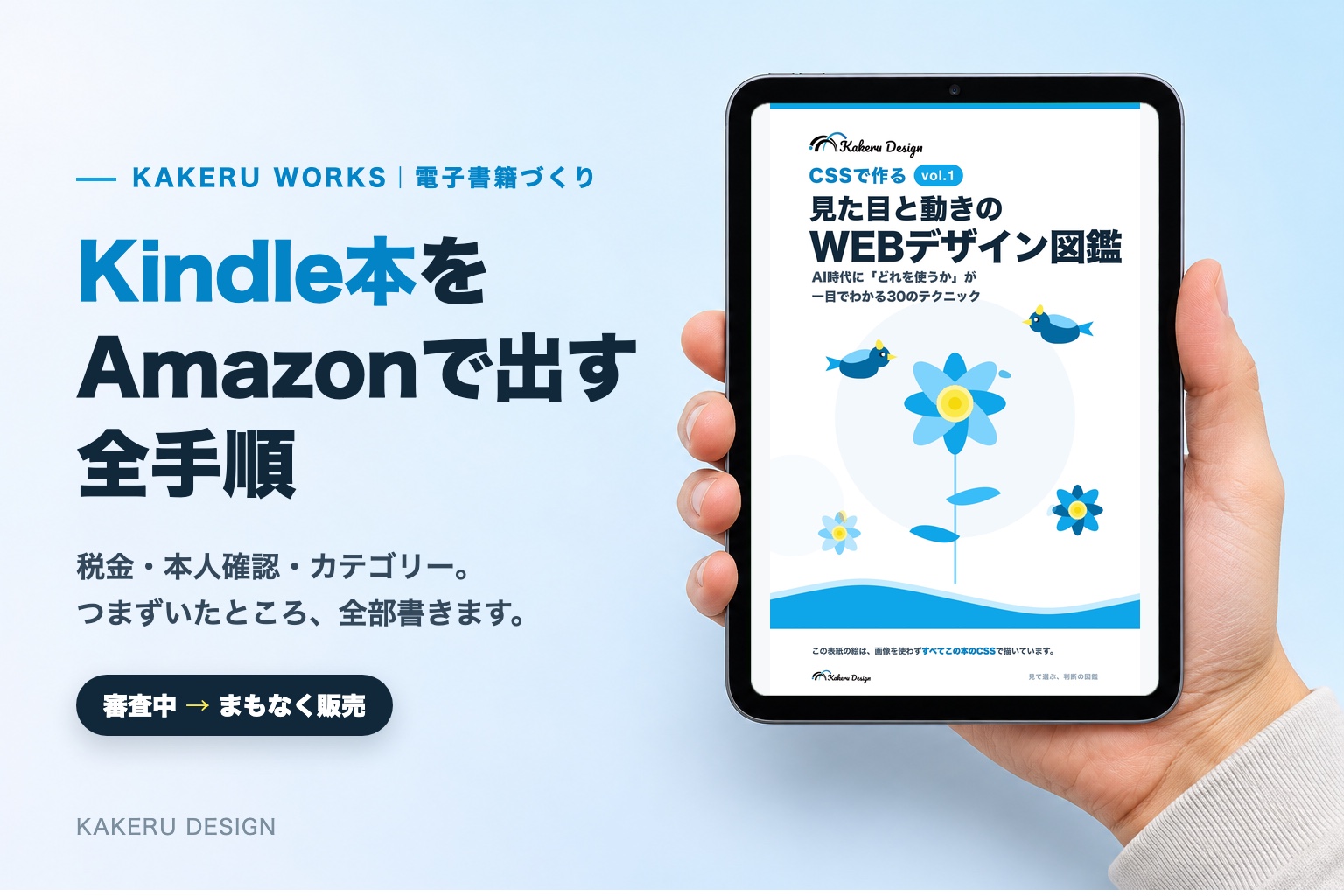
今回、ブログで連載してきた「KAKERU CSS図鑑」を、Amazonで電子書籍として販売することになりました。本の名前は『CSSで作る 見た目と動きのWEBデザイン図鑑 vol.1』です。
まだAmazonの審査中ですが、うまくいけば数日のうちに販売される予定です。では、Amazonで本を販売するまでの手順を、実際の画面といっしょにまとめました。
先に結論を書きます。本の登録そのものは、3つの画面に入力するだけです。時間がかかったのは、最初の1回だけ必要な「アカウントの準備」でした。税金の書類、本人確認、カテゴリー選び。このあたりで僕も何度か手が止まったので、つまずいたところも全部書いておきます。
※ 2026年11月時点の画面です。Amazonの画面は変わることがあるので、ボタンの名前が少し違っていたら、似た名前のものを探してください。
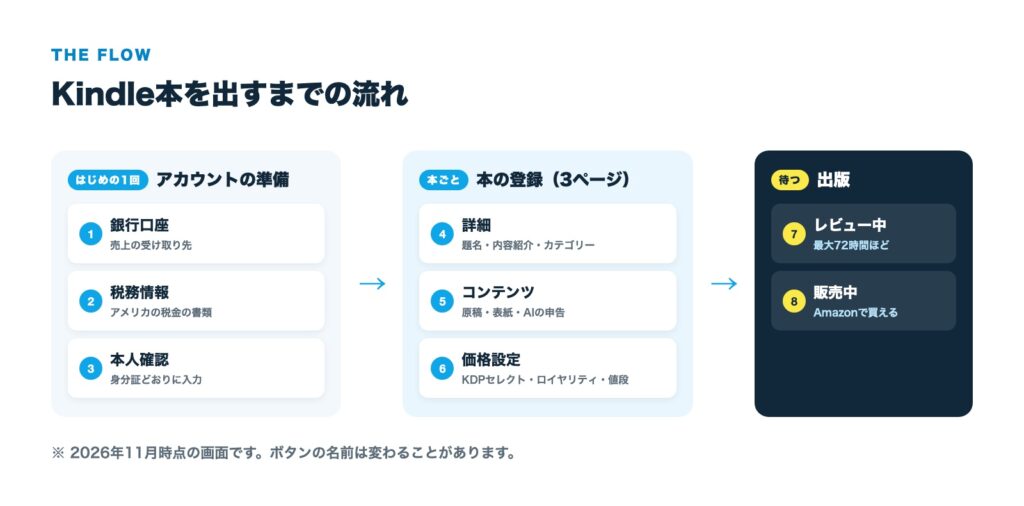
はじめに知っておきたいこと
KDPは、Amazonで本を出すための無料のサービス
Amazonで電子書籍を出すときは、KDP(Kindle ダイレクト・パブリッシング)というサービスを使います。出版社を通さなくても、自分で本を登録して販売できます。登録も出版も無料で、売れたときに売上の一部(ロイヤリティ)を受け取る仕組みです。
準備しておくもの
| もの | メモ |
|---|---|
| 本の中身(原稿) | EPUB(電子書籍の形式)など。日本語の本はPDFでは出せません(KDPの決まり) |
| 表紙の画像 | JPEGかTIFF。理想の大きさはたて2560×よこ1600ピクセル |
| Amazonのアカウント | ふだん買い物に使っているもので大丈夫です |
| 売上を受け取る銀行口座 | 最初の1回だけ登録します |
| マイナンバー | 税金の書類で使います(あとで説明します) |
| 身分証 | 運転免許証など。本人確認で使います |
僕の本は、1つのテクニックを見開き1つで見せる図鑑です。ページ全体をきっちり決めた形で見せたかったので、ページの見た目が崩れない形のEPUBにしました。中身は、ルールを渡したうえでClaudeとやり取りを重ねながら作っています。本づくりの話は長くなるので、また別の記事に書きます。
STEP1〜3|アカウントの準備(最初の1回だけ)
KDPのページ(kdp.amazon.co.jp)を開いて、「サインイン」を押します。ふだんAmazonで買い物をしているアカウントで入れます。
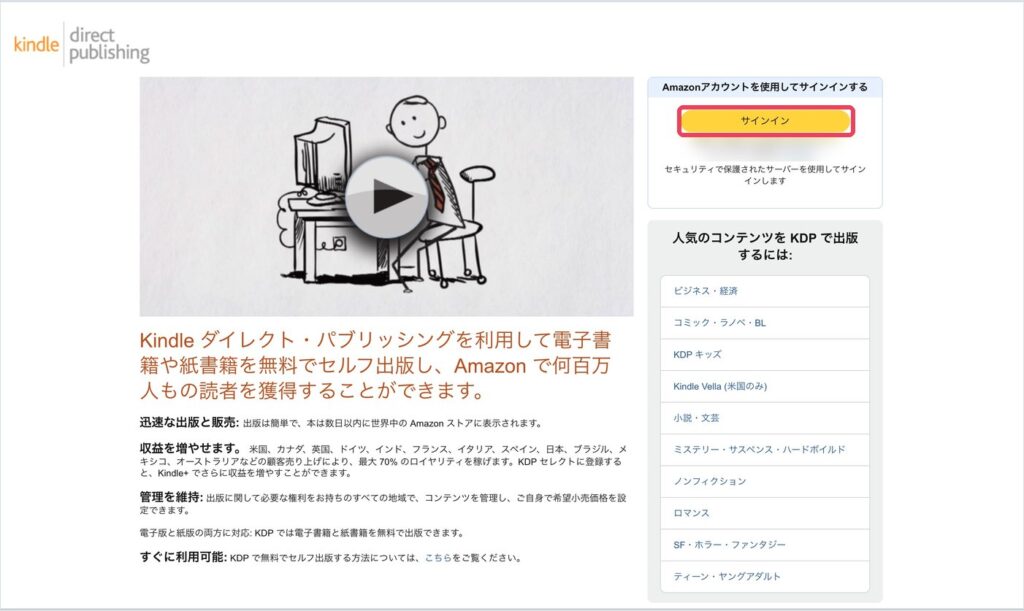
入ると「本を出版するには、アカウント情報を入力してください」と出ます。売上を受け取るための情報が、まだ入っていないからです。ここから3つの準備をします。

STEP1 銀行口座(支払いの受け取り方法)
画面の上の「アカウント」から、「支払いの受け取り方法」を開きます。最初に「銀行の所在地はどこですか?」と聞かれるので、「日本」を選ぶと、口座を入れる欄が出てきます。
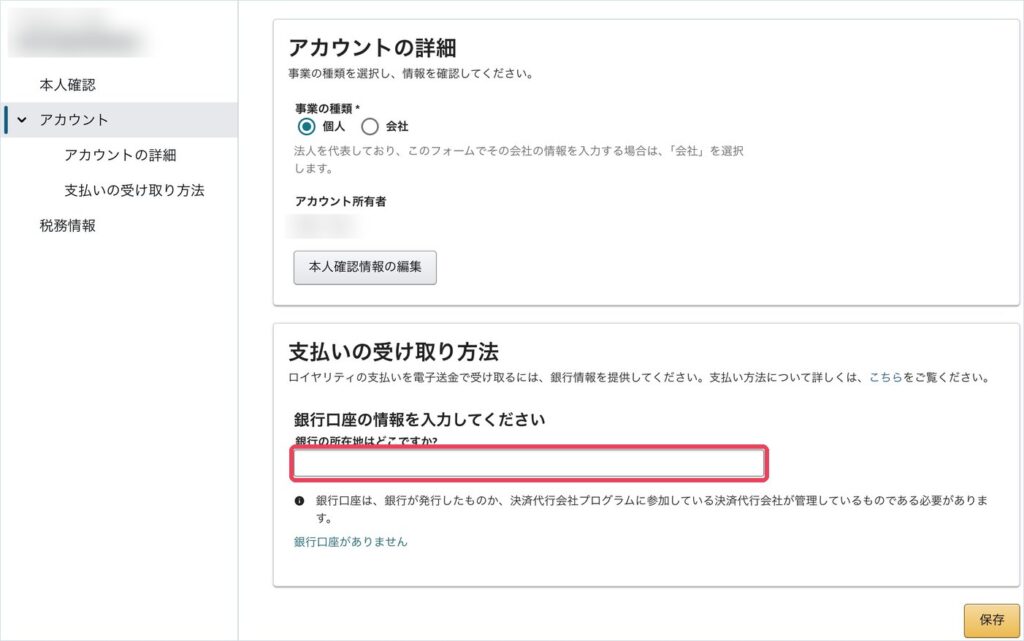
金融機関コード(4けた)や支店番号(3けた)を聞かれることがあります。僕は金融機関コードが分からず、ここで手が止まりました。ネット銀行の場合は、アプリやホームページの「口座情報」のページにまとめて書いてあることが多いです。
STEP2 税務情報(アメリカの税金の書類)
ここが、いちばん分かりにくかったところです。
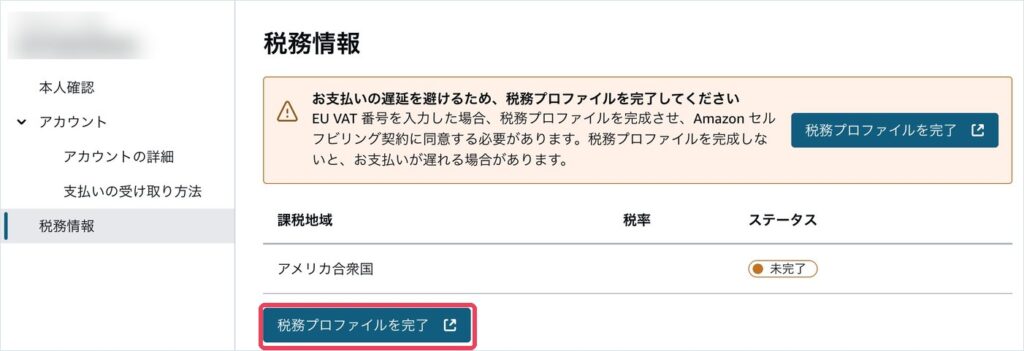
税務情報を開くと、「アメリカ合衆国 未完了」と出ます。日本で本を売るのに、なぜアメリカ?と思いますよね。理由は、KDPを運営しているのがアメリカの会社だからです。この手続きをしないと、アメリカなどで売れた分から税金が引かれることがあります。
「税務プロファイルを完了」を押すと、質問に答えていく画面になります。個人で出すなら、だいたい次のように答えます。
| 質問 | 答え |
|---|---|
| 個人か、事業体か | 個人 |
| アメリカの人(米国人)か | いいえ |
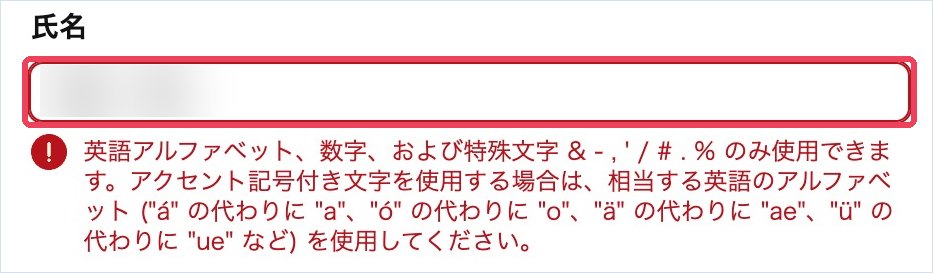
| 名前・住所 | 英語(ローマ字)で入力 |
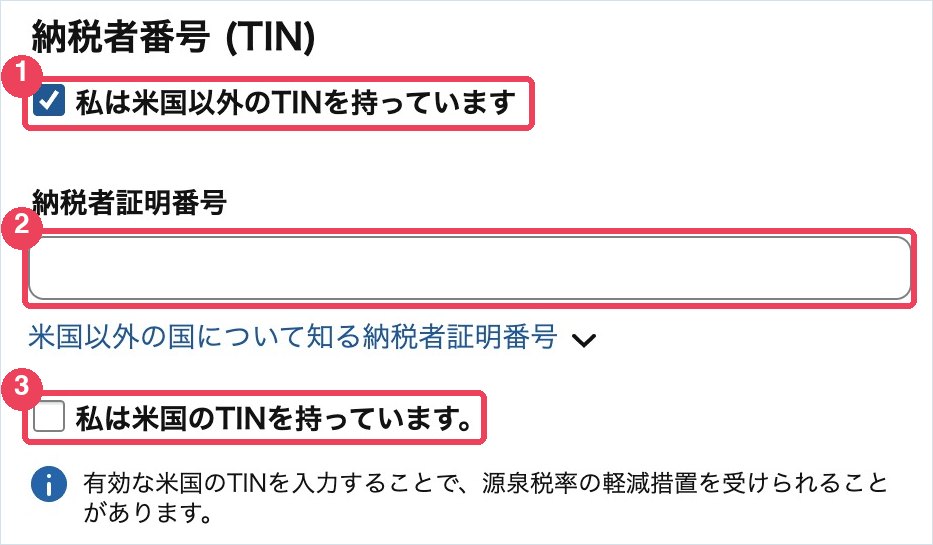
| 納税者番号(TIN) | 「米国以外のTIN」にマイナンバー12けた |
| 署名 | 上で入れた名前と同じローマ字 |
つまずいたところは2つです。1つめは、名前を漢字で入れたら赤い文字で注意が出たこと。この書類はアメリカの書類なので、名前も住所もローマ字で入れます。
2つめは、納税者番号(TIN)って何?というところ。日本に住んでいる個人なら、マイナンバー(マイナンバーカードの裏面にある12けたの個人番号)のことです。インボイスの登録番号(Tから始まる番号)とは別物なので、間違えないようにしてください。
入れ方は、下の画像の番号の順です。①「私は米国以外のTINを持っています」にチェックを入れて、②「納税者証明番号」にマイナンバーを入れます。③「私は米国のTINを持っています」には、チェックを入れません。①と③は名前がよく似ているので、「以外」が付いている方にチェック、と覚えておくと安心です。
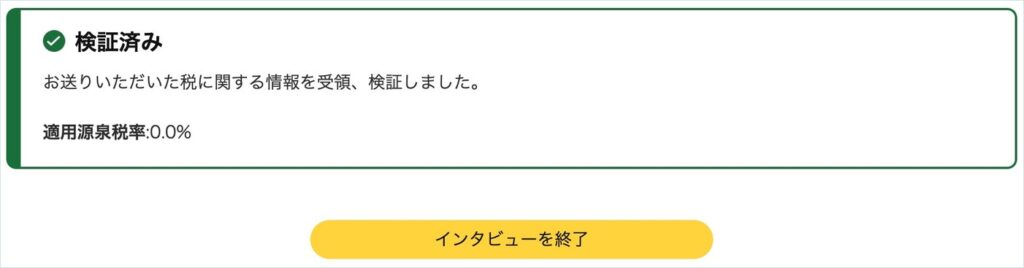
最後までいくと、「検証済み」「適用源泉税率 0.0%」と出ました。日本とアメリカのあいだには税金の取り決め(租税条約)があるので、手続きをすれば、アメリカで引かれる税金が0%になります。
税金の画面で気をつけること
- マイナンバーは大事な番号です。この画面以外(メールやSNSなど)には書かないでください
- 完了の画面には、入力した内容がまとめて表示されます。スクリーンショットを人に見せるときは注意
- 日本で売れた分は、ふだんの売上と同じように日本で申告します。くわしくは税理士さんや税務署に確認してください
STEP3 本人確認
税金が終わると、今度は赤い枠で「本人確認に問題があります」と出ました。何か間違えたのかと思いましたが、これは「まだ本人確認が済んでいません」というお知らせです。エラーではありません。
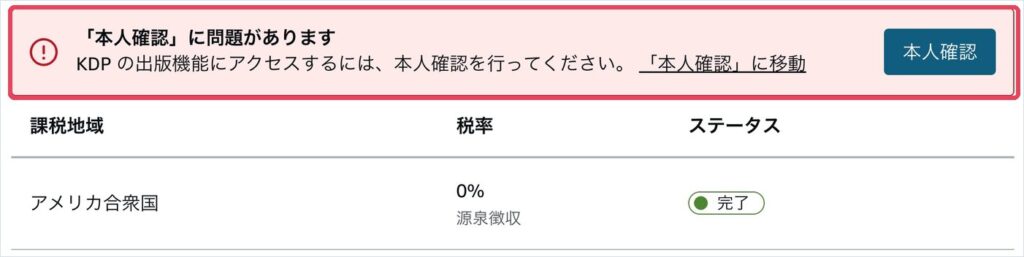
本人確認では、名前・住所・生年月日・電話番号を入れます。ここは税金の画面と違い、身分証に書いてあるとおりに、日本語で入れます。住所も「大字」や「番地」の書き方まで、身分証に合わせるのが安全です。試せる回数に限りがあると書かれているので、送る前に身分証と見比べておきましょう。
送ると「本人確認が進行中です」に変わり、僕の場合は少し待つだけで「完了しました」になりました。これで、アカウントの準備は終わりです。
STEP4〜6|本の登録(3つの画面)
「本棚」の「タイトルの新規作成」から、「電子書籍(マンガ以外)」を押します。
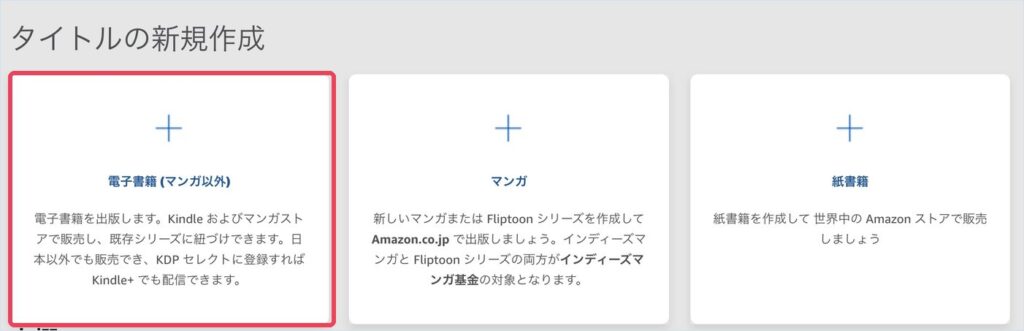
ここから「詳細」「コンテンツ」「価格設定」の3つの画面を、順番に入れていきます。途中でやめても「下書きとして保存」を押せば本棚に残るので、1日で全部やらなくても大丈夫です。
STEP4 詳細(題名・内容紹介・カテゴリー)
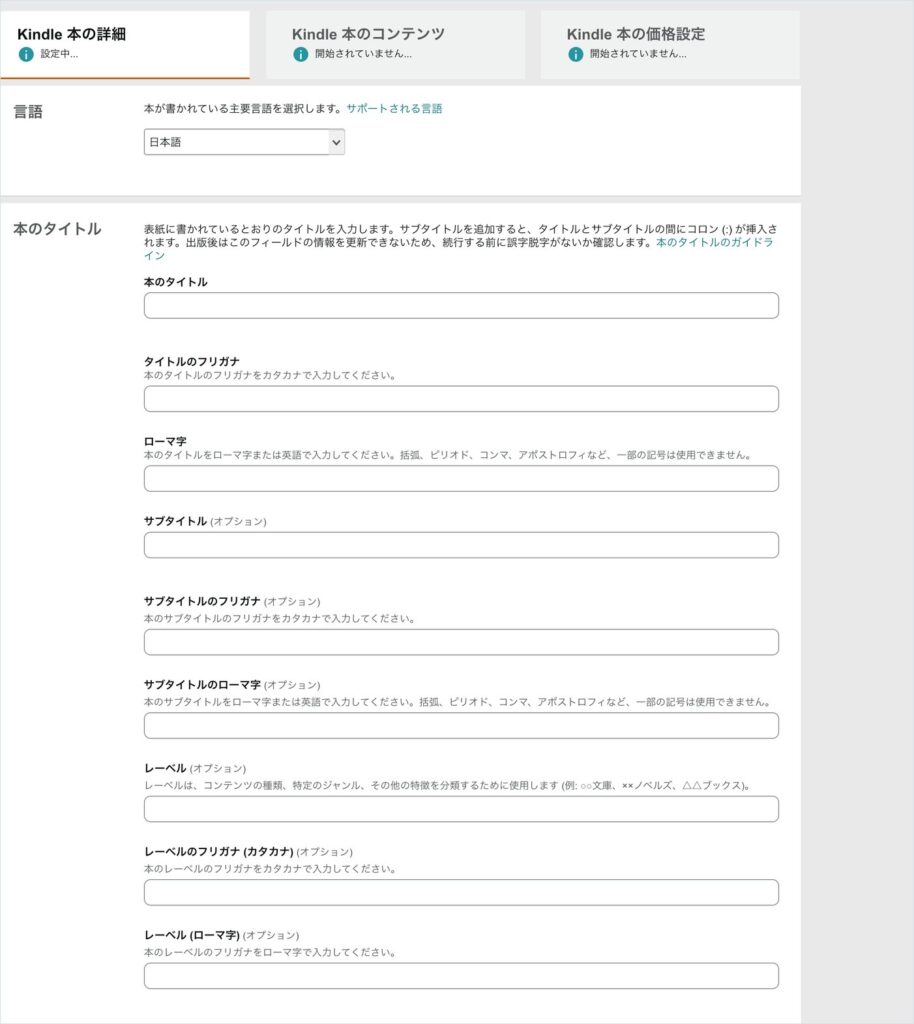
上から順に入れていきます。欄がとても多いので、入れるものを先に表にしておきます。
| 欄 | 入れるもの |
|---|---|
| 言語 | 日本語 |
| 本のタイトル・サブタイトル | それぞれにフリガナ(カタカナ)とローマ字の欄もあります |
| レーベル・シリーズ・版 | なければ空のままでOK |
| 著者 | 名前・フリガナ・ローマ字 |
| 内容紹介 | Amazonの本のページに出る説明文。最大4,000字 |
| 出版に関して必要な権利 | 自分で書いた本なら「私は著作権者であり…」 |
| 主な対象読者 | 性的な表現がなければ「いいえ」 |
| カテゴリー | 最大3つ(下で説明します) |
| キーワード | 最大7つ。探す人が打ちそうな言葉 |
| 本の発売オプション | すぐ出すなら「本の発売準備ができました」 |
内容紹介は、Amazonでは最初の数行しか見えず、続きは「続きを読む」を押さないと出ません。なので、最初の2行で誰のための本かが分かるようにしました。あわせて「ページは止まった絵で、動く見本はブログで見られます」と、買う前に知っておいてほしいことも正直に書いています。
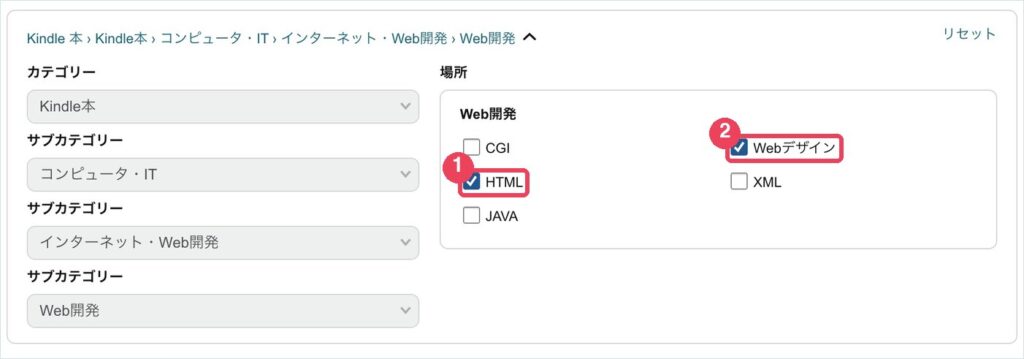
カテゴリー選びは、少しコツがいりました。開くと最初に「タレント写真集」「ライトノベル」など、関係のない一覧が出てきます。ここにはチェックせず、左の「サブカテゴリー」を何段かたどっていきます。
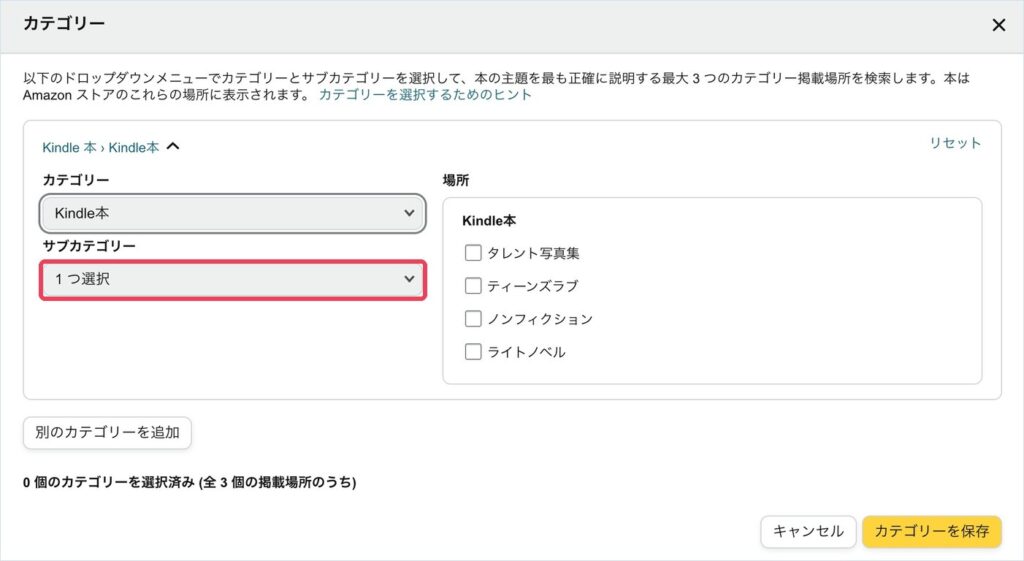
僕は「コンピュータ・IT」→「インターネット・Web開発」→「Web開発」とたどって、「Webデザイン」と「HTML」の2つにしました。3つまで選べますが、関係の薄い場所に入れると、かえって探している人に見つけてもらいにくくなります。ぴったりのものがなければ、2つで十分だと思います。
STEP5 コンテンツ(原稿・表紙・AIの申告)
| 欄 | 入れるもの |
|---|---|
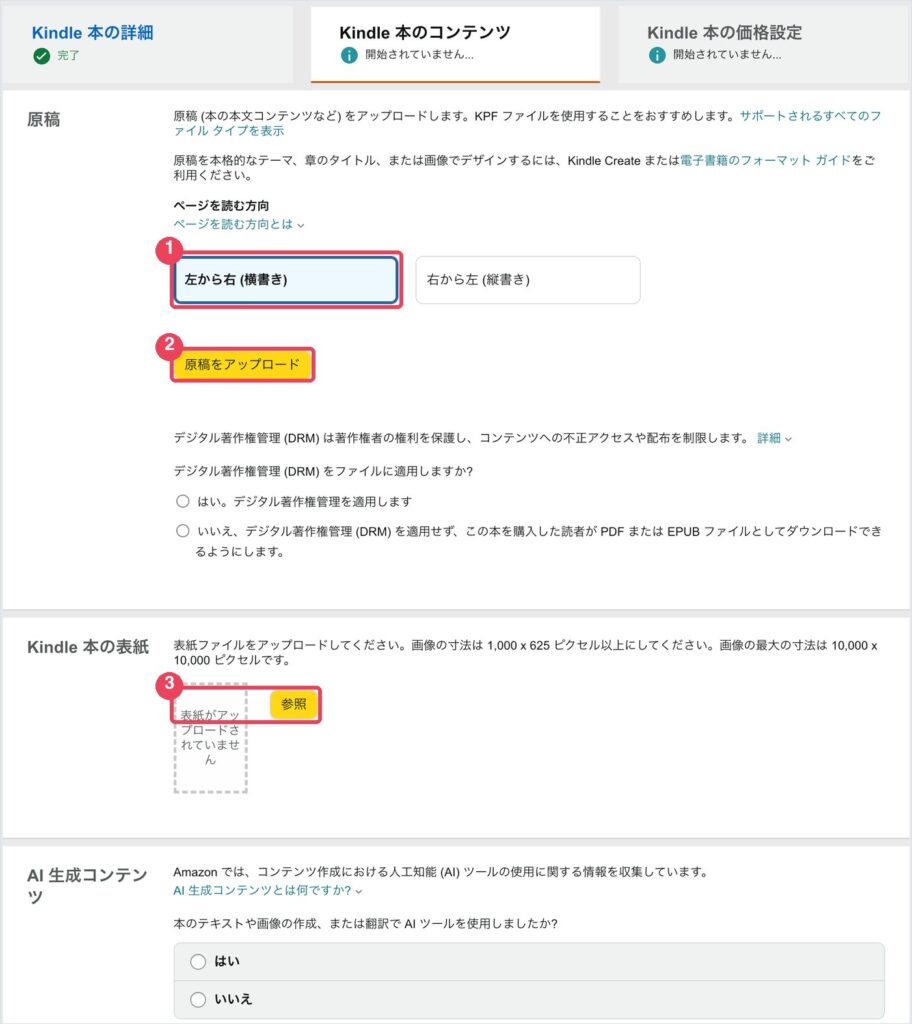
| ページを読む方向 | 横書きの本なら「左から右(横書き)」 |
| 原稿 | 「原稿をアップロード」で、本のファイルを選ぶ |
| DRM(コピー防止) | 「はい」がおすすめ。あとから変えられません |
| 表紙 | 「参照」で表紙の画像を選ぶ |
| AI生成コンテンツ | AIを使ったかどうかを申告します(下で説明します) |
| プレビュー | 「プレビューアーを起動」で、スマホやタブレットでの見え方を確かめる |
| ISBN・出版社 | Kindle本ならISBNは要りません。どちらも空のままでOK |
最近のKDPでは、AIを使って作った部分があるかどうかを申告します。文章・画像・翻訳のそれぞれで「どれくらい使ったか」と「使ったツールの名前」を答えます。この申告は読者には表示されないので、正直に答えましょう。
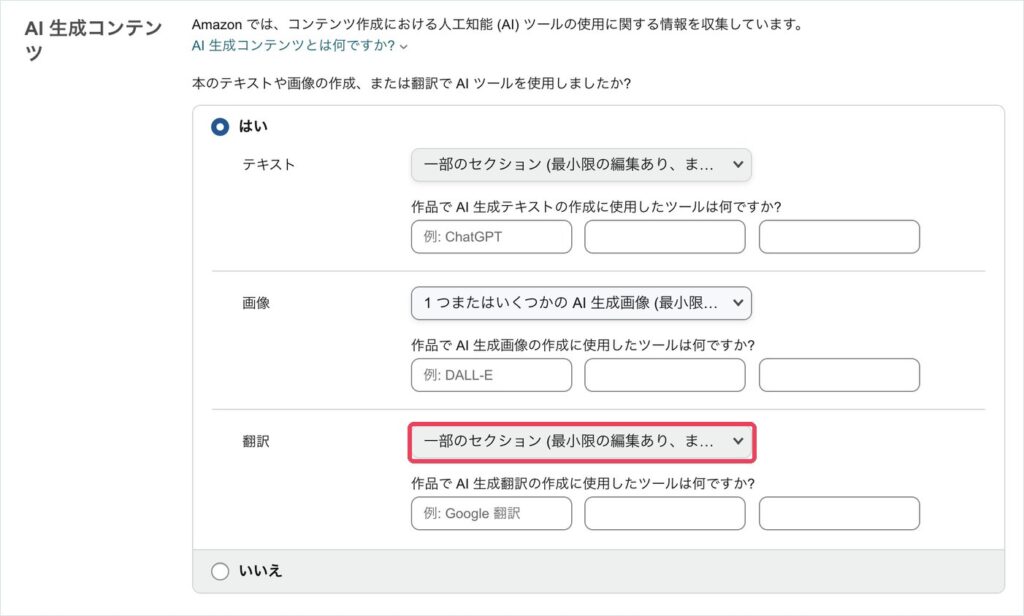
ひとつ見落としかけたのが、翻訳の欄です。僕の画面では「一部のセクション」が選ばれた状態になっていました。ほかの言葉から訳した部分がなければ「なし」を選びます。項目ごとに、ひとつずつ確かめるのがおすすめです。
アップロードした原稿は、プレビューで必ず見ておきましょう。見開きで見せる本なら、左右のページが正しく並んでいるかも確かめておくと安心です。
STEP6 価格設定(KDPセレクト・ロイヤリティ・値段)
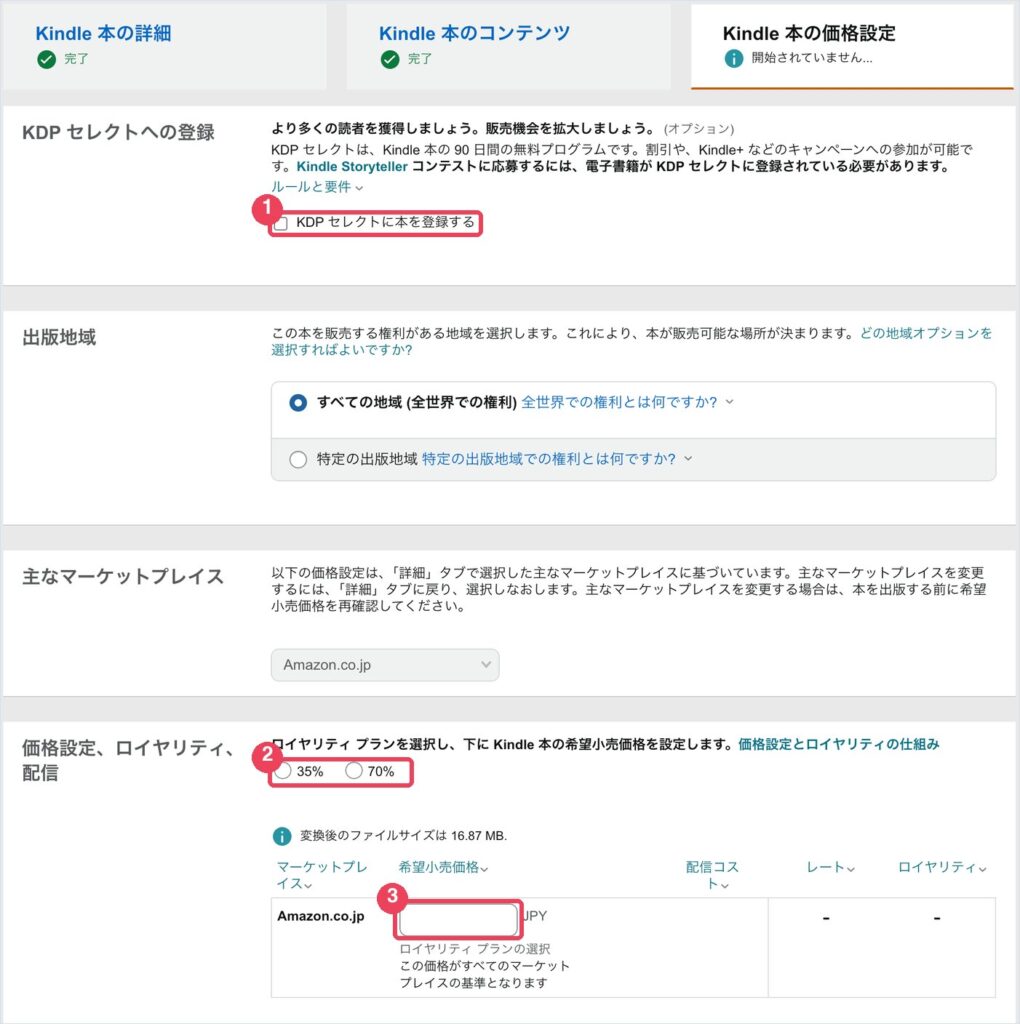
最後は値段です。ここで決めることは3つあります。
- KDPセレクトに登録するか:読み放題(画面では「Kindle+」)で読めるようになります。そのかわり、90日間はAmazonだけで売る約束です
- ロイヤリティ(取り分):35%か70%。日本で70%を選ぶには、KDPセレクトに登録する必要があります
- 値段:Amazon.co.jpの欄に入れると、ほかの国の値段は自動で入ります
僕は500円・KDPセレクトに登録・70%にしました。まず手に取ってもらいやすい値段にしました。値段はあとからいつでも変えられます。
ちなみに、画面に「変換後のファイルサイズ」が出ます。日本で売る場合、10MB以上の本は配信コストが引かれません(KDPの決まり)。画像の多い本はサイズが大きくなりがちなので、ここは少しうれしいポイントでした。
提出したあと|レビュー中 → 販売中
最後に「Kindle 本を出版」を押すと、「おめでとうございます!」の画面が出ました。
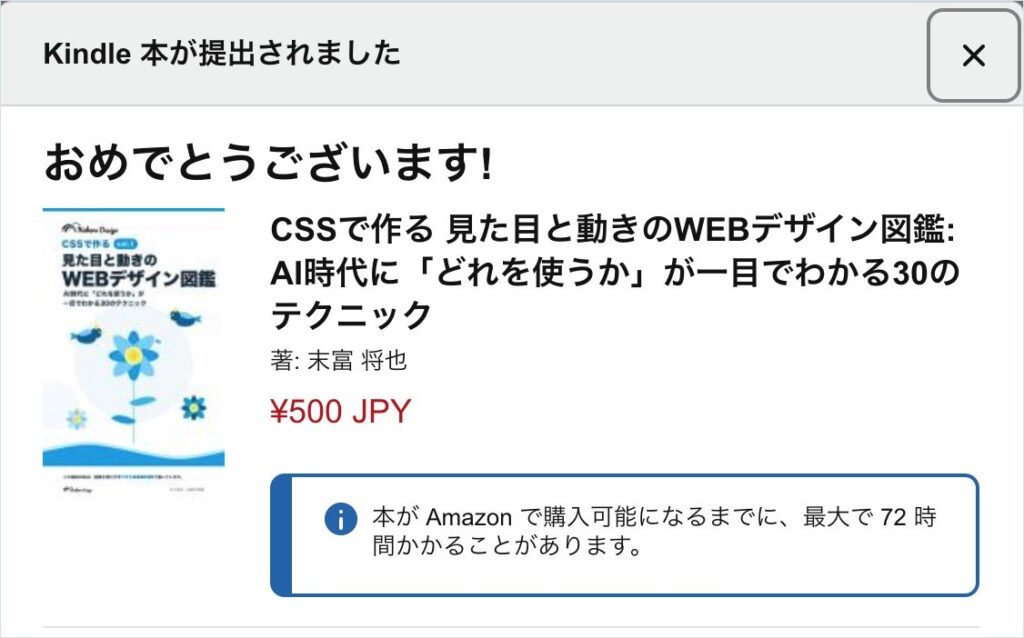
ただ、ここではまだ買えません。Amazonの確認があり、買えるようになるまで最大72時間ほどかかります。本棚では、確認中は「レビュー中」、買えるようになると「販売中」に変わります。
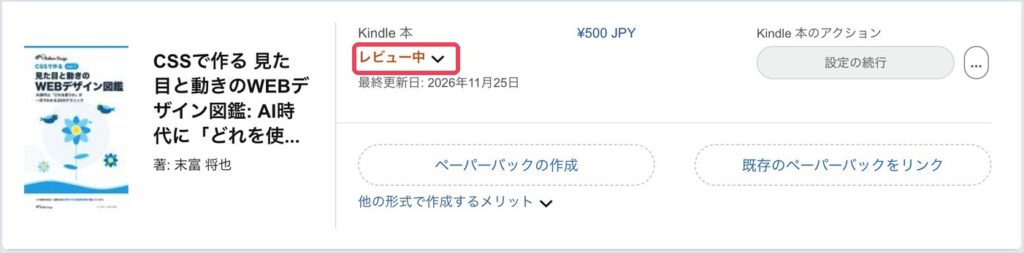
この記事を書いている今は、ちょうど「レビュー中」です。販売が始まったら、この記事にも本のリンクを追加します。
売れたかどうかは、KDPの上のメニューの「レポート」で見られます。売れた冊数や、読み放題で読まれたページ数、だいたいの取り分が分かります。
まとめ|大変なのは最初の1回だけ
- 本の登録は「詳細」「コンテンツ」「価格設定」の3つの画面だけ
- 手が止まりやすいのは、最初の1回の税金の書類と本人確認
- 税金の画面はローマ字、納税者番号はマイナンバー
- 本人確認は身分証どおりに日本語。赤い枠はエラーではなく「まだです」のお知らせ
- カテゴリーは何段かたどって、本にぴったりの場所を選ぶ
初めてだと、知らない言葉が次々に出てきて不安になります。僕も、税金の画面や番号の意味が分からず、一つずつ確かめながら進めました。でも、仕組みが分かってしまえば、2冊目からはずっと楽になるはずです。
自分のノウハウや作品を本にしてみたい人の、最初の一歩の参考になればうれしいです。
こんな会社・こんな方に向いています
- 社内のノウハウや研修資料を、1冊の本の形にまとめたい会社
- ブログやメルマガで書きためた内容を、電子書籍にして販売・配布したい方
- 図や画像が多く、レイアウトを崩さずに電子書籍にしたい方
- Amazonで本を出してみたいけれど、原稿の形や手続きに不安がある方
KAKERUは、本の見た目づくりから、Amazonに出せる形のデータにするところまで一緒に進められます。今回の図鑑も、表紙・ページのデザインと電子書籍のデータづくりを自分たちで行いました。「こんな資料を本にできる?」くらいの段階でも、お気軽にご相談ください。





ここまでで、いちばん時間を使いました。逆に言えば、ここを越えれば、あとは本の情報を入れていくだけです。