
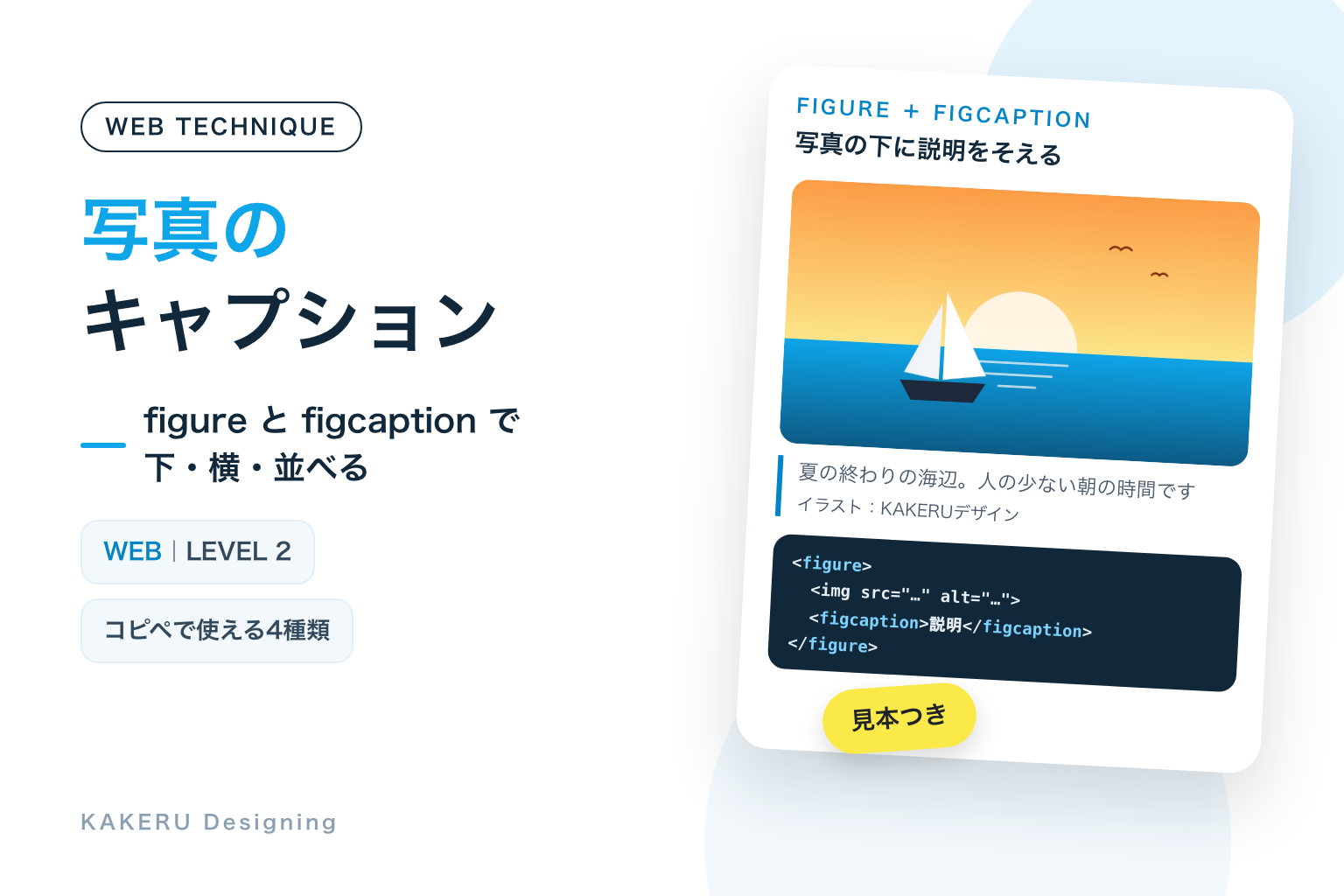
ブログの写真の下に、小さな文字で「いつ・どこで・何を写したか」を一言。こうした写真の説明の文を「キャプション」と呼びます。HTMLには、写真と説明をひとまとめにする figure と figcaption というタグがあり、CSSで下・横・並べる、と見せ方を変えられます。
使いどころは、写真だけでは伝わらない「いつ・どこ・だれ・出典」を、その写真のすぐそばで伝えたいときです。写真を見れば分かることをくり返すだけなら、キャプションは付けません。
この記事の要点
figureで写真と説明を包み、説明をfigcaptionに入れると、写真の下・横・並べた形のキャプションをCSSで作れる- 使いどころは、写真だけでは分からない「いつ・どこ・だれ・出典」を伝えたいとき。見れば分かることのくり返しなら付けない
- キャプションは目で見る人みんなへの説明、
altは画像が見えない人のための代わりの文。同じ文を両方に入れず、役割を分ける

完成見本:キャプションの付け方4種類
3の見本は、置き場所の幅を自動で広げたり縮めたりしています。幅が広いときは写真の右に、せまくなると写真の下に説明が回ります。



※ 見本は読み上げソフトでは読まれないようにしています。端末で「視差効果を減らす」「アニメーション効果」をオフにするなどの設定をしている場合は、3の見本の幅は動きません。
コピペ用のコード
まず、4種類で共通のCSSを入れます。そのあとに、使いたい番号のCSSを足します。WordPressなら、HTMLは「カスタムHTML」のブロックに書き、CSSはテーマの「追加CSS」などに入れます。photo.jpg などの画像のURLと、alt・width・height は、使う写真に合わせて書きかえます。
/* 4種類で共通:写真とキャプションのひとまとまり */
.kd-fc {
  margin: 0;             /* figure の最初の左右の余白を消す */
}
.kd-fc img {
  display: block;        /* 画像の下のすき間を消す */
  width: 100%;
  height: auto;
  border-radius: 10px;
}
.kd-fc figcaption {
  margin-top: .6em;      /* 写真とのあいだ */
  font-size: .875em;     /* 本文より少し小さく */
  line-height: 1.6;
  color: #475569;        /* 白地で 7.6:1 */
}
WordPressの「画像」ブロックでキャプション欄に文字を入れると、同じように figure と figcaption の形で書き出されます。その場合は、.kd-fc figcaption を .wp-block-image figcaption に読みかえると、このCSSの見た目を当てられます。テーマがキャプションに中央寄せや斜体を付けていることがあるので、効かないときは #main .wp-block-image figcaption のように前に本文の箱を足して、指定を強くします。
1. 写真の下に小さく
写真と説明の文を figure(本文から参照される図や写真のひとまとまり)で包み、説明の文を figcaption(その図の説明)に入れます。CSSは共通のものだけで、追加はありません。文字を本文より少し小さく、少し薄い色にすると、本文と見分けがつきます。
<figure class="kd-fc">
  <img src="photo.jpg" alt="雪の残る山と青空" width="1200" height="800">
  <figcaption>10月の朝。山の上だけ、もう雪が残っていました</figcaption>
</figure>
2. 左に線+出典
キャプションの左に細い線を引き、本文の段落と見分けやすくした形です。撮影者や引用元は small(注記や出典などの小さな文)に入れて、改行して置きます。
<figure class="kd-fc kd-fc-credit">
  <img src="photo.jpg" alt="青い海と白い砂浜" width="1200" height="800">
  <figcaption>
    夏の終わりの海辺。人の少ない朝の時間です
    <small>イラスト:KAKERUデザイン</small>
  </figcaption>
</figure>/* 2. 左に線+出典 */
.kd-fc-credit figcaption {
padding-left: .8em;
border-left: 3px solid #0284C7;
}
.kd-fc-credit small {
display: block; /* 出典は次の行に */
margin-top: .2em;
font-size: .85em;
color: #475569;
}3. 幅が広いときだけ横に並べる
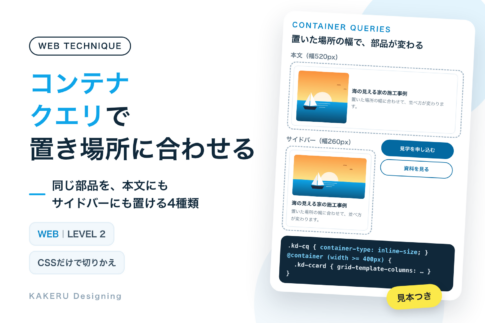
置き場所が広いときは写真の右に説明を並べ、せまいときは写真の下に回します。画面の幅ではなく、包む箱の幅で切りかえるのが @container(コンテナクエリ。箱の幅に合わせて指定を変える書き方)です。見本は、包む箱の幅を自動で広げたり縮めたりしています。
<div class="kd-fc-wrap">
  <figure class="kd-fc kd-fc-side">
    <img src="photo.jpg" alt="鉢に植えた観葉植物" width="800" height="800">
    <figcaption>
      <strong>受付の観葉植物</strong>
      日当たりのいい窓ぎわに置いています。水やりは週に1回です
    </figcaption>
  </figure>
</div>/* 3. 幅が広いときだけ横に並べる */
.kd-fc-wrap {
container-type: inline-size; /* この箱の幅を調べられるようにする */
}
.kd-fc-side strong {
display: block;
margin-bottom: .2em;
font-size: 1.1em;
color: #10283A;
}
@container (min-width: 30em) { /* 箱の幅が 30文字ぶん以上なら */
.kd-fc-side {
display: grid;
grid-template-columns: 2fr 3fr; /* 写真 2:文 3 */
gap: 1.2em;
align-items: center;
}
.kd-fc-side figcaption {
margin-top: 0;
}
}4. 3枚並べて写真の高さをそろえる
縦横の比率がちがう写真を並べると、写真の下のはしがそろわず、キャプションの位置もばらばらになります。aspect-ratio(縦横の比率を決める指定)で枠の形をそろえ、object-fit: cover(枠いっぱいに、はみ出した分を切る指定)で写真を枠に合わせます。列の数は、置き場所の幅に合わせて自動で変わります。
<div class="kd-fc-gallery">
  <figure class="kd-fc">
    <img src="mountain.jpg" alt="雪の残る山" width="1200" height="800">
    <figcaption>山の景色</figcaption>
  </figure>
  <figure class="kd-fc">
    <img src="plant.jpg" alt="鉢植えの観葉植物" width="800" height="800">
    <figcaption>窓ぎわの観葉植物。正方形の写真も、ほかと同じ形に切りそろえています</figcaption>
  </figure>
  <figure class="kd-fc">
    <img src="sea.jpg" alt="青い海と砂浜" width="1200" height="800">
    <figcaption>夏の海辺</figcaption>
  </figure>
</div>/* 4. 3枚並べて写真の高さをそろえる */
.kd-fc-gallery {
display: grid;
grid-template-columns: repeat(auto-fit, minmax(9em, 1fr));
gap: 1.2em;
}
.kd-fc-gallery img {
aspect-ratio: 4 / 3; /* 枠の形をそろえる */
object-fit: cover; /* はみ出した分は切る */
}仕組み:写真と説明を「ひとまとまり」にする
figure は、本文から切りはなせる図や写真
figure は、本文の流れから参照される、ひとまとまりの図・写真・表などを表すタグです。中に figcaption を入れると、それがその図のキャプションになります。MDNでは、figcaption が親の figure の名前(読み上げソフトなどが使う呼び名)になる、と書かれています。div と p で見た目だけ同じものを作るより、写真と説明の関係がHTMLの上でも伝わります。
ブラウザの最初の見た目を整える
figure には、ブラウザが最初から左右に40pxほどの余白を付けます。共通のCSSで margin: 0 にしているのはそのためです。また画像は文字と同じ並び方をするので、そのままだと写真の下にすき間ができます。display: block にすると、このすき間が消え、キャプションとの間を margin-top で正確に決められます。
3は、画面ではなく「置き場所の幅」で切りかえる
@media(画面の幅で指定を変える書き方)で切りかえると、パソコンの画面でも、せまいサイドバーに置いたときに写真と説明が窮屈に並んでしまいます。3では包む箱に container-type: inline-size を付け、@container (min-width: 30em) で「この箱が30文字ぶん以上の幅なら横に並べる」としています。同じ部品を、本文にもサイドバーにもそのまま置けます。
4は、枠の形を先に決めて写真を合わせる
4では、写真の枠を aspect-ratio: 4 / 3 でそろえ、object-fit: cover で写真を枠いっぱいに広げて、はみ出した分を切っています。列は repeat(auto-fit, minmax(9em, 1fr)) で、「1列を9文字ぶん以上にして、入るだけ並べる」指定です。比率の指定をしないと、正方形の写真だけ背が高くなり、キャプションの位置がずれます。
数値を変えるとどうなるか
キャプションの文字の色
キャプションは小さな文字なので、色を薄くしすぎると読めなくなります。白地での文字と背景の明るさの差(コントラスト比)を並べました。
WCAG(ウェブの読みやすさの国際的なガイドライン)では、ふつうの大きさの文字は4.5:1以上が目安です。#94A3B8は2.6:1で、目安を下回ります。#64748Bは4.8:1で目安は超えますが、小さな文字では細く見えます。見本では、7.6:1ある#475569を使っています。
写真とキャプションのあいだ
margin-top を変えて、下に本文の段落を続けました。
0だと文字が写真にくっついて窮屈に見えます。2.5emまで離すと、キャプションが写真から離れ、下の本文の段落と同じ距離になって、どちらの説明なのか分かりにくくなります。写真とキャプションのあいだは、キャプションと次の段落のあいだより狭くしておくのが目安です。
スマホ・読む人への配慮
alt とキャプションは、役割を分ける
alt は、画像が見えない人や、画像が読み込めなかったときに、画像の代わりになる文です。キャプションは、目で見ている人も含めた全員への説明です。両方に同じ文を入れると、読み上げソフトでは同じ内容を2回聞くことになります。alt には「何が写っているか」、キャプションには「写真だけでは分からないこと(いつ・どこ・だれ・出典)」と、書く内容を分けます。
文字を画像の中に入れない
説明の文を写真の中に書き込んでしまうと、スマホで写真が小さくなったときに読めなくなり、検索や読み上げにも伝わりません。キャプションをHTMLの文字にしておくと、拡大しても、画面が小さくなっても読めます。
スマホでは、横並びをやめる
スマホの幅で写真と説明を横に並べると、どちらも小さくなり、説明が1行に数文字ずつしか入りません。3の形なら、置き場所がせまいときは自動で写真の下に回ります。4も、置き場所がせまいと列が減ります。見本の3は幅が動きますが、動きを減らす設定の人には止めています。
やりすぎ注意
すべての写真にキャプションを付けると、ページの文字が増え、どの説明が大事なのか分からなくなります。また、写真の下の小さな文字は、読み飛ばされやすい場所です。読んでほしい大事な内容は、キャプションではなく本文に書きます。
AIに頼むなら
Claudeなどの生成AIに頼むときは、「キャプションを付けて」だけでなく、置く場所と並べ方、文字の色まで伝えると、手直しが減ります。
写真と説明を figure と figcaption で作って。
置き場所の幅が30em以上なら写真の右に説明、せまいときは写真の下に回す(@container で)。
キャプションは本文より小さく、色は白地で4.5:1以上。alt とキャプションには別の文を入れて。
AIが出したコードは、そのまま使う前に、次の3つを確かめます。
- alt とキャプションが同じ文になっていないか。同じ文だと、読み上げで2回聞くことになります
- キャプションの色が薄すぎないか。「控えめに」と頼むと、薄いグレーが選ばれることがあります。小さな文字ほど濃さを確かめます
- スマホ幅で、写真と説明が窮屈に横並びになっていないか。画面の幅だけで切りかえていないかもあわせて見ます
KAKERUならこう使う/使わない
最後に、作り手としての判断です。
使う場面
- 施工例や作品の紹介。「場所・時期・したこと」を写真ごとに一言そえると、写真が並ぶだけのページより伝わります。4の形で並べます
- 人の紹介。スタッフや講師の写真に、名前と役割を3の形で横にそえます
- 人が撮った写真や、ほかのサイトの図を使うとき。2の形で、撮影者や引用元を写真のすぐ下に書きます
使わない場面
- 飾りの写真。雰囲気づくりのための写真に説明はいりません。この場合は
alt=""(空の alt)にして、読み上げでも飛ばしてもらいます - 見れば分かることのくり返し。「パソコンの写真」の下に「パソコン」と書くだけなら、付けないほうが読みやすくなります
- 大事な案内や注意。読み飛ばされやすい場所なので、本文や見出しに書きます

KAKERUなら、キャプションは「写真だけでは分からないこと」があるときだけ付けます。
付けるときは本文より少し小さく、でも薄くしすぎない色にします。
まとめ
- 写真と説明は
figureで包み、説明をfigcaptionに入れる。最初の余白はmargin: 0で消す - 写真の下は
margin-topで間を決める。キャプションと次の段落のあいだより狭く - 横に並べるなら、画面ではなく置き場所の幅で切りかえる(
@container) - 並べるときは
aspect-ratioとobject-fit: coverで写真の形をそろえる altは画像の代わりの文、キャプションは全員への説明。同じ文を入れない
まずは1の「写真の下に小さく」を、ブログの写真の中で、説明があったほうがいい1枚に付けてみてください。
参考にした資料
いずれも2026年11月25日に確認しました。内容は変わることがあります。最新の情報は各ページでご確認ください。WCAGのコントラストの目安は、W3C「Understanding Success Criterion 1.4.3: Contrast (Minimum)」によります。
- MDN「<figure>: The Figure with Optional Caption element」(英語)
https://developer.mozilla.org/en-US/docs/Web/HTML/Reference/Elements/figure
※本文から参照される、ひとまとまりの図や写真を表すこと。最初の figcaption がその図のキャプションになり、figure の名前(読み上げで使われる呼び名)になること。2015年7月から主要なブラウザで使えること(Baseline) - MDN「<figcaption>: The Figure Caption element」(英語)
https://developer.mozilla.org/en-US/docs/Web/HTML/Reference/Elements/figcaption
※親の figure の中身を説明するキャプションを表すこと - MDN「<img>: The Image Embed element」(英語)
https://developer.mozilla.org/en-US/docs/Web/HTML/Reference/Elements/img
※alt が、画像の代わりになる文であること - MDN「container-type」(英語)
https://developer.mozilla.org/en-US/docs/Web/CSS/Reference/Properties/container-type
※箱の幅を調べられるようにする指定であること。2023年2月から主要なブラウザで使えること(Baseline) - MDN「aspect-ratio」(英語)
https://developer.mozilla.org/en-US/docs/Web/CSS/Reference/Properties/aspect-ratio
※箱の縦横の比率を決める指定であること。2021年9月から主要なブラウザで使えること(Baseline) - MDN「object-fit」(英語)
https://developer.mozilla.org/en-US/docs/Web/CSS/Reference/Properties/object-fit
※画像を枠にどう合わせるかを決める指定で、cover は比率を保ったまま枠いっぱいにし、はみ出した分を切ること。2020年1月から主要なブラウザで使えること(Baseline) - W3C「Understanding Success Criterion 1.4.3: Contrast (Minimum)」(英語)
https://www.w3.org/WAI/WCAG22/Understanding/contrast-minimum.html
※ふつうの大きさの文字は、背景とのコントラスト比4.5:1以上が目安であること
ふだんの制作の話や、作ったものの裏側は Instagram と X でも出しています。




連載「WEBの技術」の76回目です。
7回目では、写真の上に文字を重ねる形を紹介しました。今回は重ねずに、写真の下や横に説明を付ける形です。