
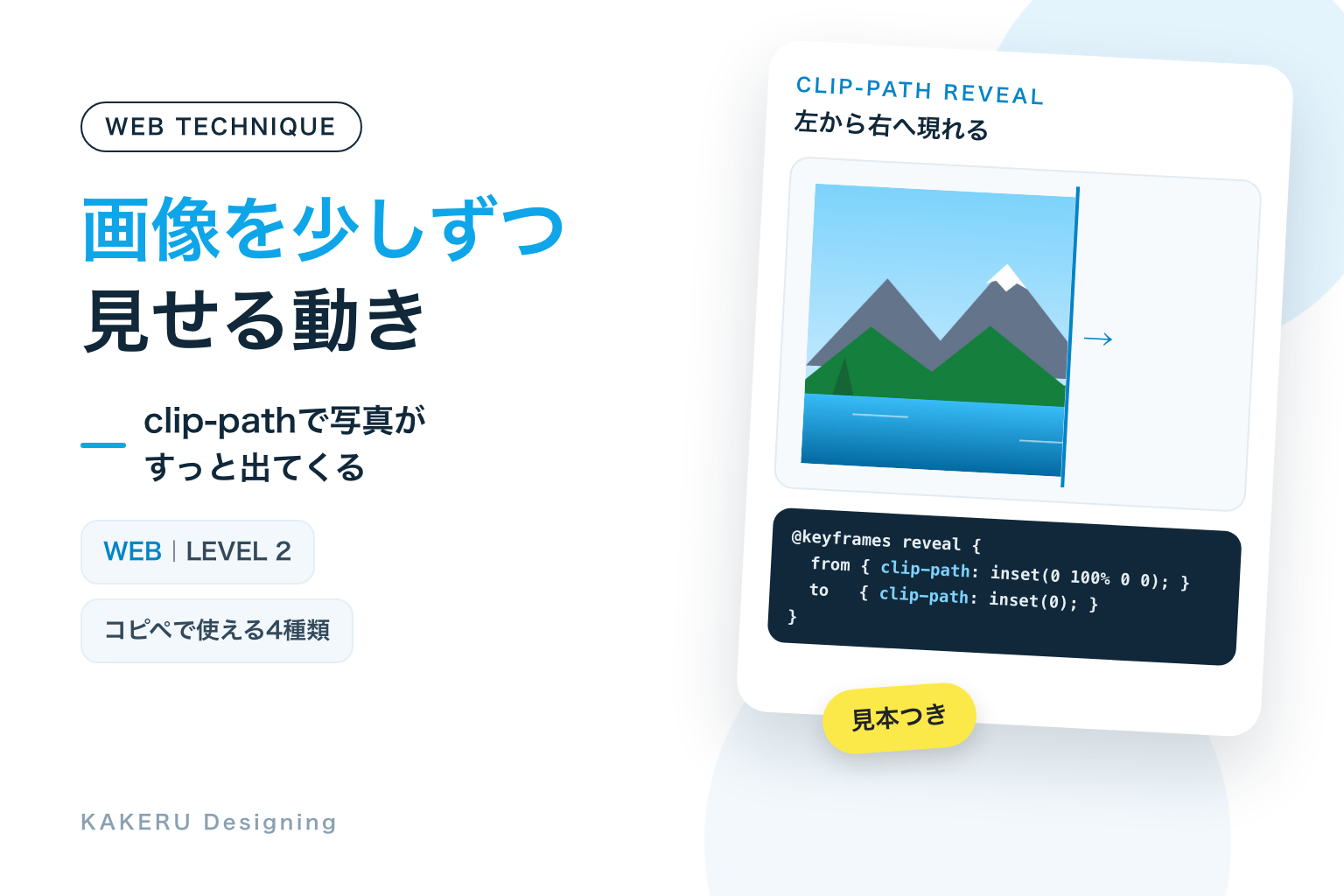
ページを開いたとき、写真がただ表示されるのではなく、左から右へすっと出てきたり、まん中から丸く広がったりする動き。動画のように見えますが、写真は1枚のままで、CSSの clip-path で「見せる範囲」を少しずつ広げているだけです。
使いどころは、ページの最初に見せる1枚や、区切りごとに1枚だけ置く大きな写真です。一覧に並ぶ写真すべてに付けると、待たされている感じが強くなるので付けません。
この記事の要点
clip-pathのinset()・circle()・polygon()を、見えない形から写真全体の形まで動かすと、写真が少しずつ出てくる- 使いどころは、トップページの大きな写真や、区切りごとに1枚だけ置く写真。動きは1秒前後で、1回だけにする
- 動きを減らす設定の人には
prefers-reduced-motionで止めて、最初から写真を見せる。たくさんの写真に付けない

完成見本:写真が出てくる動き4種類
どれもCSSだけで動いています。見本は動きを何度も見られるように、3.6秒ごとにくり返し再生しています(くり返す仕組みは見本だけのもので、コピペ用のコードには入っていません)。



※ 見本は読み上げソフトでは読まれないようにしています。端末で動きを減らす設定(iPhoneの「視差効果を減らす」など)をしていると、見本は動かずに写真がそのまま表示されます。
コピペ用のコード
1〜4は、それぞれ単独で使えるようにHTMLとCSSをまとめています。WordPressなら、HTMLは「カスタムHTML」のブロックに、CSSはテーマの「追加CSS」などに入れます。src には画像のURLを、alt には画像の内容を書き、width と height は画像の実際の大きさに合わせます。どのコードも、ページを開いたときに1回だけ動きます。
1. 左から右へ現れる
clip-path(見せる範囲を決める指定)に inset()(四角の内側への切りこみ)を使います。最初は右から100%切りこんで何も見えない状態にし、切りこみを0にもどすと、左から右へ写真が出てきます。
<img class="kd-cr-wipe" src="画像のURL" alt="画像の内容" width="1200" height="800">/* 左から右へ現れる */
.kd-cr-wipe {
display: block;
width: 100%;
max-width: 480px;
height: auto;
animation: kd-cr-wipe 1.2s cubic-bezier(.65, 0, .35, 1) both;
}
@keyframes kd-cr-wipe {
from { clip-path: inset(0 100% 0 0); } /* 右から100%切りこむ=見えない */
to { clip-path: inset(0 0 0 0); }
}2. まん中から丸く広がる
circle()(円の形)の半径を、0%から75%まで大きくします。at 50% 50% は円の中心の位置で、ここを変えると広がりはじめる場所が変わります。
<img class="kd-cr-circle" src="画像のURL" alt="画像の内容" width="800" height="800">/* まん中から丸く広がる */
.kd-cr-circle {
display: block;
width: 100%;
max-width: 480px;
height: auto;
animation: kd-cr-circle 1.2s cubic-bezier(.65, 0, .35, 1) both;
}
@keyframes kd-cr-circle {
from { clip-path: circle(0% at 50% 50%); } /* 半径0=見えない */
to { clip-path: circle(75% at 50% 50%); }
}3. 上下から開く
1と同じ inset() で、今度は上と下から50%ずつ切りこんでおきます。切りこみを0にもどすと、まん中の線から上下へ開くように出てきます。
<img class="kd-cr-split" src="画像のURL" alt="画像の内容" width="1200" height="800">/* 上下から開く */
.kd-cr-split {
display: block;
width: 100%;
max-width: 480px;
height: auto;
animation: kd-cr-split 1.2s cubic-bezier(.65, 0, .35, 1) both;
}
@keyframes kd-cr-split {
from { clip-path: inset(50% 0 50% 0); } /* 上下50%ずつ切りこむ=見えない */
to { clip-path: inset(0 0 0 0); }
}4. 左上から斜めに広がる
polygon()(点を結んだ形)で三角形を作ります。3つの点を左上に集めた状態から、右上の点を横幅の2倍、左下の点を高さの2倍の位置まで動かすと、三角形の斜めの辺が写真を横切って広がります。
<img class="kd-cr-diag" src="画像のURL" alt="画像の内容" width="1200" height="800">/* 左上から斜めに広がる */
.kd-cr-diag {
display: block;
width: 100%;
max-width: 480px;
height: auto;
animation: kd-cr-diag 1.2s cubic-bezier(.65, 0, .35, 1) both;
}
@keyframes kd-cr-diag {
from { clip-path: polygon(0 0, 0 0, 0 0); } /* 3つの点が左上に集まる=見えない */
to { clip-path: polygon(0 0, 200% 0, 0 200%); }
}4つ共通:動きを減らす設定のとき
どれを使う場合も、次のCSSを足しておきます。端末で動きを減らす設定をしている人には、動かさずに最初から写真を見せます。使わないクラス名は消してかまいません。
/* 動きを減らす設定のときは、動かさずに最初から見せる */
@media (prefers-reduced-motion: reduce) {
  .kd-cr-wipe,
  .kd-cr-circle,
  .kd-cr-split,
  .kd-cr-diag {
    animation: none;
  }
}
※ WordPressの「画像」ブロックで入れた写真に付けるときは、ブロックの「追加CSSクラス」にクラス名を書くと、外側の箱(figure)に付きます。figureごと動くので、そのままでも使えます。
仕組み:写真の上の「窓」を広げていく
clip-path は、見せる範囲を決める指定
clip-path は、要素のうち「この形の内側だけを見せる」という指定です。形の外側は透明になり、写真が切り取られたように見えます。写真のデータは変わらないので、指定を外せば元の写真にもどります。
この形は、数字を少しずつ変えながら動かせます。見えない大きさの形から、写真全体を覆う形まで @keyframes(動きの始まりと終わりを書く指定)で動かすと、写真が少しずつ出てきます。
3つの形の書き方
- inset():四角の形。上・右・下・左の順に、内側へ切りこむ距離を書きます。
inset(0 100% 0 0)は「右から100%切りこむ」なので、何も見えません - circle():円の形。
circle(半径 at 横の位置 縦の位置)と書きます。半径を%で書くと、写真の幅と高さから決まる長さが基準になり、75%あれば横長の写真でも四すみまで届きます - polygon():点を結んだ形。
横 縦の組をカンマで区切って並べます。4では、3つの点を左上(0 0)に集めた三角形を、右上と左下に大きく広げています
動かすときの決まり:同じ種類・同じ数
形を動かせるのは、始まりと終わりが同じ種類の形のときです。inset() から circle() へは、なめらかに変わらず、途中で切りかわります。polygon() は点の数もそろえます。4で、始まりの3つの点をわざわざ同じ位置に重ねて書いているのはこのためです。また、circle() の半径を closest-side のような言葉で書くと動かないので、%か長さで書きます。
animation の both
コードの animation の最後にある both は、「動く前は始まりの形、動いたあとは終わりの形のままにする」という指定です。これがないと、動き終わった瞬間に clip-path が外れ、もし終わりの形が写真全体より小さければ、そこで表示がとびます。
数値を変えるとどうなるか
比べやすいように、ここの見本もくり返し動かしています。
速さ:0.4秒と2.4秒
0.4秒だと、動いたことに気づく前に終わります。2.4秒だと、写真を見たい人を待たせます。写真1枚なら、0.8〜1.2秒くらいが「出てきた」と分かり、待たされた感じも少ない長さです。
動き方:一定の速さと、ゆっくり始まりゆっくり終わる
linear(一定の速さ)は、機械的に開いて、ぴたっと止まります。コードで使っている cubic-bezier(.65, 0, .35, 1) は、ゆっくり始まって、まん中で速くなり、ゆっくり止まる動き方です。カーテンを開けるような、落ち着いた印象になります。
出てくる向き:左からと下から
1の from を inset(100% 0 0 0)(上から100%切りこむ)に書きかえると、下から上へ出てきます。左から右は文章を読む向きと同じなので自然に見え、下から上は「立ち上がる」ような強い印象になります。
スマホ・読む人への配慮
動きを減らす設定の人には、最初から見せる
めまいや気分の悪さを感じやすい人のために、多くの端末には動きを減らす設定があります。prefers-reduced-motion: reduce で、その設定のときは animation: none にして、写真をそのまま表示します。写真が出てこないままにならないよう、「止める」のではなく「動きをなくして全部見せる」形にしておくのが大事なところです。
画面に入ってから動かすときは、隠したままにならないように
ページの下のほうの写真は、開いた瞬間に動き終わってしまい、見る人の目には動きが届きません。画面に入ってから動かすには、11回目の「スクロールでふわっと表示」で紹介した、短いJSでクラスを付けるやり方と組み合わせます。そのとき、CSSで最初から写真を隠しておくと、JSが動かなかった場合に写真が見えないままになります。隠す指定は「JSが動いたときだけ」効くように書きます。
写真の内容は alt で伝える
clip-path で隠れていても、写真は最初からページの中にあり、読み上げソフトは alt を読みます。動きは見た目の演出なので、写真の内容は今までどおり alt に書きます。
やりすぎ注意
1つのページで、左から・丸く・斜めにと動きを混ぜると、何を見せたいのかがぼやけます。動き方は1種類にそろえ、付けるのは見せ場の数枚にします。くり返し動かし続けるのも、本文を読む邪魔になるので避けます。
AIに頼むなら
Claudeなどの生成AIに頼むときは、「かっこよく表示して」だけでなく、形・向き・速さ・回数・配慮まで伝えると、手直しが減ります。
トップページの写真(幅1200px・横長)が、ページを開いたときに左から右へ出てくる動きを、CSSの clip-path の inset() で作って。
1.2秒で1回だけ。動きを減らす設定のときは、動かさずに最初から写真を見せて。
AIが出したコードは、そのまま使う前に、次の3つを確かめます。
- 動きを減らす設定で、写真が見えているか。設定をオンにして、写真が隠れたままになっていないかを見ます
- くり返しになっていないか。
infinite(ずっとくり返す)が入っていると、写真が消えては出てくるのをくり返します。1回だけになっているかを見ます - 始まりと終わりの形の種類がそろっているか。片方が
inset()、片方がcircle()だと、なめらかに動かず、ぱっと切りかわります
KAKERUならこう使う/使わない
最後に、作り手としての判断です。
使う場面
- トップページの最初の大きな写真。1の左から右で、ページを開いた瞬間に「見てほしいものはここ」と目を向けてもらえます
- サービス紹介の区切りごとに1枚置く写真。画面に入ったときに3の上下から開く動きで出すと、話が切りかわる合図になります
- 新商品やキャンペーンのお知らせの写真。2の丸く広がる動きは、「何か出てきた」という印象が強いので、目立たせたい1枚にだけ使います
使わない場面
- 記事一覧・商品一覧・実績一覧など、写真がたくさん並ぶところ。全部が順番に出てくると、見たい写真にたどり着くまで待たされます
- 料金表や地図など、すぐに読みたい情報の画像。演出よりも、すぐ見えることを優先します
- 人の顔が写った写真に、斜めや円の動き。顔の一部だけが先に見える途中の姿が、意図しない印象になることがあるので、使うなら1の左から右にします

KAKERUなら、この動きは「1ページに1〜2回」と決めて使います。
動きは目を向けてもらうための合図なので、合図が多すぎると、どれも合図に見えなくなります。
まとめ
clip-pathは見せる範囲を決める指定で、見えない形から写真全体の形まで動かすと、写真が少しずつ出てくる- 形は
inset()(四角)・circle()(円)・polygon()(点を結んだ形)。始まりと終わりは同じ種類・同じ数にそろえる - 速さは0.8〜1.2秒、動きは1回だけ。
bothで動いたあとの形を残す prefers-reduced-motionのときは動きをなくして、写真を最初から見せる- 付けるのは見せ場の1〜2枚。写真がたくさん並ぶところには付けない
まずは1の左から右を、トップページの最初の写真で試してみてください。ほかの形を作りたいときは、KAKERU TOOLSのclip-path メーカーで、形を見ながらコードを作れます。
参考にした資料
いずれも2026年11月20日に確認しました。内容は変わることがあります。最新の情報は各ページでご確認ください。
- MDN「clip-path」(英語)
https://developer.mozilla.org/en-US/docs/Web/CSS/Reference/Properties/clip-path
※見せる範囲の外側が隠れること。basic-shape(inset・circle・polygonなど)の値はアニメーションできること。2020年1月から主要なブラウザで使えること(Baseline) - MDN「<basic-shape>」(英語)
https://developer.mozilla.org/en-US/docs/Web/CSS/Reference/Values/basic-shape
※2つの形の間で動かすには、同じ種類の形で値の数がそろっている必要があること。circle() の半径は closest-side などの言葉ではなく長さか%で書くこと。%の半径は、幅と高さから決まる長さが基準になること - MDN「inset()」(英語)
https://developer.mozilla.org/en-US/docs/Web/CSS/Reference/Values/basic-shape/inset
※上・右・下・左の順に、内側へ切りこむ距離を書くこと - MDN「circle()」(英語)
https://developer.mozilla.org/en-US/docs/Web/CSS/Reference/Values/basic-shape/circle
※半径と中心の位置で円を書くこと - MDN「polygon()」(英語)
https://developer.mozilla.org/en-US/docs/Web/CSS/Reference/Values/basic-shape/polygon
※点の座標を並べて形を作ること。座標は要素の箱が基準になること - MDN「prefers-reduced-motion」(英語)
https://developer.mozilla.org/en-US/docs/Web/CSS/Reference/At-rules/@media/prefers-reduced-motion
※動きを減らす設定を調べられること。2020年1月から主要なブラウザで使えること(Baseline)
ふだんの制作の話や、作ったものの裏側は Instagram と X でも出しています。











連載「WEBの技術」の71回目です。
今回は、写真が少しずつ見えてくる動き。写真を動かすのではなく、「窓」を広げていくイメージで読むと分かりやすいです。