
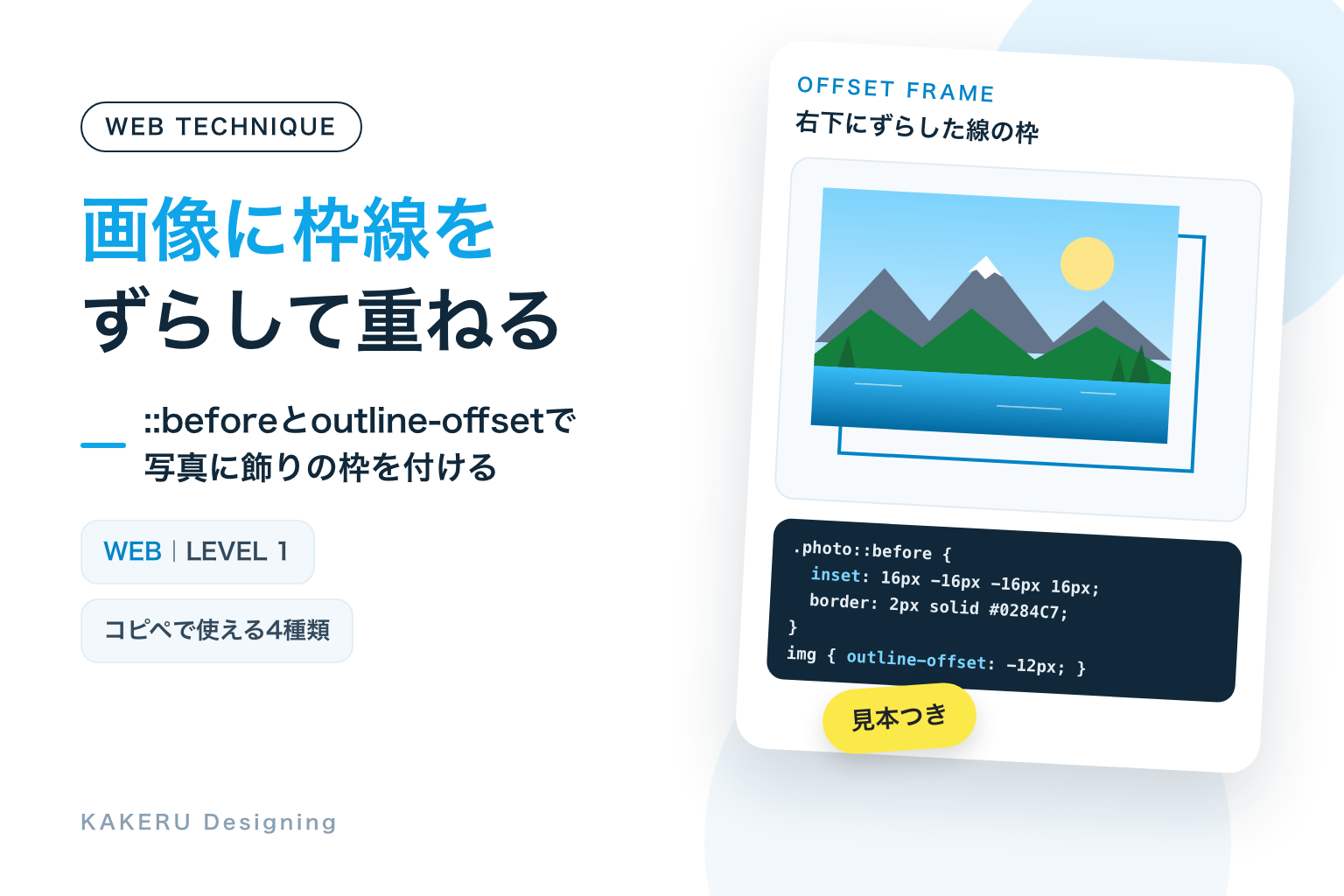
会社紹介の代表の写真、サービス紹介の写真、スタッフ紹介の顔写真。写真の後ろに、少しずらした線や色の板を重ねるだけで、ただ写真を置いたときより「デザインされたページ」に見えます。この飾りは、画像を作り直さなくても、CSSの outline-offset や ::before で付けられます。
使いどころは、1枚ずつ大きく見せたい写真があるときです。一覧にたくさん並ぶ小さな写真に付けると、線がごちゃごちゃして、写真そのものが見づらくなります。
この記事の要点
- 写真の後ろにずらした線や色の板は
::beforeとinsetで、写真の内側や外側の線はoutlineとoutline-offsetで付けられる - 使いどころは、会社紹介やサービス紹介など、1枚の写真を大きく見せたいとき。ずらす向きと色は、ページの中で1種類にそろえる
outlineは場所を取らないので、外に出す枠は余白を足しておく。写真を包むリンクの outline は、キーボード操作の目印と取り合わないようにする
完成見本:画像の枠4種類
どれもCSSだけで付けています。1と2は写真の後ろに飾りを重ね、3と4は写真そのものに線を引いています。


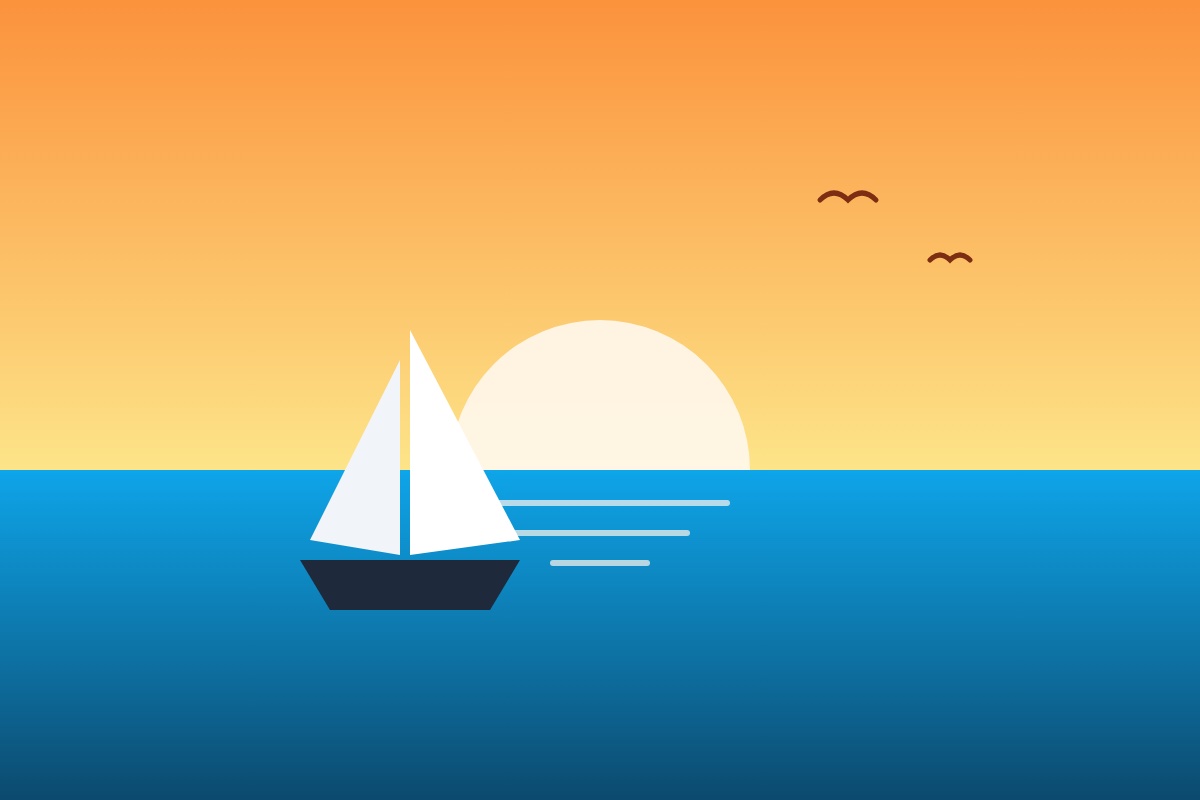
※ 見本は読み上げソフトでは読まれないようにしています。
コピペ用のコード
1〜4は、それぞれ単独で使えるようにHTMLとCSSをまとめています。WordPressなら、HTMLは「カスタムHTML」のブロックに、CSSはテーマの「追加CSS」などに入れます。src には画像のURLを、alt には画像の内容を書き、width と height は画像の実際の大きさに合わせます。
1. 右下にずらした線の枠
写真を包む箱に ::before(要素の前に飾りを足す指定)で線だけの四角を作り、inset(上・右・下・左の位置)で右下に16pxずらしています。z-index: -1 で写真の後ろに回し、箱の isolation: isolate で「後ろ」の範囲をこの箱の中に閉じこめています。
<div class="kd-fr-offset">
  <img src="画像のURL" alt="画像の内容" width="1200" height="800">
</div>/* 右下にずらした線の枠 */
.kd-fr-offset {
position: relative;
isolation: isolate; /* 枠を写真のすぐ後ろに置くため */
max-width: 480px;
margin: 0 16px 16px 0; /* ずらした分のすき間 */
}
.kd-fr-offset img {
display: block;
width: 100%;
height: auto;
}
.kd-fr-offset::before {
content: "";
position: absolute;
inset: 16px -16px -16px 16px; /* 右下に16pxずらす */
border: 2px solid #0284C7;
z-index: -1; /* 写真の後ろ */
}2. 左上にずらした色の板
1と同じ作りで、線のかわりに background(背景色)で塗った板を、左上に16pxずらしています。線よりも色の面が大きく見えるので、写真のまわりにサイトの色を足したいときに向いています。
<div class="kd-fr-plate">
  <img src="画像のURL" alt="画像の内容" width="1200" height="800">
</div>/* 左上にずらした色の板 */
.kd-fr-plate {
position: relative;
isolation: isolate;
max-width: 480px;
margin: 16px 0 0 16px; /* ずらした分のすき間 */
}
.kd-fr-plate img {
display: block;
width: 100%;
height: auto;
}
.kd-fr-plate::before {
content: "";
position: absolute;
inset: -16px 16px 16px -16px; /* 左上に16pxずらす */
background: #7DD3FC;
z-index: -1;
}3. 写真の内側に白い線
写真そのものに outline(外側の線)を引き、outline-offset(線と要素のすき間)をマイナスの12pxにしています。マイナスにすると、線が写真の内側に入ります。箱も擬似要素もいらないので、いちばん短く書けます。
<img class="kd-fr-inner" src="画像のURL" alt="画像の内容" width="1200" height="800">/* 写真の内側に白い線 */
.kd-fr-inner {
display: block;
width: 100%;
max-width: 480px;
height: auto;
outline: 2px solid rgba(255, 255, 255, .85);
outline-offset: -12px; /* マイナス=内側に入る */
}4. すき間をあけた外の枠
3と同じ outline で、今度は outline-offset をプラスの6pxにしています。写真と線のあいだに6pxのすき間ができ、額縁のように見えます。border-radius(角の丸み)を付けると、線も同じように丸くなります。
<img class="kd-fr-gap" src="画像のURL" alt="画像の内容" width="1200" height="800">/* すき間をあけた外の枠 */
.kd-fr-gap {
display: block;
width: 100%;
max-width: 480px;
height: auto;
border-radius: 16px;
outline: 2px solid #0284C7;
outline-offset: 6px; /* プラス=外にすき間 */
margin: 8px; /* 線は場所を取らないので、外に余白 */
}※ WordPressの「画像」ブロックで入れた写真に付けるときは、ブロックの「追加CSSクラス」に3や4のクラス名を書くと、外側の箱(figure)に付きます。そのときは、クラス名のあとに img を足して、.kd-fr-inner img のように書きかえます。
仕組み:「後ろに重ねる」か「線を引く」か
1・2:飾りの四角を、写真の後ろにずらして置く
::before は、要素の中に飾りを1つ足す指定です。img のように画像ファイルを読み込んで表示する要素には付けられないので、写真を div で包み、その div に付けています。
飾りの位置は inset で決めます。inset: 16px -16px -16px 16px; は「上から16px下、右から16px外、下から16px外、左から16px右」という意味で、写真と同じ大きさの四角が、右下に16pxずれます。左上にずらすなら、2のように数字の正負を入れかえます。
飾りは z-index: -1 で写真の後ろに回します。このとき、包んでいる div に isolation: isolate がないと、飾りがさらに後ろ(ページの背景の下)まで回りこんで見えなくなることがあります。isolation: isolate は「重なりの順番を、この箱の中だけで決める」という指定です。
3・4:outline の線を、内側か外側に出す
outline は、要素のまわりに線を引く指定です。border(枠線)と似ていますが、場所を取らないのが大きな違いです。線を太くしても、写真の大きさやまわりの文章の位置は変わりません。
outline-offset は、線と要素のすき間です。プラスなら外にすき間ができ、マイナスなら線が要素の内側に入ります。すき間の部分は透明なので、外に出したときは後ろの背景の色が見えます。また、border-radius で角を丸くすると、outline の線も角が丸くなります。
数値を変えるとどうなるか
ずらす距離:小さいと影のよう、大きいと別の飾りに見える
6pxだと、写真の影のように見えます。32pxまで離すと、写真とは別の飾りに見え、まわりの余白も多く必要になります。写真の幅が300〜500pxなら、12〜20pxくらいが、ずらしていると分かりやすい距離です。
内側の線の位置:端に寄せるか、内に入れるか
-4pxだと、写真のふちに沿った細い線に見えます。-28pxまで入れると、写真の中に額縁が入ったように見えますが、写っているものに線がかかりやすくなります。線が人の顔や商品にかからない位置を選びます。
線の太さ:1pxは上品、6pxは強い
1pxは落ち着いた印象ですが、スマホで小さく表示すると見えにくくなります。6pxは写真より線が目立ちます。2px前後にしておくと、どの画面でも線として見えます。
スマホ・読む人への配慮
外に出す飾りは、はみ出しに注意
1・2の飾りや4の線は、写真の外にはみ出します。スマホで写真を画面の幅いっぱいに置くと、はみ出した分が画面の外に出て切れたり、横にスクロールできてしまったりします。コードのように、ずらした分の margin(外の余白)を付けておきます。親の箱に overflow: hidden(はみ出しを隠す指定)があると、はみ出した線は切れて見えなくなります。
リンクの写真では、キーボード操作の目印と分ける
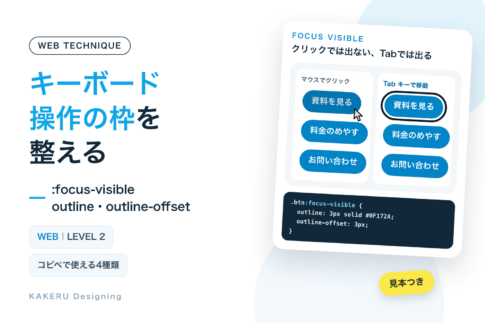
outline は、キーボードで操作したときに「いまここを選んでいます」と示す目印にも使われています。写真をリンクで包んでいるとき、リンクの a に飾りの outline を付けると、目印と見分けがつかなくなります。飾りは img に付け、リンクの目印は :focus-visible で別の色や太さにしておきます。
飾りは飾りとして扱う
ずらした枠や色の板は、写真の内容を伝えるものではありません。::before で付けた飾りに文字は入れず、写真の内容は alt に書きます。また、Windowsの「コントラスト テーマ」のように色を強制的に変える設定では、2の色の板は表示されないことがあります。飾りが消えても、写真と文章だけで内容が伝わるようにしておきます。
やりすぎ注意
1つのページで、右下にずらした線、左上の色の板、内側の白い線を混ぜると、まとまりがなくなります。ずらす向き・色・太さは、サイト全体で1種類にそろえます。
AIに頼むなら
Claudeなどの生成AIに頼むときは、「おしゃれな枠を付けて」だけでなく、ずらす向き・距離・線か板か・スマホでの余白まで伝えると、手直しが減ります。
会社紹介の写真(幅480px)の後ろに、右下へ16pxずらした2pxの線の枠を、CSSの ::before で付けて。
線の色は #0284C7。スマホではみ出さないように、ずらした分の余白も付けて。
AIが出したコードは、そのまま使う前に、次の3つを確かめます。
- スマホの幅で、はみ出していないか。画面の幅いっぱいの写真で、枠が切れたり、横にスクロールできたりしないかを見ます
- 飾りが写真の前に出ていないか。
z-indexだけでisolationがないと、飾りが消えたり、写真の上にかぶったりします - img に ::before を付けていないか。
imgには ::before が付かないので、包む箱があるかを見ます。リンクに outline を付けて、キーボード操作の目印を消していないかもあわせて見ます
KAKERUならこう使う/使わない
最後に、作り手としての判断です。
使う場面
- 会社紹介・代表あいさつの1枚の写真。1の線の枠で、写真だけを置くより、ページの見せ場になります
- サービス紹介で、文章と写真を左右に並べるところ。2の色の板をサイトの色にすると、写真と文章の組が1つのまとまりに見えます
- スタッフ紹介やお客様の声の写真。4のすき間の枠を全員にそろえると、写真の明るさがばらばらでも、並びが整って見えます
使わない場面
- 記事一覧や商品一覧の、小さな写真がたくさん並ぶところ。線が増えて見づらくなるので、付けません(付けるなら3の内側の線だけ)
- 写真の大きさや比率がそろっていないページ。ずらした枠は写真の形をなぞるので、大きさがばらばらだと、ずれ方まで不ぞろいに見えます
- 画面の端まで広がる大きな写真。外に出る飾りを置く余白がないので、使いません

KAKERUなら、ずらした枠は「このページでいちばん見てほしい写真」1〜2枚に使います。
ずらす向きと色をサイト全体で決めておくと、それだけでサイトらしさになります。
まとめ
- 写真の後ろにずらした線や板は、写真を包む箱の
::beforeとinsetで作り、z-index: -1とisolation: isolateで後ろに置く - 写真の内側や外側の線は、
outlineとoutline-offset(マイナスで内側、プラスで外側)で付ける outlineは場所を取らないので、外に出す枠には余白を足す- ずらす距離は12〜20px、線は2px前後が目安。向きと色はサイトで1種類にそろえる
- リンクの写真では、飾りを img に付け、キーボード操作の目印と分ける
まずは3の2行のCSSを、お知らせの写真に付けてみてください。
参考にした資料
いずれも2026年11月19日に確認しました。内容は変わることがあります。最新の情報は各ページでご確認ください。
- MDN「outline」(英語)
https://developer.mozilla.org/en-US/docs/Web/CSS/Reference/Properties/outline
※線が場所を取らず、まわりの配置に影響しないこと。角の形は border-radius で変わること。2023年3月から主要なブラウザで使えること(Baseline) - MDN「outline-offset」(英語)
https://developer.mozilla.org/en-US/docs/Web/CSS/Reference/Properties/outline-offset
※マイナスの値で線が要素の内側に入ること。すき間は透明になること。2017年4月から主要なブラウザで使えること(Baseline) - MDN「::before」(英語)
https://developer.mozilla.org/en-US/docs/Web/CSS/Reference/Selectors/::before
※要素の最初の子として飾りを作ること。img のように外から読み込む中身の要素には付けられないこと。2015年7月から主要なブラウザで使えること(Baseline) - MDN「inset」(英語)
https://developer.mozilla.org/en-US/docs/Web/CSS/Reference/Properties/inset
※top・right・bottom・left をまとめて書く指定で、margin と同じ順番で書けること。2021年4月から主要なブラウザで使えること(Baseline) - MDN「isolation」(英語)
https://developer.mozilla.org/en-US/docs/Web/CSS/Reference/Properties/isolation
※isolate で、その要素の中で重なりの順番を閉じられること。2020年1月から主要なブラウザで使えること(Baseline)
ふだんの制作の話や、作ったものの裏側は Instagram と X でも出しています。






連載「WEBの技術」の70回目です。
今回は、写真のまわりの「ずらした枠」。画像を加工しなくても、CSSだけで付けたり外したりできるのが便利なところです。