
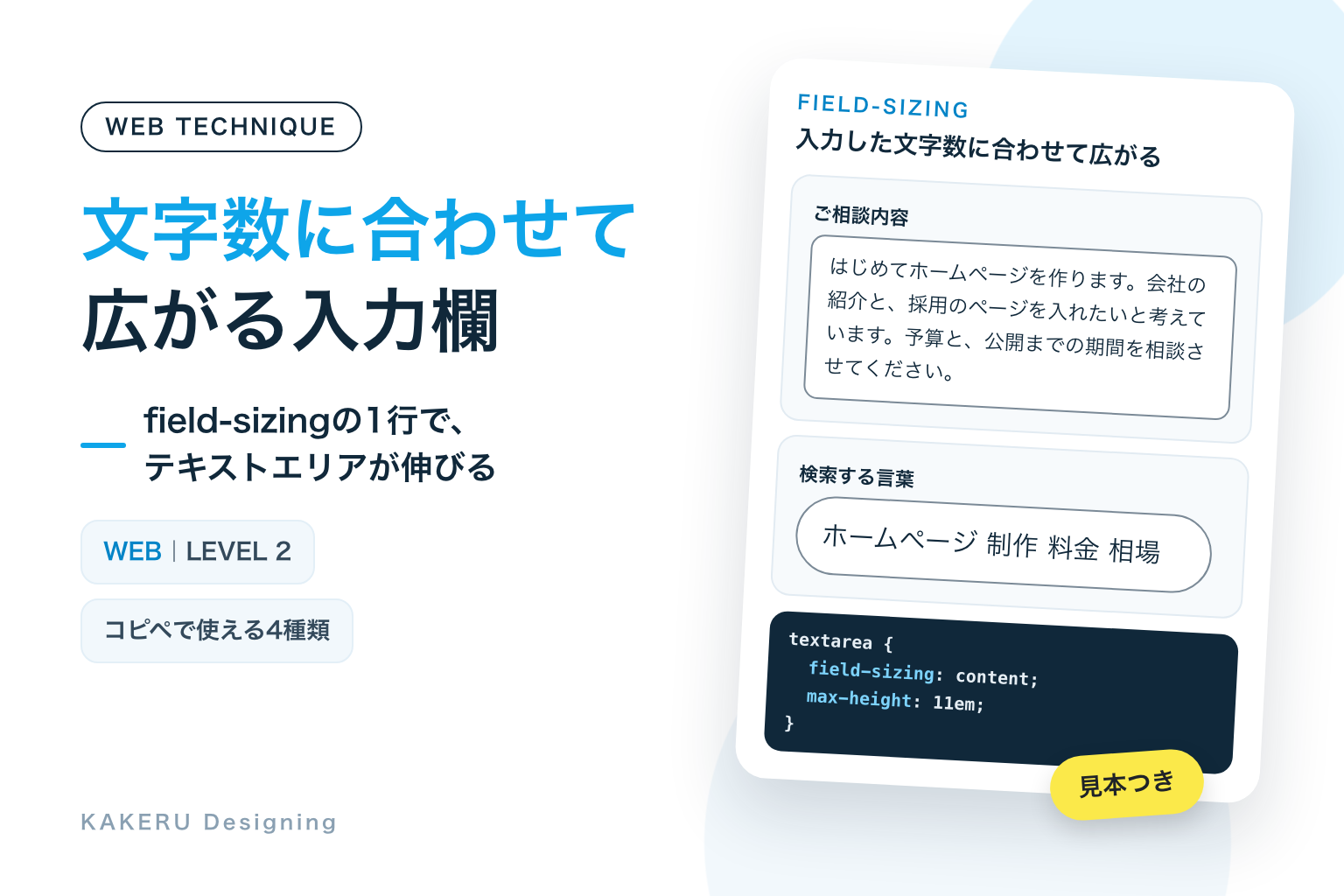
お問い合わせフォームの「ご相談内容」のような、何行も書ける入力欄。高さが決まっていると、長く書いたときに中でスクロールが始まって、書いた内容を見返しにくくなります。これまでは JavaScript で高さを計算して伸ばしていましたが、いまはCSSの field-sizing: content; の1行で、入力した文字数に合わせて欄が広がります。
使いどころは、書く量が人によって大きく変わる入力欄です。ひとことで終わる人も、長く書く人もいる欄なら使います。郵便番号や電話番号のように、入る文字数がほぼ決まっている欄には向きません。
この記事の要点
field-sizing: content;で、テキストエリアや入力欄が、入力した文字数に合わせて広がる- 使いどころは、お問い合わせの「ご相談内容」など、書く量が人によって大きく変わる欄
min-heightとmax-heightで伸びる範囲を決める。対応していないブラウザでは、今までどおり決まった大きさのまま
完成見本:文字数に合わせて広がる入力欄4種類
どれも、入力欄に field-sizing: content; を指定しています。見本は、文字を入力していく様子をくり返し再現しています。
※ 見本の入力は、JavaScriptで文字を1文字ずつ入れて再現したものです。広がり方は、下のコピペ用のCSSだけで起きています。見本は操作できず、読み上げソフトでは読まれないようにしています。実際に入力して試せる欄は「仕組み」の節にあります。動きを減らす設定をしていると、入力が終わった状態で止まります。
コピペ用のコード
1〜4は、それぞれ単独で使えるようにHTMLとCSSをまとめています。入力欄の名前(ラベル)の見た目は4つ共通なので、先にまとめて載せます。WordPressなら、HTMLは「カスタムHTML」のブロックに、CSSはテーマの「追加CSS」などに入れます。
/* 4つ共通:入力欄の名前(ラベル) */
.kd-fs-label {
  display: block;
  margin-bottom: 6px;
  font-size: 14px;
  font-weight: 700;
  color: #10283A;
}
見本の入力の動きは、記事の中で様子を見せるためのもので、コードには入れていません。
1. 文字数に合わせて縦に伸びる
テキストエリア(何行も書ける入力欄)に field-sizing: content; を指定しています。入力した文字が増えて行が増えると、そのぶん欄の高さが伸びます。横幅は width: 100%; で決めているので、横には広がらず、縦にだけ伸びます。min-height は、何も書いていないときにも3行ほどの高さを残すためです。
<label class="kd-fs-label" for="kd-fs-msg">ご相談内容</label>
<textarea id="kd-fs-msg" class="kd-fs-grow" rows="3"></textarea>/* 文字数に合わせて縦に伸びる */
.kd-fs-grow {
box-sizing: border-box;
width: 100%;
min-height: 7em; /* 空でも3行ほどの高さ */
padding: 12px 14px;
border: 1px solid #7B8A97;
border-radius: 8px;
font: inherit;
font-size: 15px;
line-height: 1.7;
field-sizing: content; /* 文字数に合わせて伸びる */
}2. 伸びる高さに上限をつける
1に、max-height(高さの上限)を足しています。上限までは文字数に合わせて伸び、それをこえると欄の高さは止まって、中がスクロールするようになります。長い文章を貼りつけられても、下にある送信ボタンが画面の外へ押し出されにくくなります。
<label class="kd-fs-label" for="kd-fs-note">ご要望・備考</label>
<textarea id="kd-fs-note" class="kd-fs-cap" rows="3"></textarea>/* 上限までは伸び、こえたらスクロール */
.kd-fs-cap {
box-sizing: border-box;
width: 100%;
min-height: 7em;
max-height: 11em; /* 高さの上限(6行ほど) */
padding: 12px 14px;
border: 1px solid #7B8A97;
border-radius: 8px;
font: inherit;
font-size: 15px;
line-height: 1.7;
field-sizing: content;
}3. 横に伸びる1行の入力欄
1行の入力欄(input)に指定すると、入力した文字の長さに合わせて横に伸びます。min-width で短くなりすぎないように、max-width: 100%; で外の枠からはみ出さないようにしています。placeholder(薄く出る入力例)があると、少なくともその文字が見える幅になります。
<label class="kd-fs-label" for="kd-fs-q">検索する言葉</label>
<input id="kd-fs-q" class="kd-fs-inline" type="search" placeholder="例:料金">/* 文字の長さに合わせて横に伸びる */
.kd-fs-inline {
box-sizing: border-box;
min-width: 8em; /* 短くなりすぎない */
max-width: 100%; /* 外の枠からはみ出さない */
padding: 10px 14px;
border: 1px solid #7B8A97;
border-radius: 999px;
font: inherit;
font-size: 15px;
field-sizing: content;
}4. 選んだ項目の長さに合わせる
セレクト(選ぶ形のメニュー)に指定すると、ふだんは一番長い項目に合わせて決まる幅が、いま選んでいる項目の長さに合わせて変わります。項目の長さの差が大きいとき、短い項目を選んでいるのに欄だけ横に長い、という見た目を防げます。
<label class="kd-fs-label" for="kd-fs-kind">ご相談の種類</label>
<select id="kd-fs-kind" class="kd-fs-select">
  <option>ロゴ</option>
  <option>ホームページ制作</option>
  <option>パンフレット・チラシの制作</option>
</select>/* 選んでいる項目の長さに合わせる */
.kd-fs-select {
box-sizing: border-box;
min-width: 6em;
max-width: 100%;
padding: 10px 14px;
border: 1px solid #7B8A97;
border-radius: 8px;
background-color: #fff;
font: inherit;
font-size: 15px;
color: #10283A;
field-sizing: content;
}仕組み:入力欄の「決まった大きさ」をやめる
入力欄には、もともと決まった大きさがある
テキストエリアや入力欄は、何も指定しなくても、ある程度の大きさで表示されます。テキストエリアなら rows 属性(表示する行数)、1行の入力欄なら size 属性で決まる大きさです。この大きさは、中に何文字入っても変わりません。field-sizing の初期値は fixed(決まった大きさ)で、この状態を指しています。
content にすると、中身に合わせて大きさが決まる
field-sizing: content; にすると、この決まった大きさをやめて、中に入っている文字に合わせて大きさが決まるようになります。テキストエリアは、まず横に伸びようとし、横幅が決まっていて伸びられないときは、行が増えて縦に伸びます。1の見本は、width: 100%; で横幅を決めているので、縦にだけ伸びます。
下の欄は、1と同じCSSを当てた本物のテキストエリアです。文字を入力したり、改行したりすると、高さが変わります。
rows や size は効かなくなる
field-sizing: content; を指定すると、rows・cols・size の属性は大きさに効かなくなります。何も書いていないテキストエリアは1行ぶんまで縮み、1行の入力欄は、文字を入れる位置を示す線(カーソル)の幅まで縮みます。そのため、min-height や min-width で、最低の大きさを決めておきます。下は、何も書いていない状態の比較です。
1と2のHTMLにも rows="3" を残しているのは、field-sizing に対応していないブラウザで、3行ぶんの高さを保つためです。
伸びる上限は max-height で決める
上限を決めないと、文字が増えたぶんだけ、どこまでも伸びます。max-height を指定すると、その高さで止まり、それより長い文章は中でスクロールして読む形になります。下は、同じ文章を入れた比較です。
高さも幅も固定する指定(height と width を両方決めるなど)をすると、また決まった大きさに戻り、伸びなくなります。MDNも、最小と最大を決める min-・max- の指定と組み合わせる使い方を勧めています。また、maxlength 属性(入力できる文字数の上限)がある欄は、その文字数に届いたところで伸びが止まります。
伸びないときは、テーマのCSSを確かめる
WordPressのテーマには、テキストエリアに min-height や height を指定しているものがあります(このサイトのテーマも、テキストエリアに min-height を指定しています)。思ったより縮まない、伸びないときは、ブラウザの開発ツール(ページの部品とCSSを調べる機能)で、入力欄に当たっている高さの指定を確かめます。1行の入力欄やセレクトに display: block; が指定されていると、横幅いっぱいに広がって、横には伸び縮みしません。
とくに気をつけたいのが、テキストエリアの横幅です。テーマのCSSが、スマホの幅のときだけテキストエリアを width: auto; にしていると、field-sizing: content; と組み合わさって、何も書いていない欄が細い線のように縮みます(このサイトのテーマでも起きたので、記事の見本では横幅を100%に固定しています)。そうなったときは、min-width: 100%; を足すと、テーマの指定に関係なく横幅いっぱいになります。スマホの幅で、空の状態の欄を必ず見ておきます。
スマホ・読む人への配慮
対応状況:2026年6月から主なブラウザがそろった
MDNの対応表では、Chrome・Edgeは2024年3月のバージョン123から、Safariは2025年12月のバージョン26.2から(iPhoneのSafariも同じ)、Firefoxは2026年6月のバージョン152から対応しています。Baselineの表示は「Newly available(最近、主なブラウザで使えるようになった)」です。
古いブラウザでは、この指定は無視されて、rows などで決まった今までの大きさのまま表示されます。入力も送信も今までどおりできるので、「対応しているブラウザでは書きやすくなる」というおまけとして、そのまま入れられます。
伸びたぶん、下の送信ボタンが動く
欄が縦に伸びると、その下にある内容は下へ押し出されます。スマホでは画面が小さいので、長い文章を貼りつけると、送信ボタンが画面の外へ出てしまいます。2の見本のように max-height で上限を決めておくと、押し出される量をおさえられます。
入力欄の名前は、ラベルで付ける
入力欄が広がるかどうかに関係なく、何を書く欄なのかは label で示し、for と id で入力欄と結びつけます。結びつけると、読み上げソフトが欄の名前を読み上げ、ラベルを押しても入力欄が選ばれます。placeholder(薄く出る入力例)は、入力を始めると消えるので、ラベルの代わりにはなりません。3の見本のように、ラベルとは別の「例」として使います。
文字の色と枠線は、見やすい濃さに
見本の枠線は、白い背景とのコントラスト比が約3.5:1の #7B8A97 にしています。欄の場所が分かる濃さにしておくと、伸び縮みしても、どこまでが入力欄かが分かります。
AIに頼むなら
Claudeなどの生成AIに頼むときは、「入力に合わせて伸ばして」だけでなく、使うCSS・最小と最大の高さ・対応していないときの扱いまで伝えると、手直しが減ります。
お問い合わせの textarea を、CSSの field-sizing: content で入力に合わせて縦に伸ばして。
幅は100%、空でも3行、上限は6行ほどでスクロール。JavaScriptは使わず、対応していないブラウザでは rows="3" の高さのままでいい。
AIが出したコードは、そのまま使う前に、次の3つを確かめます。
- JavaScriptで高さを計算するコードになっていないか。以前からある方法なので、JavaScriptで
scrollHeight(中身の高さ)を読んで高さを書きかえるコードが出てくることがあります。CSSだけで足りるなら、そのぶん外します - 上限(max-height)があるか。上限がないと、長い文章を貼りつけたとき、スマホで送信ボタンが遠くなります。スマホの幅で、長い文章を入れて確かめます
- height を固定していないか。
heightとwidthを両方決めていると、伸びません。最小・最大はmin-height・max-heightで指定します
KAKERUならこう使う/使わない
最後に、作り手としての判断です。
使う場面
- お問い合わせの「ご相談内容」「ご要望」。書く量が人によって大きく変わるので、1か2の形で入れます。上限は、スマホで送信ボタンが遠くなりすぎない6行前後にします
- サイト内の検索窓。短い言葉から長い言葉まで入るので、3の形で、見出しの横などに小さく置きたいときに使います
- 項目の長さの差が大きいセレクト。4の形で、短い項目を選んだときに欄が長すぎる見た目をなくします
使わない場面
- 郵便番号・電話番号・日付など、文字数がほぼ決まっている欄。入る長さが分かっているので、最初からその幅にしておくほうが、何を書く欄か伝わります
- 名前やメールアドレスを縦に並べたフォーム。欄の幅が文字数でばらばらに変わると、並びがそろわず、かえって読みにくくなります。幅は100%などでそろえます
- JavaScriptで高さを伸ばす仕組みが、すでに動いているフォーム。両方が高さを変えようとして、動きがおかしくなることがあるので、どちらか1つにします

KAKERUなら、使うのは「書く量が人によって大きく変わる欄」だけです。
長く書きたい人が、書いた内容を見返しやすくなる。そこに理由があるときに入れます。
まとめ
field-sizing: content;で、入力欄が入力した文字数に合わせて広がる- テキストエリアは、横幅を決めておくと縦にだけ伸びる
rowsやsizeは効かなくなるので、min-height・min-widthで最低の大きさを決めるmax-heightで上限を決めると、送信ボタンが押し出されすぎない- 2026年6月から主なブラウザで使える。古いブラウザでは今までの大きさのままなので、そのまま入れられる
まずは、お問い合わせフォームの「ご相談内容」の欄に、2のCSSを入れてみてください。
参考にした資料
いずれも2026年11月19日に確認しました。内容は変わることがあります。最新の情報は各ページでご確認ください。
- MDN「field-sizing」(英語)
https://developer.mozilla.org/en-US/docs/Web/CSS/Reference/Properties/field-sizing
※content で、入力欄が中身に合わせて大きさを変えること。初期値は fixed。テキストエリアは横に伸びられないと縦に伸び、高さの上限に届くとスクロールになること。rows・cols・size の属性は効かなくなること。幅と高さを固定すると伸びなくなり、min-width・max-width などと組み合わせるのがよいこと。maxlength に届くと伸びが止まること。対応表(Chrome・Edge 123、Safari 26.2、Firefox 152)とBaselineの表示(2026年6月から「Newly available」) - MDN「HTML attribute: placeholder」(英語)
https://developer.mozilla.org/en-US/docs/Web/HTML/Reference/Attributes/placeholder
※入力例(placeholder)は、ラベルの代わりにならないこと - MDN「<textarea>」(英語)
https://developer.mozilla.org/en-US/docs/Web/HTML/Reference/Elements/textarea
※rows 属性(表示する行数)の意味と、テキストエリアにラベルを結びつける書き方
ふだんの制作の話や、作ったものの裏側は Instagram と X でも出しています。





連載「WEBの技術」の68回目です。
今回は、入力した文字数に合わせて広がる入力欄。フォームの書きやすさにかかわる、新しいCSSです。