
会議が終わってから、議事録をまとめ、決まったことを資料に書き起こし、参加者に送る。話している時間と同じくらい、会議のあとの作業に時間がかかることは少なくありません。
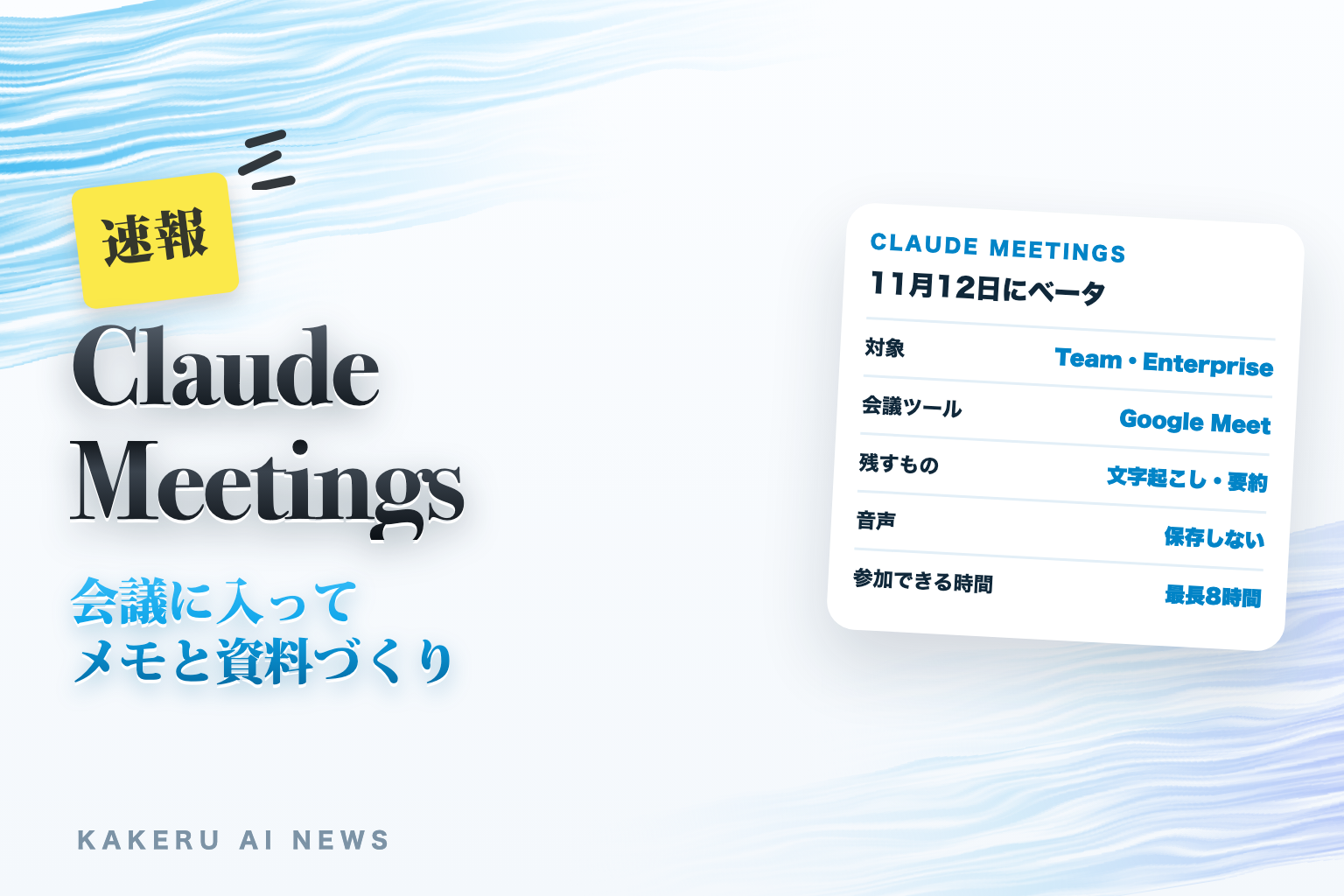
Anthropicは11月12日、Claudeをビデオ会議に「参加者」として加えられるClaude Meetingsをベータで公開しました。Claudeが会議の話を聞きながらメモを取り、質問に答え、会議の最中に文書やホワイトボードを作ります。今つながる会議ツールはGoogle Meetで、対象はTeamとEnterpriseのプランです。この記事では、発表とヘルプを読み比べて、できることと、使う前に決めておくことを整理します。
この記事の要点
- Anthropicが11月12日、Claudeを会議の参加者として加えるClaude Meetingsをベータで公開した。今はGoogle Meetだけ
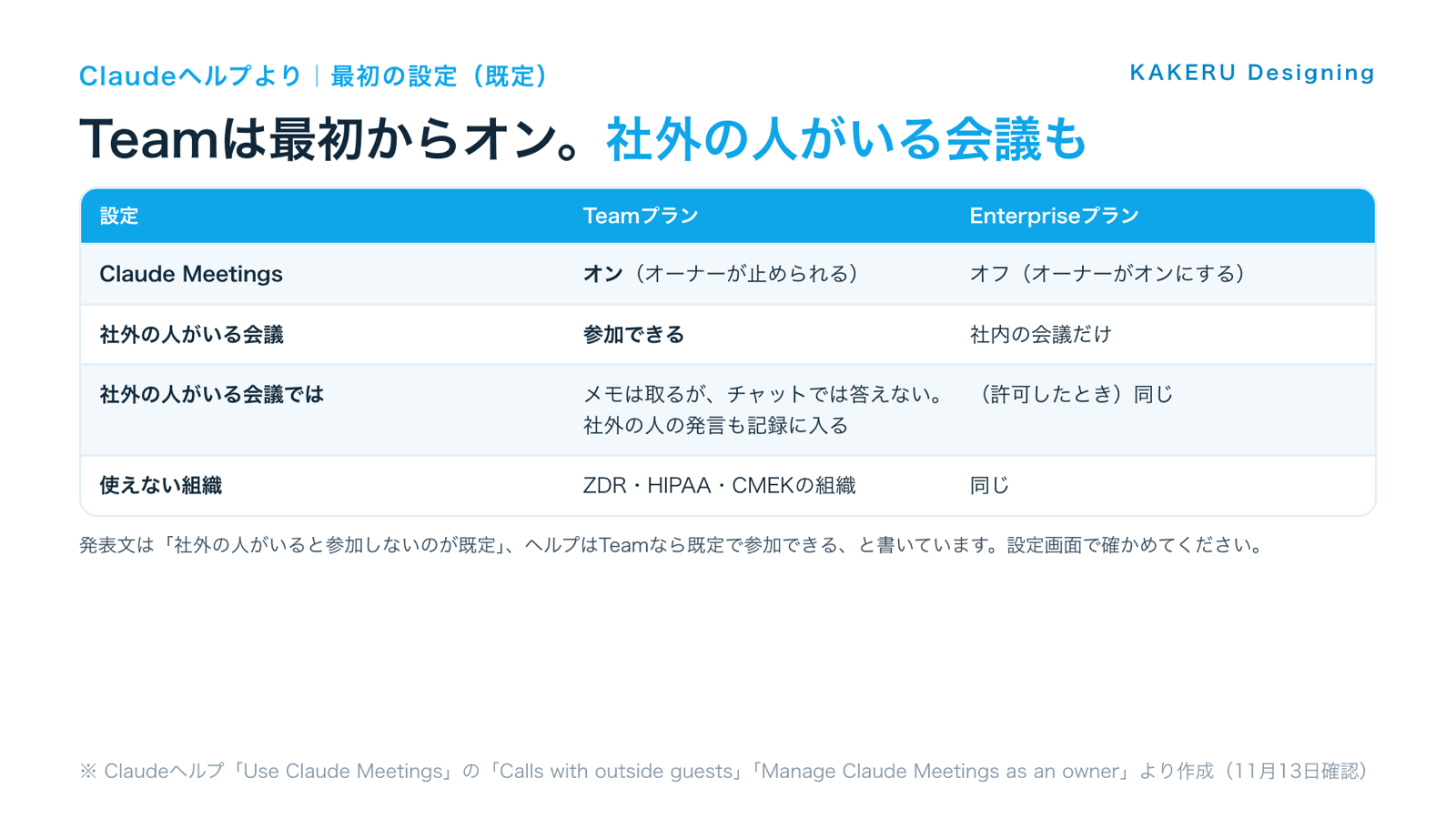
- TeamとEnterpriseのプランが対象。Teamは最初からオンで、社外の人がいる会議にも参加できる設定が既定
- 加える前に、参加者全員が文字起こしに同意しているかを確かめ、社外の人がいる会議の扱いを決めておく
何が発表された?
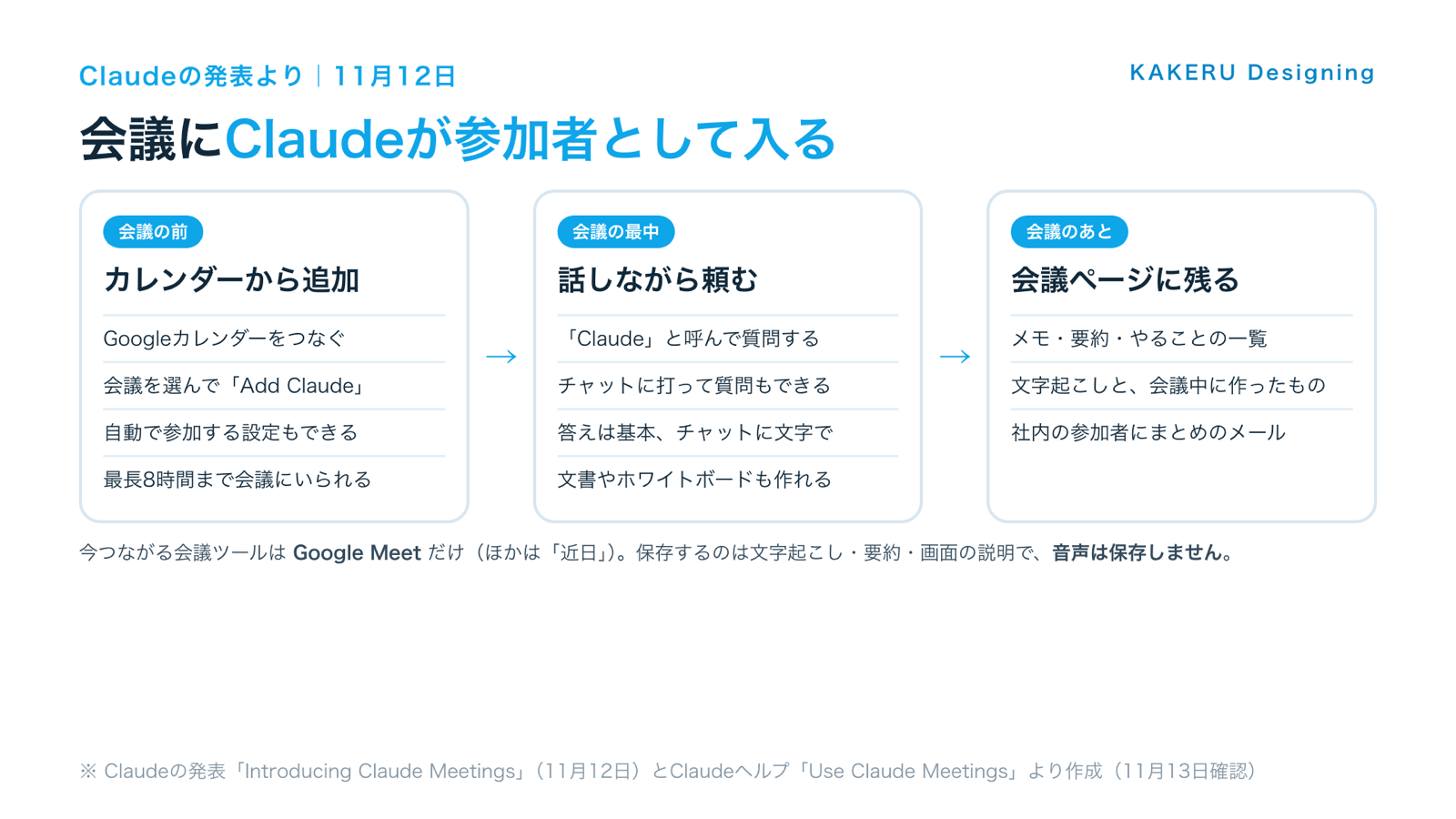
Claude Meetingsでは、Claudeが会議に見える参加者として入り、話の流れを追います。参加者は「Claude」と呼びかけて声で質問するか、Meetのチャットに打って質問します。答えは基本、チャットに文字で返ってきます。
会議の最中に「Claude、文書を作って」「Claude、ホワイトボードを作って」と頼むと、Claudeがその場で作り始め、招待されている社内の人も一緒に直せます。メモとやることの一覧(アクションアイテム)はClaudeが書くので、参加者の誰かが書記をしなくて済む、というのが発表の説明です。
会議が終わると、claude.aiの会議ページに、メモ、文字起こし、会議中に作ったものがまとまります。あとから普通の会話で、参加した会議についてClaudeに質問することもできます。
これまでと何が違う?
会議のメモを取るAIは、これまでもいろいろなツールにありました。会議が終わったあとに、要約や議事録を受け取る使い方が中心です。
Claude Meetingsは、会議の最中に作業を始める点を前に出しています。発表の例では、顧客向けイベントの計画を話す会議で、Claudeが計画の文書を書き始め、予算の話になると去年の費用を調べてチャットに出し、スケジュールの話になるとホワイトボードに並べます。
11月10日に出たClaude SheetsとWhiteboardsとつながっているのも特徴です。会議で作ったホワイトボードや文書は、そのままClaudeの中でチームが直し続けられます。
何ができるようになった?
会議に加える
Claudeの「Meetings」を開き、Googleカレンダーをつないで、会議を選び「Add Claude」を押します。設定の「Capabilities」→「Meetings」→「Auto-join」で、すべての会議、または1対1を除くすべての会議に自動で参加させることもできます。
会議の最中
Claudeは、つないだツールを使うこともできます(例:Slackにメッセージを送る)。その人のツールは、その人の許可を得て使い、最初に一度許可すれば次からは聞きません。声で頼んだときは、今のところ誰が話しているかを毎回確かめます。Claudeは最長8時間まで会議にいられて、退出する前に知らせます。
会議のあと
招待された社内の人には、会議ページへのリンクが入ったまとめのメールが届きます。会議ページは、組織の中のほかの人にも共有できます。保存されるのは文字起こし、要約、画面の説明で、音声は保存しません。
Gong、Attention、Granola、Fireflies.ai、Otterなどと連携を進めていて、会議の文字起こしをチームが使っているツールへ送れるようにする予定だと発表されています。

会議の中で資料の下書きが始まるのは便利です。ただ、会議で「何を決めたか」を最後に言葉にするのは、参加している人の役目です。
仕事ではどう使えそう?
社内の企画会議
キャンペーンや展示会の企画会議で、出た案をClaudeにホワイトボードへ並べてもらい、決まったものを文書にします。会議が終わった時点で、企画書の下書きが会議ページに残ります。
定例会議の宿題の確認
毎週の定例会議にClaudeを自動で参加させれば、やることの一覧が会議ごとに残ります。次の会議の前に「先週の宿題は何だった?」と普通の会話で聞けます。
数字を確かめながらの打ち合わせ
予算や実績の話の途中で、つないだツールの数字をClaudeに調べてもらう使い方です。答えはチャットに出るので、全員が同じ数字を見て話を進められます。数字が合っているかは、人が確かめます。
サイト改修の要件まとめ(社内)
サイトの改修を社内で話し合うとき、出た要望をClaudeに一覧にしてもらい、制作会社へ渡す依頼書の下書きにします。社外の人がいない会議から始めるのが安全です。
KAKERUならこう使う/使わない
KAKERUなら、社内だけの企画会議で、出た案をホワイトボードに並べ、決まったものを文書にする流れで試したいところです。会議のあとで議事録を書き起こす時間を、決まったことの確認に回せます。
反対に、お客様との打ち合わせには、まず使いません。Teamプランでは社外の人がいる会議にも参加できる設定が既定で、社外の人の発言も記録に入ります。お客様に事前に同意をもらう手順と、記録の共有の範囲を決めるまでは、社内の会議に限ります。
KAKERUの関連サービス
「あの資料、どこ?」が多い会社へ
社内の資料を1か所にまとめて、必要な人が自分で探せるようにするKAKERUのサービス、SUGU MITSUKARU。
誰が使える?
Claude Meetingsは、TeamとEnterpriseのプランで、ベータとして順次提供されています。使える場所は、ウェブのClaudeとClaude Desktopです。ベータの間は、ZDR(データを保存しない契約)、HIPAAに対応した構成、CMEK(自社で管理する暗号鍵)の組織では使えません。
Teamプランでは最初からオンで、オーナーが止められます。Enterpriseプランでは、オーナーが組織の全体か一部(カスタムロール)に対してオンにします。設定は「組織の設定」→「Products」→「Claude Meetings (beta)」です。Googleカレンダーをつなぐには、オーナーが先に組織でGoogleカレンダーを使えるようにしておく必要があります。
料金は、メモ、文字起こし、つないだツールを使わない答えは、TeamとEnterpriseのプランに含まれます。会議で作った文書とホワイトボードは、2027年2月10日まで無料です。つないだツールを使った答えは、その人の利用枠に数えられ、組織の請求につながることがあります。対応する言語は、発表とヘルプには書かれていません。
注意点
- 参加者全員の同意を先に:ヘルプは、Claudeを加える前や自動参加をオンにする前に、参加者全員が文字起こしに同意しているか確かめるよう求めています
- 社外の人がいる会議の既定は、発表とヘルプで書き方が違う:発表文は「社外の人が招待されていると参加しないのが既定」と書き、ヘルプはTeamプランなら既定で参加できる、Enterpriseは社内の会議だけが既定、と書いています。オーナーは設定画面で実際の値を確かめます
- 社外の人がいる会議では:Claudeはメモを取りますが、チャットでは答えません。社外の人の発言もメモと文字起こしに入ります。会議ページとまとめのメールは社外の人には届きません
- チャットの答えは全員に見える:Meetのチャットに出した答えは、会議の全員が見られます。会議ページのチャットは組織の中だけです
- 途中で止める・外す:「聞くのをやめて」と頼むか会議ページで一時停止でき、「退出して」と頼むか会議ページの「Remove Claude」で外せます
- ほかの会議ツールはまだ:今はGoogle Meetだけで、ほかの会議ツールは「近日」とされています
まとめ
Claude Meetingsで、Claudeが会議の参加者としてメモを取り、質問に答え、会議の最中に文書やホワイトボードを作れるようになりました。会議が終わったときには、メモと作りかけの資料が1つのページにそろっています。
一方で、今はベータで、使えるのはGoogle MeetとTeam・Enterpriseのプランだけです。まずは社内だけの会議で試し、社外の人がいる会議の設定と、参加者の同意のとり方を決めてから広げるのが安全です。何を決めたかを確かめるのは、会議にいる人の仕事です。
参考・情報源
- Claude「Introducing Claude Meetings」(2026年11月12日)
https://claude.com/resources/articles/claude-meetings
※機能の内容・対象プラン・セキュリティとプライバシー・料金 - Claudeヘルプ「Use Claude Meetings」
https://support.claude.com/en/articles/18325154-use-claude-meetings
※加え方・会議中の操作・社外の人がいる会議・オーナーの設定・料金 - Claude「Introducing Claude Whiteboards, Claude Sheets, and Claude Data」(2026年11月10日)
https://claude.com/resources/articles/sheets-whiteboards-data
※会議で作るホワイトボードと表
※ 2026年11月13日に確認した内容です。ベータの機能は、提供の範囲や画面の名前が変わることがあります。日付は米国の発表のものです。
ふだんの制作の話や、作ったものの裏側は Instagram と X でも出しています。
関連記事
次に読む
 今週のAI NEWSまとめ今週のAI NEWSまとめ(11/2〜11/6)|ChatGPT Images 2.6、AffinityのiPad版、Googleフォームの分析、Figma agentほか5本と「あとから直せる」
 AI NEWS・新しい記事Adobe MAX 2026、Creative CloudにAI Assistantと新機能(PhotoshopのRelight、Premiereの生成メディア。正式提供とベータを分けて見る)
 AI NEWS・新しい記事Figma Motionで、動きを当てる前に見て選べるように(物理で決めるスプリングとLottieのプレビュー。秒数を守る動きとの使い分け)







会議のメモを取る道具は、すでにたくさんあります。今回の違いは、メモだけでなく「会議の中で資料づくりまで始める」と発表している点です。