
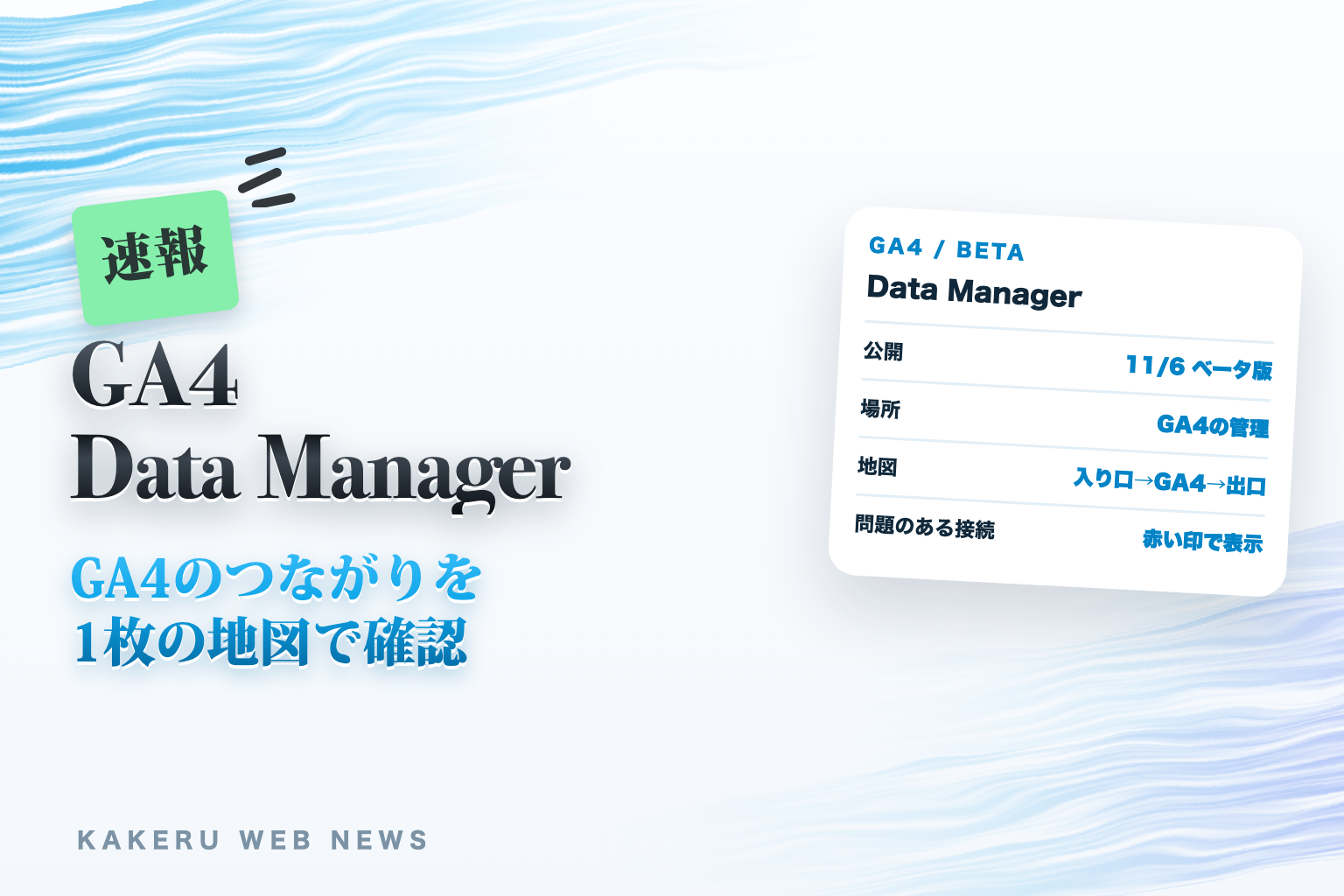
11月6日、Googleアナリティクスの公式の新機能一覧に、GA4の「Data Manager」(ベータ版)が載りました。GA4にどんなデータが入り、どこへ出ていくのかを、管理画面の1か所で見て、直せるようにする機能です。
GA4の名前が出ると、また設定を変えるのかと構えてしまいますが、公式のヘルプに、今の計測の設定を変えるよう求める記述はありません。この記事では、何が変わるのか・誰に関係するのか・触る前に知っておくことをまとめます。GA4を使っていないサイトの人には関係ありません。
この記事の要点
- GA4の管理画面に、データの入り口から出口までを地図で見せるData Manager(ベータ版)が加わりました。
- 関係するのはGA4を使うWeb担当の人です。特に、Google 広告と連携している人は二重の記録に気をつけます。
- まず地図を開いて今のつながりを確かめます。新しい接続を増やすのは、そのあとで十分です。
何が変わる?
Data Managerは、これまで管理画面のあちこちで見ていたデータの設定を、1つのページにまとめて扱うための場所です。公式の新機能一覧には、製品の連携・データストリーム・自社で持っているデータを、つないで管理できる場所だと書かれています。診断の通知への対応や、接続の状態の確認もここでできます。
言葉を少しだけ説明します。データストリームは、サイトやアプリからGA4へデータを送る通り道です。製品の連携は、Google 広告など、ほかの製品とGA4をつなぐ設定です。
いちばん目につく変化は、データ接続の地図(data connection map)です。GA4のプロパティを真ん中に置いて、左からデータが入り、右へ出ていく形で、つながりを図で見せます。
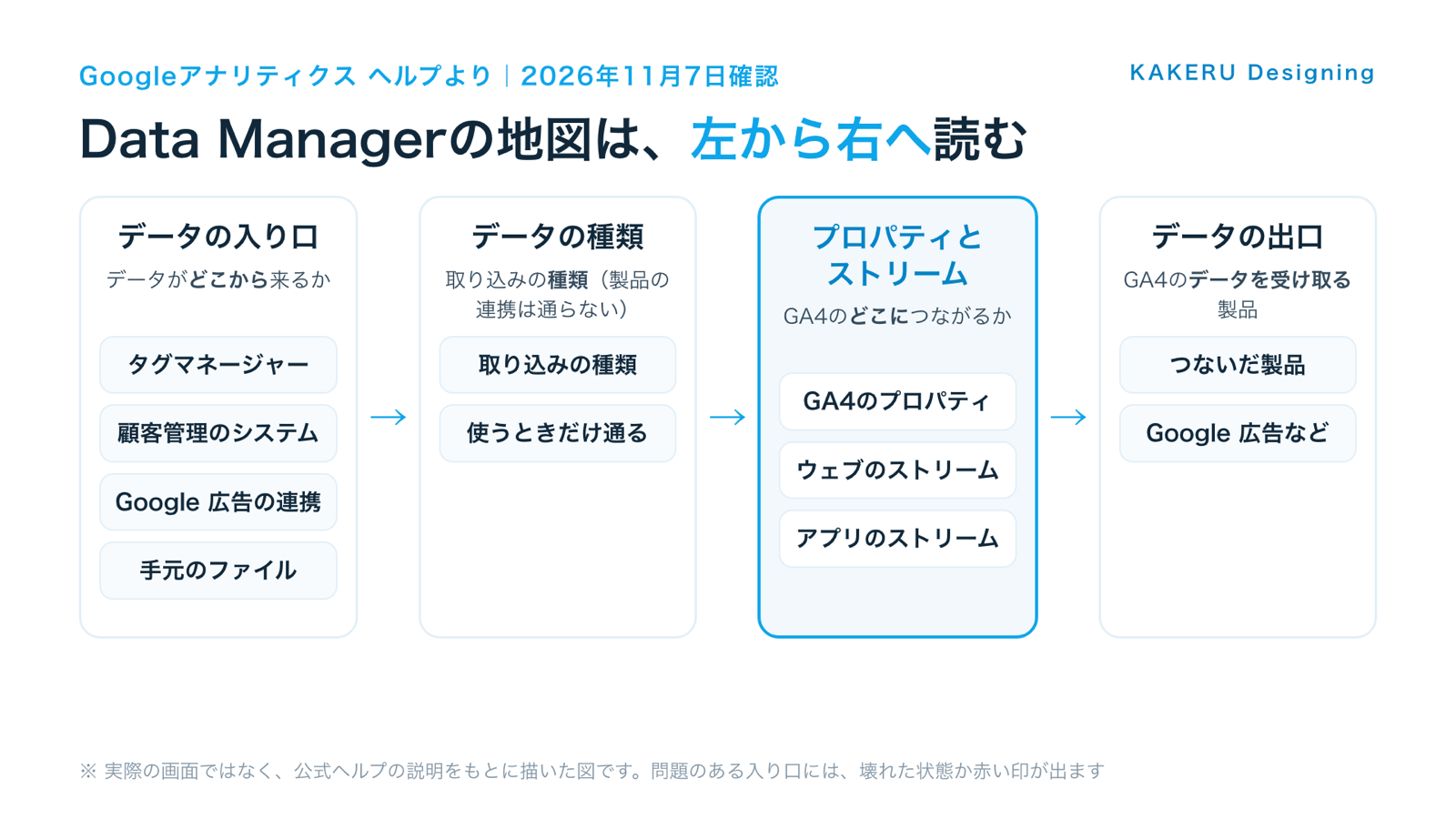
地図には、小さく表示する形、広げて4つの列で見る形、ページ全体に広げる形があります。広げた形の4つの列は、次のとおりです。
- データの入り口:Googleタグマネージャー、顧客を管理するシステム、Google 広告の連携、手元のファイルなど
- データの種類:取り込みの種類(製品の連携は、この列を通りません)
- プロパティとストリーム:ウェブやアプリのストリームが、GA4のどこにつながっているか
- データの出口:GA4のデータを受け取っている、つないだ製品
項目にマウスをのせると、入り口から出口までの流れが強調されます。項目を押すと、詳しい内容のカードが開きます。問題のある入り口は、壊れた状態か赤い印で表示され、カードの中に問題の内容と「Fix」というボタンが出ます。地図の下には、データストリームとつないだ製品の一覧もあり、接続を増やしたり消したりできます。
いつから・誰に関係する?
公式の新機能一覧の日付は2026年11月6日で、ベータ版です。すべてのプロパティで同じ日に使えるようになるのか、正式版がいつなのかは、ヘルプに書かれていません。料金についても、ヘルプに記載はありません。使うには、GA4のプロパティの適切な権限が要ります。どの権限かまでは、このヘルプには書かれていません。
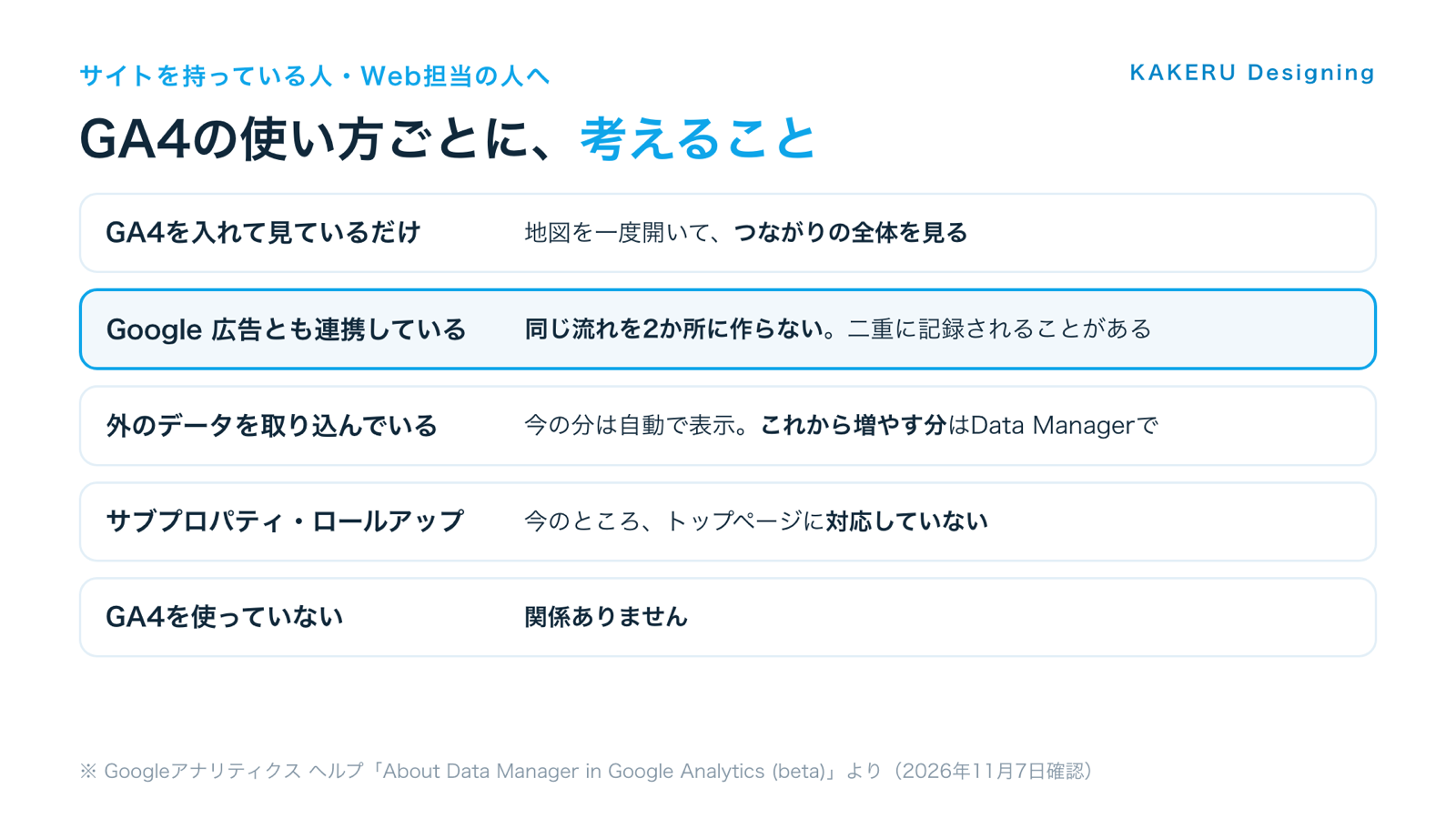
- GA4を入れて見ているだけの人:急いで設定することはありません。地図は、今の状態を確かめるのに使えます
- Google 広告とも連携している人:いちばん関係があります。下の「二重の記録」の話だけは先に読んでください
- 外のデータをGA4に取り込んでいる人:今の取り込みは、自動でData Managerに表示されます。これから増やす接続はData Managerからが、すすめられています
- サブプロパティやロールアップ プロパティを使っている人:今のところ、Data Managerのトップページに対応していません
- GA4を使っていない人:関係ありません
何をすればいい?
サイトを持っている人・Web担当の人が順に確かめることは、次の4つです。
1. 管理画面にData Managerが出ているか見る
GA4の[管理]を開き、左のメニューの「My preferences」の下を見ます。英語のヘルプでは、ここにData Managerのタブがあると案内されています。11月7日時点でヘルプは英語のみで、日本語の画面での名前は確かめられていません。見つからないときは、無理に探さず、ヘルプの更新を待てば十分です。
2. 地図で、今のつながりを読む
地図を広げて、左から順に読みます。見るのは次の3点です。
- 入っているのは、知っているタグやデータか
- ウェブのストリームは、今のサイトのものか
- データの出口に、今は使っていない製品が残っていないか
覚えのない項目を見つけても、その場で消す必要はありません。誰がなぜつないだのかを、社内や制作会社に確かめてから決めます。接続の削除は、確認の画面を通して行います。
3. 赤い印があったら、まず内容を読む
赤い印や壊れた表示の項目を押すと、カードに問題の内容が出ます。ヘルプによると「Fix」を押して、その場で直せます。ただ、広告やタグの担当が別にいる会社では、直す前に担当へ知らせておくと、あとで話が食いちがいません。
4. 広告と連携しているなら、データの流れを1か所にする
ここだけは、公式のヘルプがImportantとして書いている注意点です。Data Managerから入れたデータは、つないであるGoogle 広告やGoogle マーケティング プラットフォームへ流れます。逆向きには流れません。そして、同じデータの流れを両方の画面で有効にすると、コンバージョンが二重に記録されることがあります。
すでにGoogle 広告側で作った接続は、そのまま広告側で管理するように案内されています。GA4側に同じものを作り直す必要はありません。
KAKERUならこう考える
KAKERUなら、Data Managerはまず新しい接続を増やす道具ではなく、点検の図として使います。GA4の数字は、裏側のつながりが正しいことを前提にしています。入り口が1つ抜けていたり、古い連携が残っていたりすると、きれいな報告書を作っても、読み方を間違えます。
KAKERUでは、GA4の数字を毎週の報告にまとめる週報のしくみも作っています。数字を読む前に、元のデータがどこから来ているのかを一度確かめておく。地図があれば、この順番を守りやすくなると考えます。
反対に、ベータ版のうちは、広告に関わる接続を急いで作り直すことはしません。今きちんと動いている連携を動かすと、二重の記録のように、気づくまでに時間がかかる問題が起きることがあるからです。人が決めるのは「どのデータを、どこに流すか」で、地図はそれを確かめるための材料です。
注意点
- ベータ版なので、名前や画面、できることは変わることがある。使う前に公式のヘルプで確かめる
- ヘルプで確認できる範囲では、すべての人がいつから使えるのかは分からない。画面に見当たらないときは、公式のヘルプの更新も見ておく
- 同じデータの流れをGA4と広告の両方で有効にしない(コンバージョンが二重に記録されることがある)
- 商品のデータや、Google以外の広告のキャンペーンのデータは、Data ManagerからGA4に直接つなぐ種類のデータとされている
- 接続を消す前に、そのデータを使っている報告や広告の設定がないかを確かめる

GA4を入れて見ているだけなら、今日のところは「地図で見られるようになった」と知っておけば大丈夫です。
まとめ
- GA4のData Managerはベータ版で、公式の新機能一覧の日付は2026年11月6日
- データの入り口から出口までを地図で見られる。問題のある入り口には、壊れた状態か赤い印が出る
- Google 広告と連携している人は、同じデータの流れを両方で有効にしない
- まず地図で今のつながりを確かめる。GA4を使っていないサイトには関係ありません
参考・情報源
- Googleアナリティクス ヘルプ「What’s new in Google Analytics」
https://support.google.com/analytics/answer/9164320
※2026年11月6日の項目「Data Manager in Google Analytics (beta)」 - Googleアナリティクス ヘルプ「About Data Manager in Google Analytics (beta)」
https://support.google.com/analytics/answer/18107176
※場所・地図の見方・二重の記録の注意・対応していないプロパティ - Googleアナリティクス ヘルプ「About Data Import」
https://support.google.com/analytics/answer/10071301
※外のデータをGA4に取り込むしくみ
※ 2026年11月7日に確認した内容です。日本語のヘルプはこの時点で確認できず、英語のヘルプをもとにまとめました。
ふだんの制作の話や、作ったものの裏側は Instagram と X でも出しています。









設定の画面を1つずつ開かなくても、全体を1枚で見られる。Web担当を引き継いだときや、久しぶりに設定を見直すときに、最初に開く場所になりそうな機能です。