
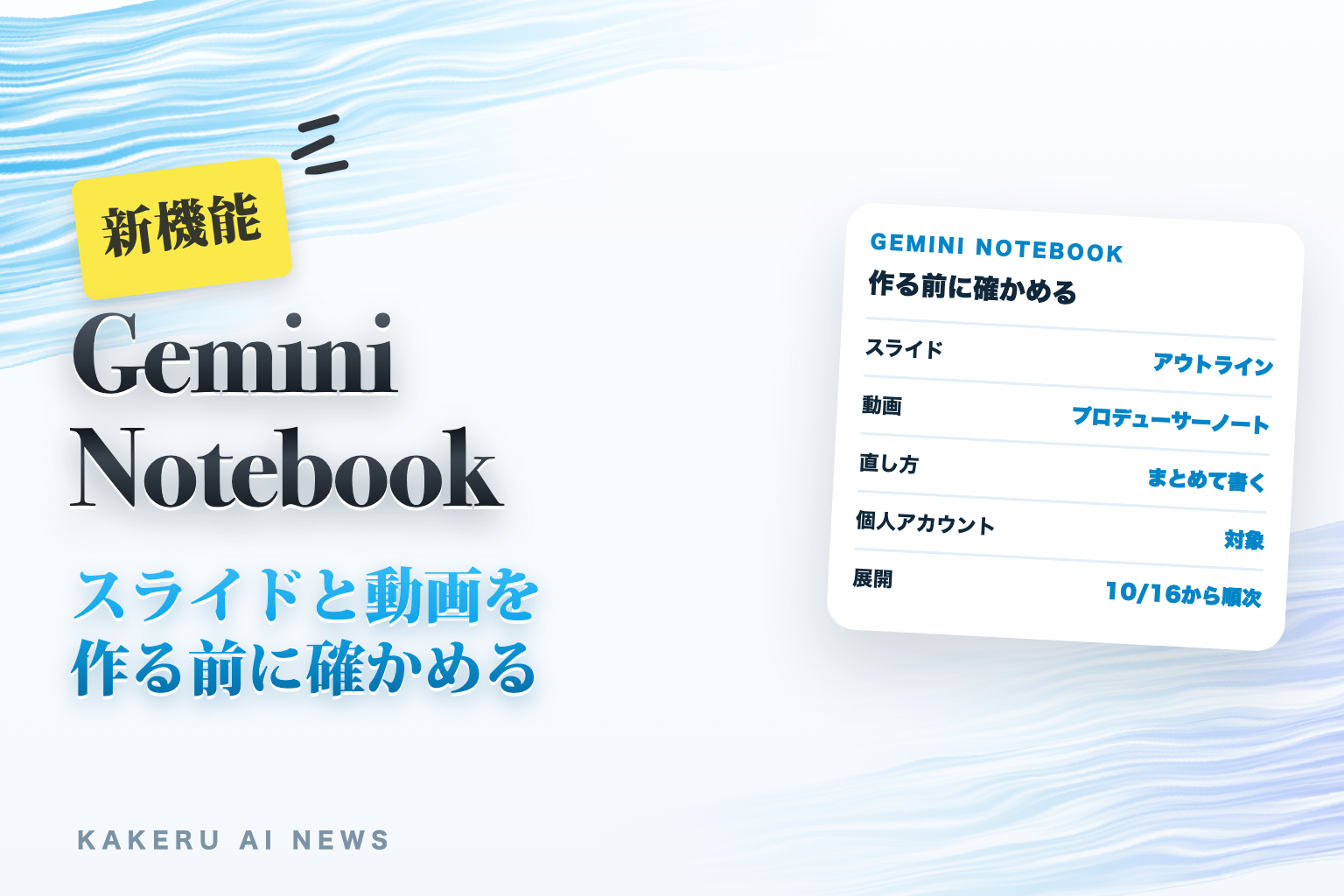
Googleは2026年10月21日(米国時間)、Gemini Notebook(旧NotebookLM)でスライド資料(Slide Deck)と動画解説(Video Overview)を作るときの流れを新しくしたと発表しました。これまでのように1回の指示からいきなり完成品を作るのではなく、途中で「どんな構成にするか」を確かめて、直してから本番を作れるようになります。
対象はGoogle Workspaceの会社のアカウントだけでなく、個人のGoogleアカウントも含まれます。この記事では、Workspace Updates・Google公式ブログ・Gemini Notebookのヘルプで確認できたことだけで、何が変わったのか、資料や動画の仕事でどう使えるかを整理します。
何が発表された?
発表の中心は、スライドと動画を「一緒に作っていく」流れです。Googleは「みなさんの声をもとに、作り始めから仕上げまで、もっと自分で方向を決められるようにした」と説明しています。
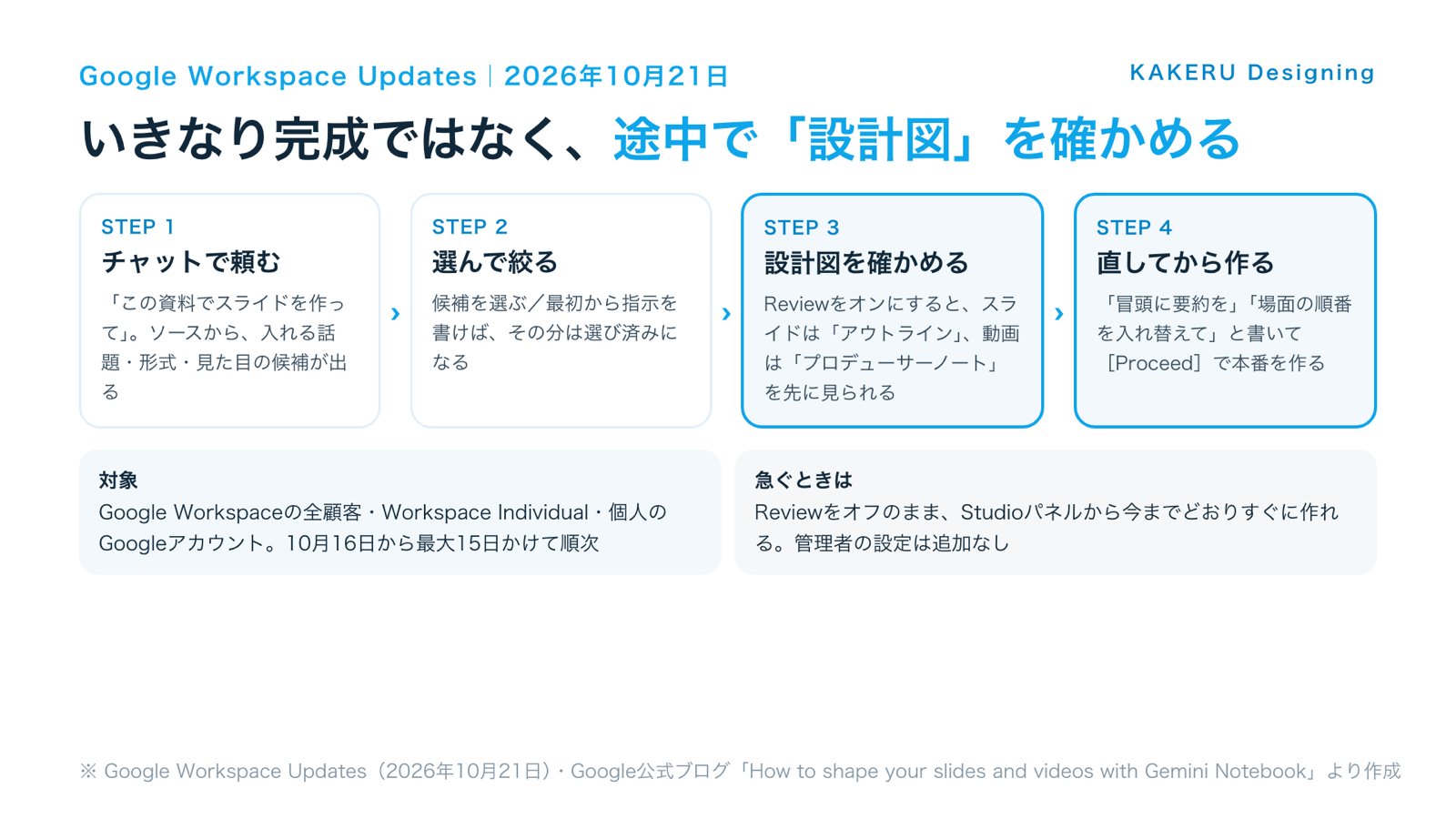
始め方は2つあります。チャットで「スライドを作って」「動画にして」と頼むか、右側のStudioパネルで「Slide Deck」「Video」を押すかです。チャットで頼むと、Gemini Notebookが読み込んだ資料(ソース)をもとに、入れる話題・形式・見た目の候補を出してくれます。最初から「こういうものを」と書いておけば、その分は選び済みの状態から始まり、同じことを二度聞かれません。
もう1つの新しい部品が「Review」のスイッチです。オンにすると、本番を作る前に、スライドならアウトライン(構成案)、動画ならプロデューサーノート(場面の進め方のメモ)をStudioパネルで確かめて、文章で直しを伝えられます。
これまでと何が違う?
これまでも、作る前に形式や説明を入れる「カスタマイズ」はありました。ただ、そのあとは完成品ができるまで中身を見られませんでした。構成が思っていたものとちがえば、指示を書き直して最初から作り直すしかなかったわけです。
今回からは、完成品の前に「設計図」の段階が入ります。Googleのブログでは、直しの例として「冒頭に要約(エグゼクティブサマリー)を入れて」「場面の順番を入れ替えて」が挙がっています。確かめ終わったら[Proceed]を押して本番を作ります。
ただし、英語版のヘルプには、[Proceed]を押したあとは、アウトラインをさらに直すことはできないと書かれています。直したいことは、押す前にまとめて書くのがヘルプのすすめです。急ぐときは、これまでどおりReviewをオフにして、すぐに作ることもできます。
何ができるようになった?
新しい流れの上で、スライドと動画それぞれで選べることを、日本語のヘルプで確認しておきます。
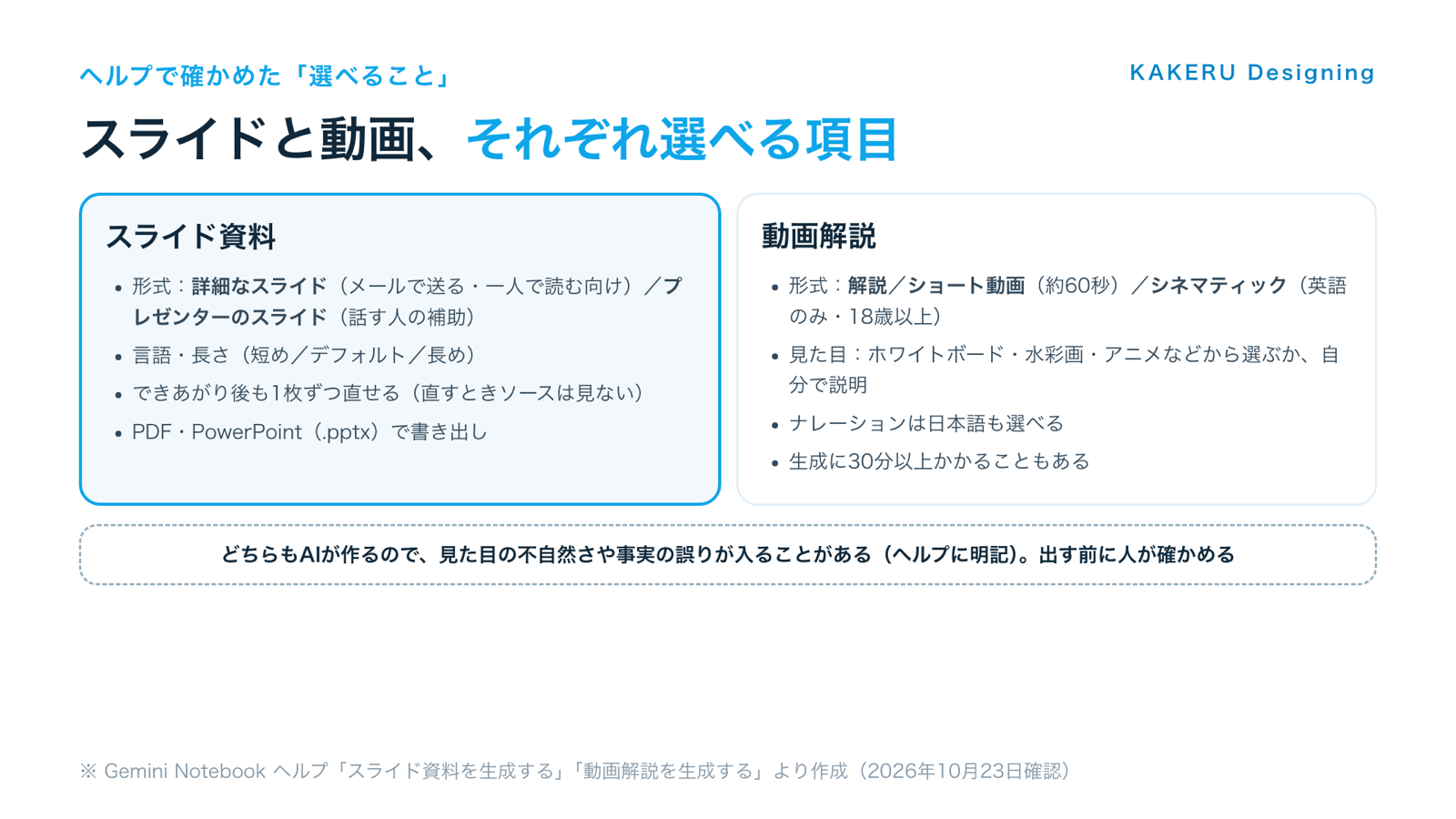
- スライド資料の形式:全文と詳細を入れた「詳細なスライド」(メールで送る・一人で読む向け)と、要点だけを見せる「プレゼンターのスライド」(話す人の補助)
- スライドの長さ:短め/デフォルト/長め。言語も選べる
- できあがったスライドの直し:1枚ずつ直しの指示を書き、まとめて作り直せる。並べ替え・削除も可能。ただし直すときはソースを見ない
- スライドの書き出し:PDFとPowerPoint(.pptx)でダウンロードできる
- 動画の形式:「解説」「ショート動画(約60秒)」「シネマティック」。シネマティックは英語のみ・18歳以上
- 動画の見た目:ホワイトボード・水彩画・ペーパークラフト・アニメなどから選ぶか、自分で説明して作る。ナレーションは日本語も選べる
仕事ではどう使えそう?
社内の説明会資料を「構成だけ先に」合わせる
就業規則の改定や新しい経費のルールなど、元になる文書がはっきりしている説明資料に向いています。規程のPDFをソースに入れ、アウトラインの段階で「最初に変更点の一覧を」「質問の多い項目を最後に」と直してから作れば、作り直しの回数を減らせます。
営業の提案前に、資料の流れを上司と確かめる
アウトラインは文章なので、そのまま上司やチームに見せて「この順番でいいか」を確かめる材料になります。デザインができあがってから構成を変えるより、確認の段階を前に出せるのが利点です。
新人向けの短い動画をまとめて作る
マニュアルをソースにして「ショート動画(約60秒)」を作れば、操作の手順や社内のルールを短く伝える動画が作れます。プロデューサーノートの段階で場面の順番を直せるので、「この手順の前にこれを見せたい」という調整が完成前にできます。
会議のあとに「読む用」と「話す用」を作り分ける
同じソースから、メールで送る「詳細なスライド」と、説明の場で使う「プレゼンターのスライド」を作り分けられます。出席できなかった人には詳細版、次の会議では話す用、という使い分けです。
KAKERUならこう使う/使わない
使う:お客様から届いた資料の束を読み込ませて、提案の「たたき台の構成」を出すところまで。アウトラインの段階で「誰に・何を決めてもらう資料か」を書き足し、話の順番を整えます。動画も、絵コンテの前の「場面の並べ方」を考える材料として使えます。
使わない:できあがったスライドや動画を、そのままお客様に出すこと。ヘルプにも、見た目が不自然だったり事実が不正確だったりすることがあると書かれています。また、スライドを1枚ずつ直すときはソースを見ないので、数字を直したらもう一度元の資料と突き合わせます。色・書体・ロゴの細かい決まりを守った仕上げは、これまでどおり人が担当します。
KAKERUの関連サービス
資料づくりにClaudeを使っている方へ
「何を大きく見せるか」などデザインの判断基準をClaudeに渡す、KAKERUのプレゼン資料作成スキル。
誰が使える?
Workspace Updatesによると、対象はGoogle Workspaceのすべての顧客、Workspace Individualの契約者、個人のGoogleアカウントの人です。展開は10月16日から始まり、表示されるまで最大15日かかります。Googleのブログでは、すべてのGemini Notebookの利用者へ世界で順次広げると書かれています。
会社のアカウントで、管理者が追加で設定する項目はありません(Gemini Notebook自体のオン・オフは、これまでどおり管理者が決めます)。使う人は、作るときに「Review outline」「Review producer notes」(英語の表示名)をオンにするだけです。
注意点
- スライド資料は18歳以上のみ(日本語ヘルプに明記)。動画のシネマティック・見た目のスタイル選択も18歳以上
- [Proceed]のあとはアウトラインを直せない(英語版ヘルプ)。直しはまとめて1回で
- 動画は30分以上かかることがある。スライドも数分かかる
- スライドの作り直しには回数の上限(割り当て)がある。具体的な回数はヘルプに書かれていない
- ノートブックの一般公開(リンクを知っている全員)は個人のアカウントだけ。Workspace Enterprise・Educationでは今は無効
- 日本語のヘルプには、10月23日時点でアウトラインを確かめる手順はまだ載っていない(英語版には載っている)。日本語の画面での呼び方は公式に記載なし

「途中で止めて確かめる」は、人が判断する場所をAIの流れの中に作ってくれる機能だと思います。構成を決めるのは人、絵にするのはAI、という分け方がしやすくなりました。
まとめ
- Gemini Notebookのスライドと動画が、作る前に構成を確かめて直せる流れに
- Reviewをオンにすると、スライドはアウトライン、動画はプロデューサーノートを先に見られる
- [Proceed]のあとは直せないので、直しはまとめて
- 対象はWorkspaceの全顧客と個人のGoogleアカウント。10月16日から最大15日で順次
- できあがりはそのまま出さず、数字と見た目は人が確かめる
資料づくりで時間がかかるのは、絵を作るより「構成を決めて、合意する」ところです。今回の変更で、その合意をAIが絵にする前に済ませられるようになりました。まずは社内向けの説明資料など、元の文書がはっきりしているものから試すのが向いています。
参考・情報源
- Google Workspace Updates「Gain more creative control over Slide Decks and Video Overviews in Gemini Notebook」(2026年10月21日)
https://workspaceupdates.googleblog.com/2026/10/gain-more-creative-control-over-slide-Decks-and-Video-Overviews-in-Gemini-Notebook.html
※新しい流れ・対象・展開の時期 - Google公式ブログ「How to shape your slides and videos with Gemini Notebook」
https://blog.google/innovation-and-ai/products/gemini-notebook/co-create-slides-videos/
※直しの例・Reviewの呼び方・世界で順次広げる - Gemini Notebook ヘルプ「Gemini Notebook でスライド資料を生成する」
https://support.google.com/gemininotebook/answer/16757456?hl=ja
※形式・長さ・1枚ずつの直し・書き出し・18歳以上 - Gemini Notebook Help「Generate a Slide Deck in Gemini Notebook」(英語版)
https://support.google.com/gemininotebook/answer/16757456?hl=en
※アウトラインの確認と[Proceed]のあとの扱い - Gemini Notebook ヘルプ「Gemini Notebook で動画解説を生成する」
https://support.google.com/gemininotebook/answer/16454555?hl=ja
※動画の形式・見た目のスタイル・生成時間・対応言語
※ 2026年10月23日に確認した内容です。画面の名前や対象は変わることがあります。
ふだんの制作の話や、作ったものの裏側は Instagram と X でも出しています。







AIに資料を作らせて一番困るのは、「全部できてから、構成がちがった」と気づくこと。そこに手が入るのは、地味ですが大きいと思います。