

AIに質問すると、答えが返ってくる。次の作業を頼むと、また答えが返ってくる。今のAIとのやり取りは、ほとんどが「こちらから話しかけたときだけ動く」形です。話しかけるのをやめれば、AIの仕事もそこで止まります。
2026年9月29日、OpenAIは「dots(ドッツ)」を発表しました。公式の説明は「非常に高い能力を持つ常時稼働のエージェント」。あなたの目標に向けて、会話の合間も24時間働き続ける、自分専用のAIです。同じ日には、開発者向けイベント「DevDay 2026」の振り返りや、新しいモデル「GPT-6.1 Sol」も発表されています。
この記事では、OpenAIの発表ページとヘルプセンターで確認できたことだけを使って、dotsが何をするものなのか、これまでのChatGPTと何が違うのか、誰がいつから使えるのか、仕事でどう向き合えばいいのかを整理します。
何が発表された?
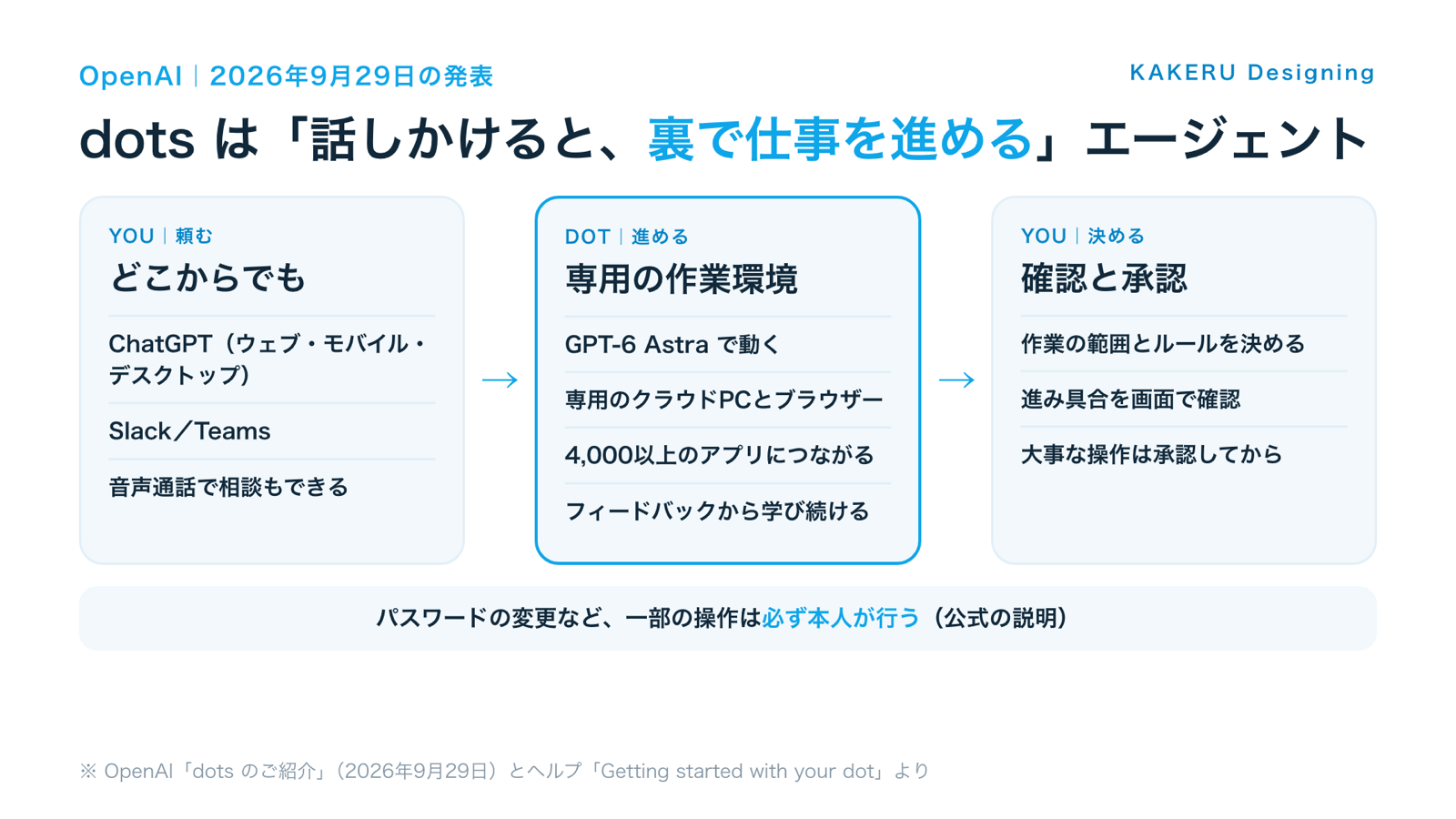
発表ページとヘルプセンターに書かれている、dotsの中身は次のとおりです。
- 中身のモデル:GPT-6 Astra(OpenAIの最上位のモデル)で動く
- 専用の作業環境:dotごとに専用のクラウド上のコンピューターとブラウザーを持ち、必要ならコードを書いてテストもする
- つながるアプリ:プラグインを通じて4,000以上のアプリに接続できる
- 話しかける場所:ChatGPT(ウェブ・モバイル・デスクトップ)、Slack、Teams。音声通話で相談することもできる
- 学び続ける:一緒に働くほど、好みや考え方、求める仕事の質を学ぶ
- 名前をつけて使う:まず1つのdotに名前をつけ、自分専用にして始める
発表ページは、dotsが「新入社員に用意するものとほぼ同じ環境」を持って仕事を始める、と説明しています。アクセスと権限のための専用のID、クラウド上のコンピューター、専用のブラウザー。人を一人迎えるときの準備に近い形です。
これまでと何が違う?
いちばん大きな違いは、こちらが話しかけていない間も動くことです。
これまでのChatGPTは、会話を開いて頼んだときに作業をします。dotsは、任された目標に向けて、会話と会話の間も作業を進めます。ほかのプロジェクトを進めている途中でも、新しく任された仕事を自分で進められる、と説明されています。別々のスレッドを管理したり、手順を一つずつ指示したりしなくていい、というのが公式の説明です。
もう一つの違いが「先回りリサーチ」です。dotは、こちらが直接やり取りしていないときも、接続済みのアプリをもとに「役立てそうなこと」を探します。ただし、このときは機能が制限された道具を使うため、メッセージの送信、アプリの中身の変更、ブラウザーやコンピューターの操作はできないと書かれています。調べて提案するところまで、ということです。
さらに、話しかける場所をまたいで文脈を引き継ぎます。ChatGPTで始めたプロジェクトに、Slackで背景を足しても、dotはそれまでの経緯を把握したまま動きます。
何ができるようになった?
1. 自分のパソコンとは別の場所で作業する
dotは専用のクラウドPCで作業します。いつでもdotのコンピューターを開いて、作業の様子を確認できます。自分のパソコンへの接続は最初はオフで、許可したときだけ、dotが自分のパソコンのファイルを使って作業できます。許可はあとから取り消せます。
2. 決まった時間の確認や、リマインドを任せる
ヘルプセンターには、「毎朝カレンダーを確認して、今日の予定を教えて」のような、くり返しの作業を頼む例が載っています。予定した作業は、dotのプロフィール画面の「Scheduled(予定)」で、止めたり時刻を変えたりできます。
3. 「どこまで自分で進めていいか」をルールで決める
カスタムルールで、操作ごとに扱いを決められます。選べるのは「確認せずに進める」「事前に頼んでいれば進める」「進める前に確認する」「本人に任せる」の4つです。さらに、アカウントに影響する操作や情報を共有する操作は、自動のレビューで「そのまま進める」「承認が必要」「本人がやる」に振り分けられます。
4. 進み具合を一か所で見る
プロフィール画面で、「In progress(進行中)」「Scheduled(予定)」「Completed(完了)」に分けて作業を確認できます。止めたいときは「Pause(一時停止)」で、いつでも止められます。

「任せる範囲をルールで決める」のは、人に仕事を頼むときと同じですね。どこまで任せるかを決めるのは、結局こちらの仕事です。
仕事ではどう使えそう?
ここからは、発表ページに載っている活用例をもとにした、KAKERUデザインとしての見立てです。dotsは「一回の質問に答えるAI」ではなく、「続いていく仕事を持っておくAI」なので、何度も同じ流れをくり返す仕事ほど向いています。
インタビューや動画の素材から、SNS投稿の下書きまで
発表ページには、コンテンツ制作者の例があります。新しいインタビューの文字起こしが届くと、dotが切り抜きに向いた場面を見つけ、概要をまとめ、SNS投稿の下書きを用意する。こちらが直した内容は、関連する素材全体に反映されます。社内報や採用向けの動画を定期的に作っている広報担当者には、そのまま当てはまる流れです。
商品の仕様が変わったときの、資料の直し漏れを防ぐ
製品のローンチを担当する人の例では、仕様が変わると、dotが伝え方への影響を考え、ローンチ資料や素材の変更案を用意します。パンフレット、Webページ、営業資料と、同じ情報があちこちに載っている会社ほど、「一か所だけ古いまま」が起きがちです。直すべき場所を洗い出す役に向いています。
お客様の声から、小さな修正をまとめる
アプリ開発者の例では、dotが顧客のフィードバックからくり返し出てくる要望を見つけ、小さな改善やバグ修正を実装・テストし、変更点を示す動画を添えてレビューできる状態で届けます。Webサイトの問い合わせフォームに届く声を、月に一度まとめて改善の候補にする、といった使い方に置きかえられます。
請求や締め切りの「うっかり」に気づく
発表ページには、社外の初期テスターのdotが、本人が請求を忘れていることに気づき、請求書を作成して、本人の承認後に送った、という話が紹介されています。フリーランスや少人数の会社では、請求や締め切りの管理が後回しになりがちです。こうした「抜け」に気づく係としての使い方もあります。
KAKERUならこう使う/使わない
KAKERUなら、公開済みの記事やSNS投稿の「下書き」づくりと、直し漏れの洗い出しに使う形を考えます。たとえば、ブログ記事が1本できたら、その内容からSNS用の短い文の案を用意しておいてもらう。料金や仕様が変わったときに、どのページに古い情報が残っているかを探してもらう。どちらも、最後に人が読んで直す前提の作業です。
一方で、お客様のアカウントや、お客様から預かった資料につなぐ使い方はしません。dotは接続したアプリの情報から自分でメモを作り、アプリの接続を外しても、すでに取り込んだ情報は消えません(消すにはdotごとリセットが必要)。預かった情報がどこに残るのかを説明できない状態では、責任を持てないからです。また、デザインの方向性や、お客様への返事の送信を任せることもしません。何を良しとするか、何をお客様に約束するかは、人が決めることだと考えています。
下書きと洗い出しはAIに、判断と送信は人に。この線引きをルールとして最初に決めておけるのが、dotsのいいところだと思います。
誰が使える?
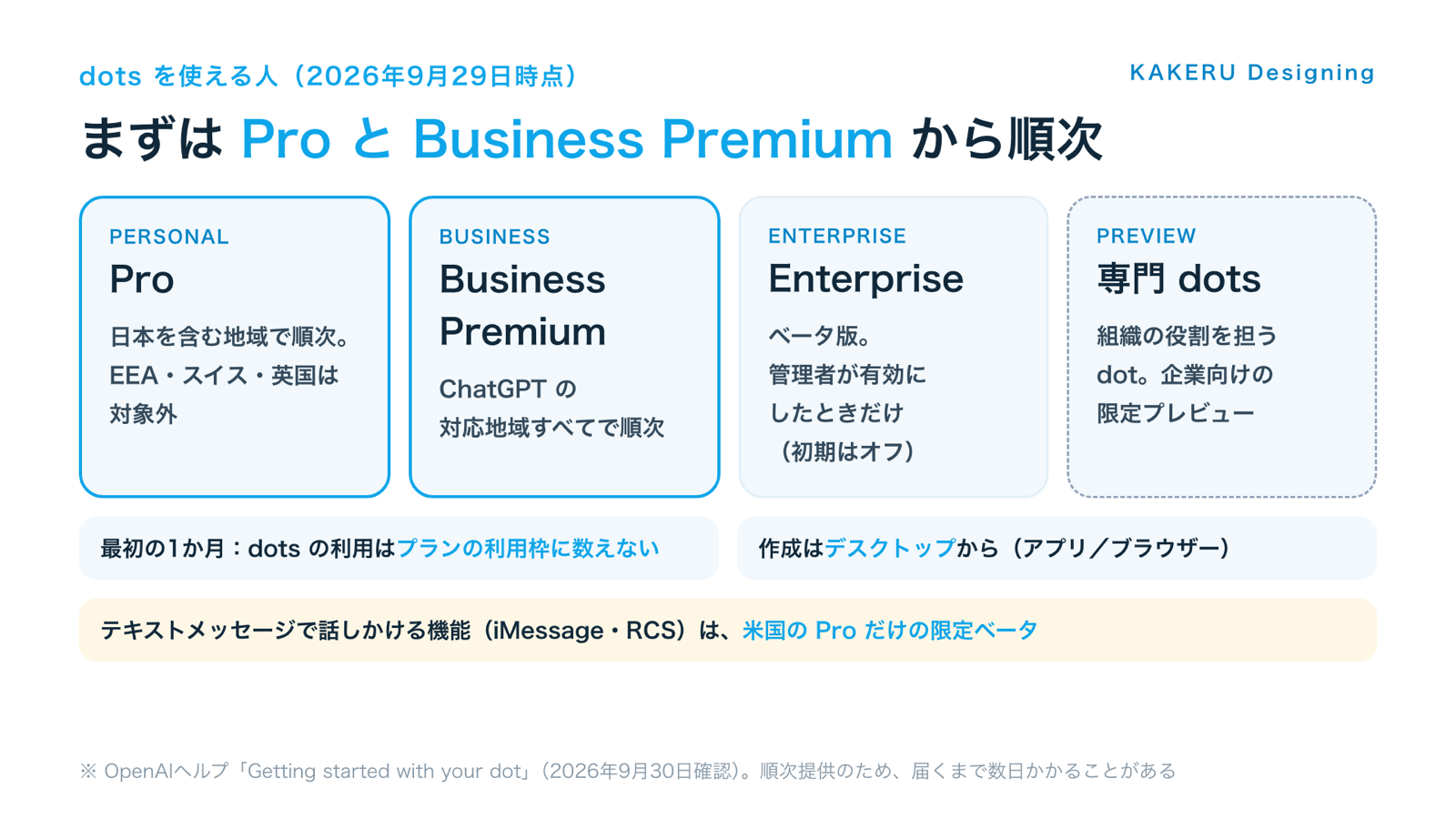
- Pro:EEA(欧州経済領域)・スイス・英国を除く地域で、9月29日から順次
- Business Premium:ChatGPTの対応地域すべてで順次
- Enterprise:ワークスペースの管理者が有効にするとベータ版を使える(最初はオフ)
- 専門dots:組織の中で特定の役割を担うdot。対象を絞った企業向けの限定プレビュー
最初のdotは、ProとBusiness Premiumのプランに追加料金なしで含まれます。ヘルプセンターによると、提供開始から1か月は、dotsの利用がPro・Business・Enterpriseのプランの利用枠に数えられません。その後の利用条件は、あらためて案内されます。将来は、月額の定額料金でdotを増やしたり、作業の速さや量を増やしたりできるようになる、と発表されています。
dotを作るのは、ChatGPTのデスクトップアプリか、パソコンのブラウザーからです。スマートフォンでは作れません。作ったあとは、ChatGPTのモバイルアプリからも話しかけられます。
注意点
届くまで数日かかることがある
dotsは順次提供です。ヘルプセンターには、アカウントに届くまで数日かかることがある、と書かれています。まだ表示されていなくても、不具合とは限りません。
テキストメッセージで話しかけられるのは、米国のProだけ
iMessageやRCS(スマートフォンの標準メッセージ)でdotに話しかける機能は、米国のProユーザーだけの限定ベータです。BusinessやEnterpriseのワークスペースでは使えません。
つないだアプリの情報は、dotの中に残る
dotは、接続したアプリの情報を自分から確認して、メモを作ることがあります。アプリの接続を外しても、すでに取り込んだ情報は削除されません。消したいときは、dotをリセットする必要があります。リセットすると、会話・メモ・予定した作業がすべて消えます。何をつなぐかは、最初に決めておくのが安全です。
学習に使われるかどうかは、プランで違う
Business・Enterprise・Eduのワークスペースの内容は、初期設定ではモデルの改善に使われません。個人向けのプランでは、dotsとの会話や作業をモデルの改善に使うかどうかを、自分で設定できます。仕事で使うなら、先に設定を確認しておきましょう。
dotsも間違える
発表ページとヘルプセンターの両方に、dotsも間違えることがあり、重要な作業は必ず確認するように、と書かれています。ルールを守るときにも間違えることがある、とあります。任せた作業の結果は、人が見てから使う前提で考えるのが安心です。
まとめ
- 2026年9月29日、OpenAIが常に動く自分専用のエージェント「dots」を発表
- GPT-6 Astraで動き、専用のクラウドPCとブラウザーを持ち、4,000以上のアプリにつながる
- ChatGPT・Slack・Teamsから話しかけられ、会話の合間も目標に向けて作業を進める
- どこまで自分で進めていいかを、操作ごとのルールで決められる
- まずはPro(EEA・スイス・英国を除く)とBusiness Premiumで順次。最初の1か月は利用枠に数えない
ProかBusiness Premiumを使っているなら、届いたときにまず「何をつながないか」を決めるところから始めるのがおすすめです。そのうえで、毎週くり返している小さな確認作業を一つ任せてみると、向き不向きが見えてきます。
「AIに何ができるか」より「AIに何を任せないか」を先に決める。dotsは、その考え方がそのまま設定になっている製品ですね。
参考・情報源
- OpenAI「dots のご紹介」(2026年9月29日)
https://openai.com/ja-JP/index/introducing-dots/
※dotsの中身・活用例・保護対策・提供の範囲 - OpenAI ヘルプセンター「Getting started with your dot」(英語)
https://help.openai.com/en/articles/20001530
※対象プラン・地域・作り方・ルール・リセット・テキストメッセージのベータ - OpenAI「GPT-6.1 Sol のご紹介」(2026年9月29日)
https://openai.com/ja-JP/index/introducing-gpt-6-1-sol/
※同じ日に発表された新しいモデル - OpenAI ニュース
https://openai.com/ja-JP/news/
※DevDay 2026 の振り返りなど、同日の発表
確認日:2026年9月30日。機能や提供状況は変わることがあります。最新の情報は公式ページでご確認ください。
ふだんの制作の話や、作ったものの裏側は Instagram と X でも出しています。







「聞いたら答える」から「任せたら進めておく」へ。AIとの付き合い方が一段変わる発表です。