
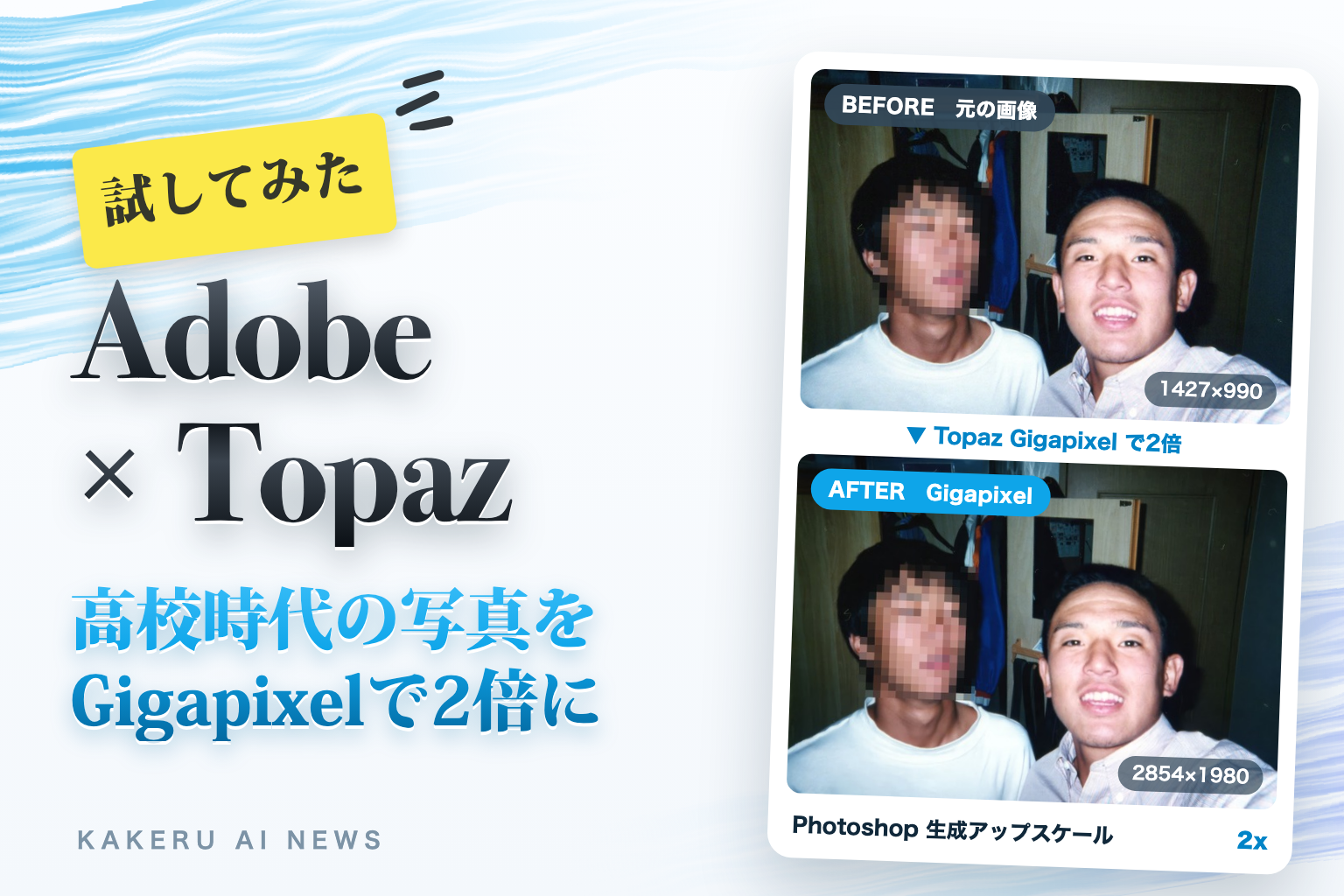
お客様から届いた写真が小さすぎて、チラシやWEBの大きな枠に入れると粗くなる。昔の商品写真しか残っていない。デザインや動画の仕事をしていると、ほぼ毎月出会う悩みです。
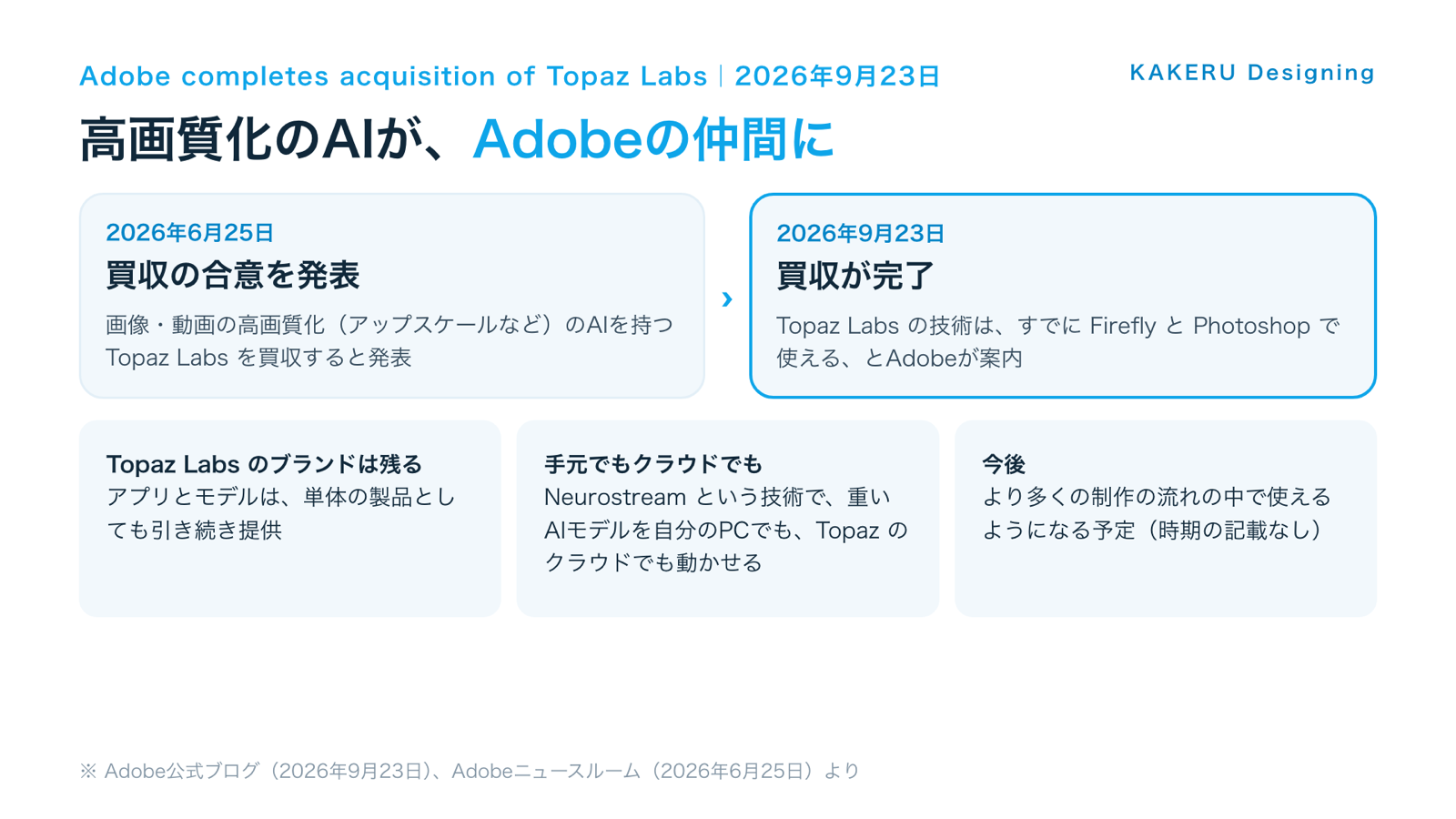
2026年9月23日、Adobeは、画像と動画の高画質化(アップスケール)のAIで知られる Topaz Labs(トパーズ・ラボ)の買収を完了したと公式ブログで発表しました。Topaz Labs の技術は、すでに Adobe Firefly と Photoshop で使えると案内されています。
この記事では、Adobeの公式ブログとヘルプをもとに、買収で何が決まったのか、そしていまPhotoshop・Lightroom・Fireflyのどこで、どう使えるのかを整理します。後半では、Photoshop で実際に試した結果も載せています。
何が発表された?
Adobeの公式ブログ(2026年9月23日)に書かれている要点は次のとおりです。
- Adobeが、画像・動画の高画質化のAIモデルを作る Topaz Labs の買収を完了した
- Topaz Labs の技術は、Adobe Firefly と Photoshop で使える。画像や動画を、元の自然な見た目とディテールを保ったまま拡大・高画質化できる
- 独自の Neurostream という技術で、重いAIモデルを自分のパソコンでも、Topaz Labs のクラウドでも動かせる
- 古い映像の修復、暗い場所で撮った映像の補正、スマホで撮った映像の高画質化、AIで作った動画の仕上げなどが、今後さらに多くの制作の流れの中でできるようになる予定
- Topaz Labs のブランドは残り、アプリとモデルは単体の製品としても引き続き提供される。CEOのEric Yang氏はAdobeの動画・音声チームに加わる
買収そのものは、2026年6月25日にAdobeのニュースルームで「買収することで合意した」と発表されていたものです。今回はその手続きが終わった、という発表です。
これまでと何が違う?
実は、Topaz のモデルは買収の完了より前から、Adobeのアプリの中で「パートナーモデル」として使えるようになっていました。Photoshop の「生成アップスケール」では、Adobe自身の Firefly Upscaler と並んで、Topaz Gigapixel と Topaz Bloom を選べます。
ではなにが変わるのか。6月の発表文では、Topaz のモデルを Firefly、Firefly Services(企業向けのAPI)、Creative Cloud のアプリに広げていくこと、そして Neurostream によって手元のパソコンで重いAIを動かすことが、買収の狙いとして書かれています。9月の発表でも、「より多くの制作の流れの中で使えるようになる」とされています。
一方で、どのアプリに、いつ入るのかという具体的な日付や、料金の変更は、今回の発表には書かれていません。いま確実に言えるのは、「Topaz は独立したブランドのまま、Adobeの一員になった」「Topaz のモデルは、すでにAdobeのアプリで選べる」という2点です。

パートナーとして並んでいた会社が、正式に身内になった、という順番です。「買収したから今日から何かが増えた」わけではない、というのは正直に書いておきたいところです。
何ができるようになった?
ここからは、Adobeのヘルプに書かれている「いま使える場所」を、アプリごとに見ていきます。
Photoshop:生成アップスケールで3つのモデルから選ぶ
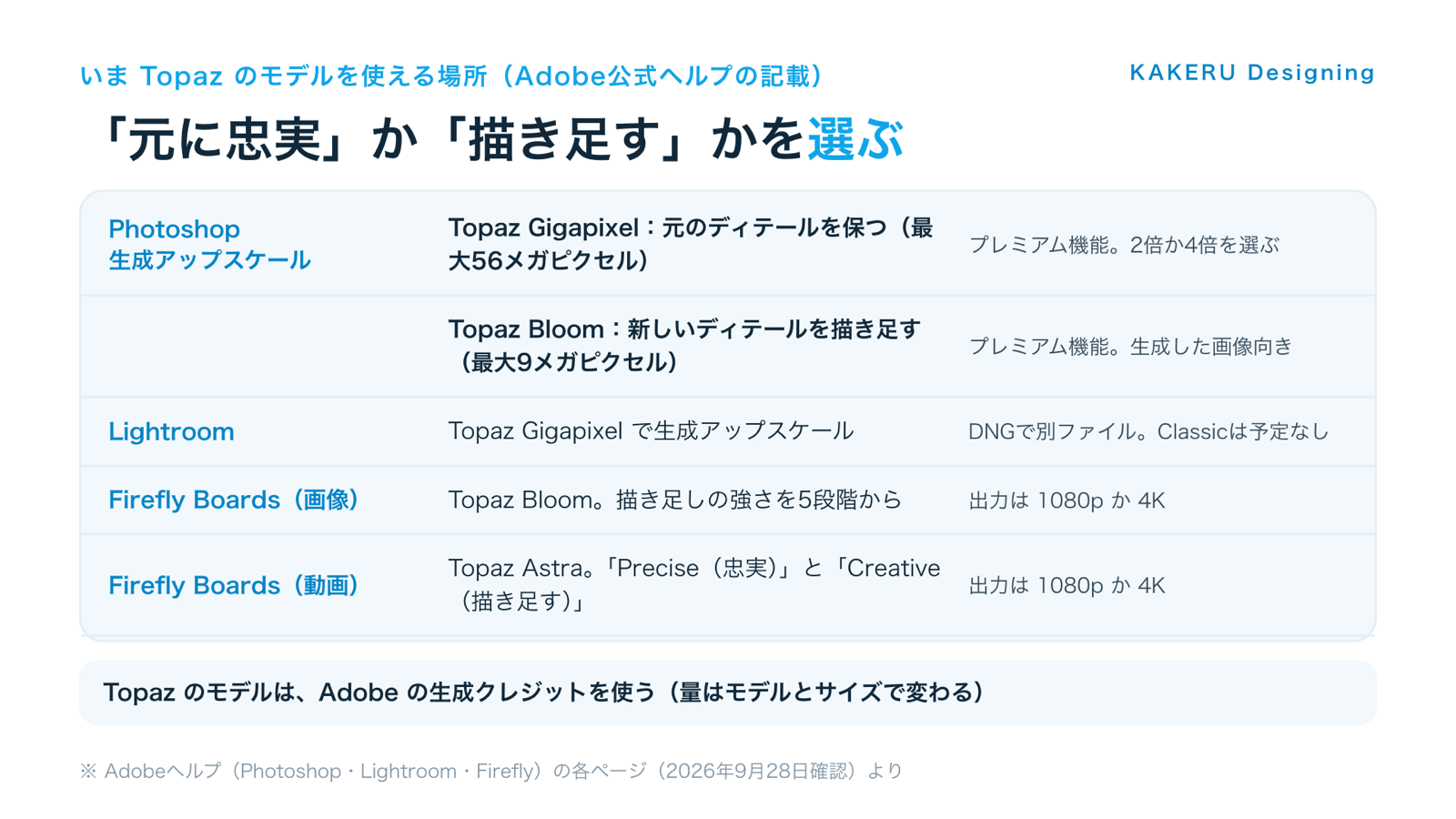
デスクトップ版の Photoshop では、[イメージ]→[生成アップスケール]を開き、2倍か4倍を選んでから、使うAIモデルを選びます。日本語のヘルプでは、3つのモデルが次のように説明されています。
| モデル | 得意なこと | 大きさの上限 |
|---|---|---|
| Firefly アップスケーラー | 低解像度の画像を復元(標準機能) | 6144 × 6144 px |
| Topaz Gigapixel | 既存のディテールを保つ(プレミアム機能) | 56メガピクセル |
| Topaz Bloom | 新しい創造的なディテールを描き足す(プレミアム機能) | 9メガピクセル |
Adobeの学習ページでは、Gigapixel は自然な見た目と元のディテールを残したい写真向けで、顔が写っている場合は「顔の復元」をオンにできると説明されています。Bloom は、生成した画像やデジタルイラストを豊かにする向きで、元のディテールを完全に残すことを目的にしたものではない、とはっきり書かれています。
実際に試してみた:高校時代の写真を Gigapixel で2倍に
説明だけではイメージしにくいので、トミーの手元にある昔の写真で、Photoshop(デスクトップ版)の生成アップスケールを実際に試しました。元の画像は1427 × 990 px。モデルはTopaz Gigapixel、倍率は2x、「顔の復元」はオフのままです。
![[イメージ]→[生成アップスケール]で開き、モデルと倍率を選ぶ。出力は 2854 × 1980 px](https://www.kakeru-d.jp/wp-content/uploads/2026/09/topaz-test-fig3_try.png)
仕上がりは約5.7メガピクセルなので、ヘルプのクレジット表では Gigapixel の「25メガピクセルまで10クレジット」の範囲に入ります。
右が高校時代の僕です。左の友人にはモザイクをかけています。
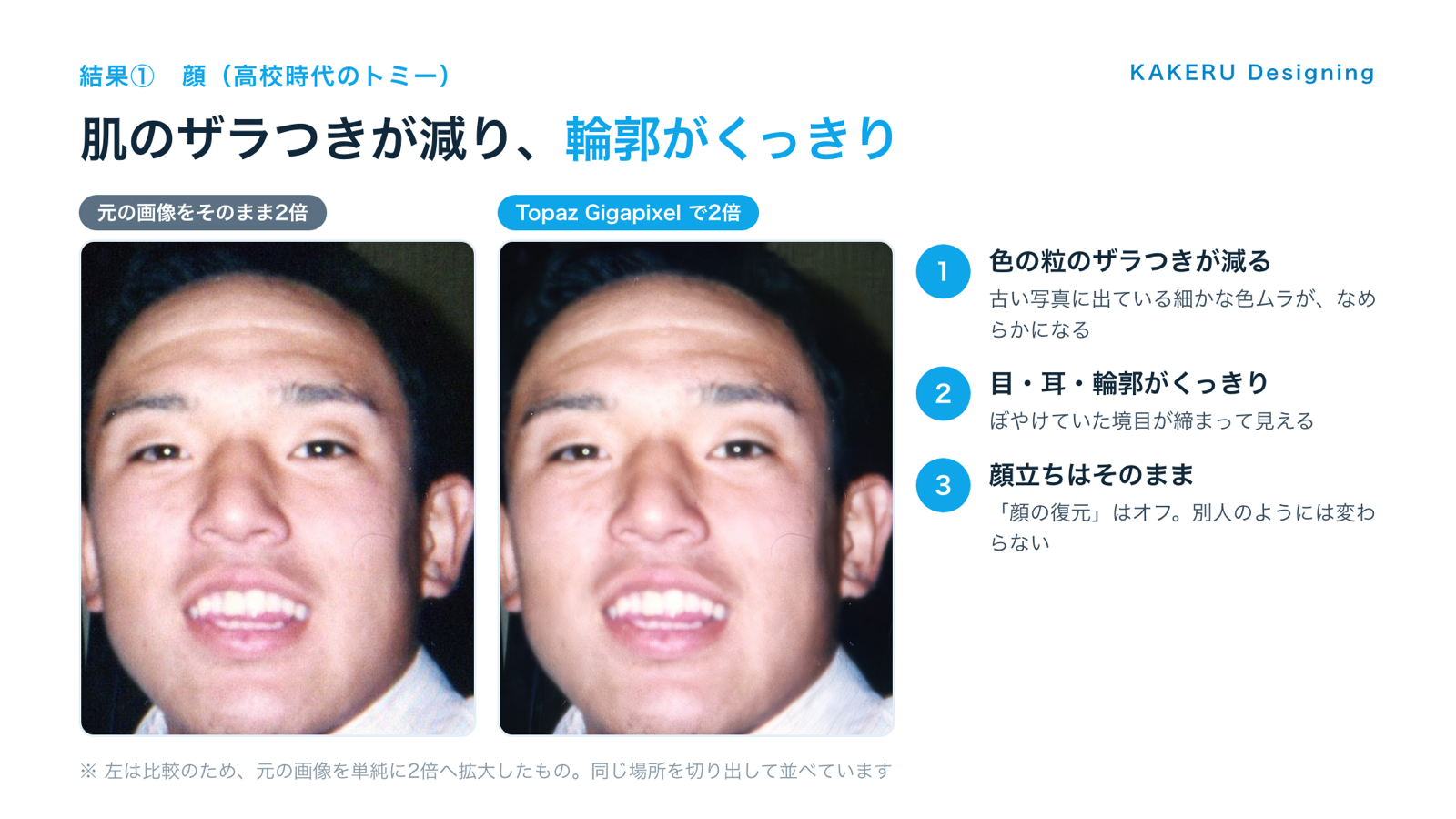
顔では、古い写真に出ている細かな色の粒がなめらかになり、目・耳・顔の輪郭の境目がくっきりしました。「顔の復元」はオフでしたが、顔立ちが別人のように変わることはありません。全体の明るさや色味も、ほぼそのままです。
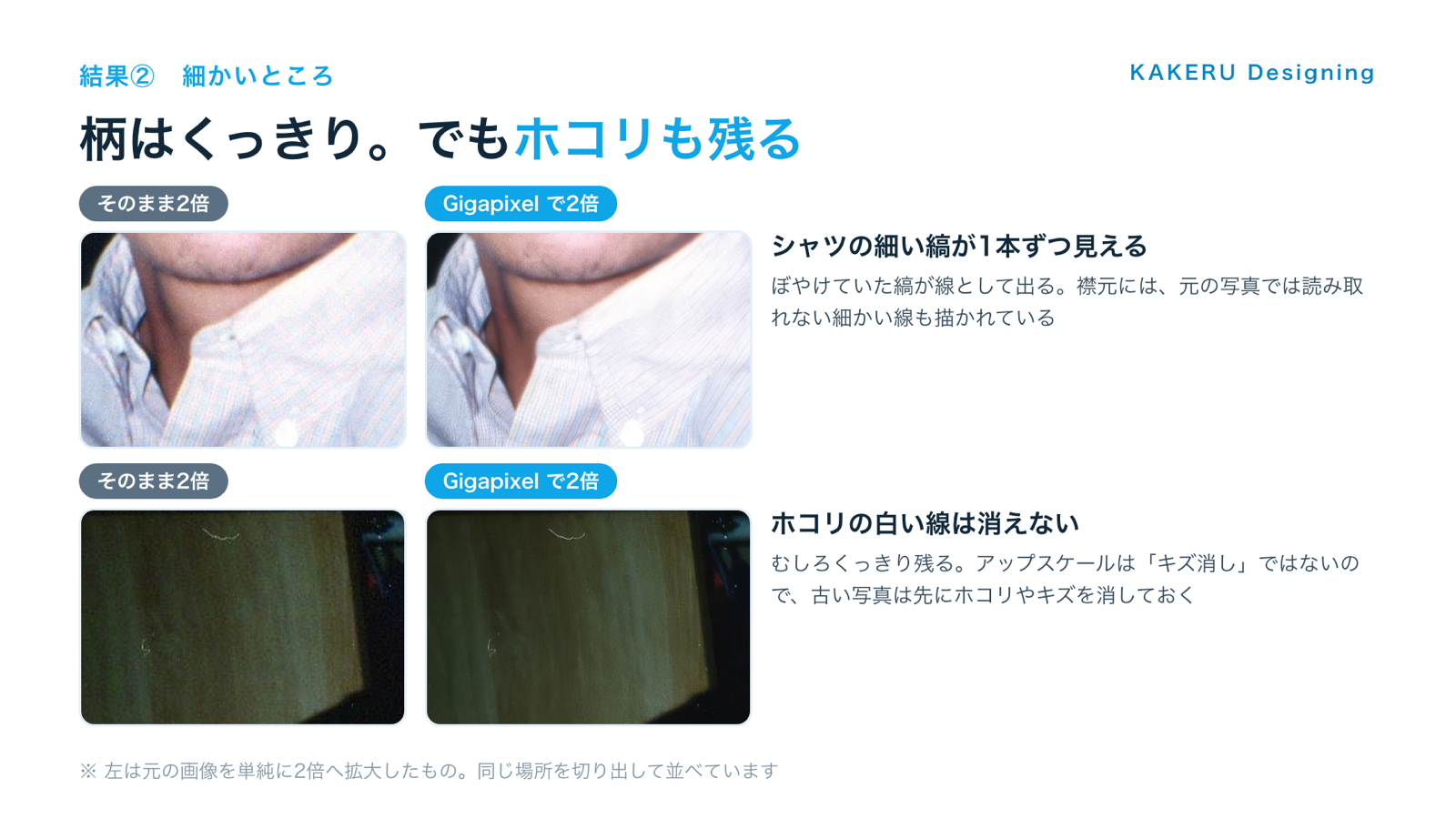
細かいところでは、ぼやけていたシャツの細い縞が、1本ずつの線として見えるようになりました。ただ、襟元には元の写真では読み取れない細かい線も描かれていて、「元に忠実」なモデルでも、足りない部分はAIがそれらしく補っているところがあります。そして、写真に付いていたホコリの白い線は消えず、むしろくっきり残りました。
つまり、アップスケールは「キズ消し」ではありません。古い写真に使うなら、先にスポット修復ブラシなどでホコリやキズを消し、最後にアップスケールする順番が向いています。
Photoshop(web版)でも同じ3つを選べる
ブラウザで使う Photoshop on the web でも、[生成]→[生成アップスケール]から同じ3つのモデルを選べます。ただし web版のヘルプでは、出力の最大は4096px、縦横比は最大1:4とされています。大きな印刷物用なら、デスクトップ版のほうが向いています。
Lightroom:Topaz Gigapixel で2倍・4倍に
Lightroom(Classic ではないほう)にも、Topaz Gigapixel を使った生成アップスケールがあります。ヘルプのFAQによると、結果は元の写真とは別のDNGファイルとして保存され、長い辺は最大65,000ピクセルまで。先にノイズ除去をしてから使い、編集の最後の工程にするのがおすすめだと書かれています。
もともとある「スーパー解像度」との違いも明記されています。スーパー解像度は2倍だけ・生成クレジットを使わない。Gigapixel は2倍と4倍・生成クレジットを使う。なお、Lightroom Classic には、いまのところ入れる予定はないとされています。
Firefly Boards:画像は Bloom、動画は Astra
Firefly のアイデア出し用のボード「Firefly Boards」では、キャンバスに置いた画像を Topaz Bloom で、動画を Topaz Astra でアップスケールできます。
- 画像(Bloom):Firefly やパートナーモデルで生成した画像が対象。描き足しの強さを「Subtle」から「Max」までの5段階から選び、出力は1080pか4K
- 動画(Astra):生成した動画に加えて、アップロードした動画も対象。元に忠実な「Precise」と、ディテールを描き足す「Creative」から選び、出力は1080pか4K
仕事ではどう使えそう?
小さな写真しかない商品を、チラシやWEBの大きな枠に使う
ECサイトの古い商品写真や、お客様からメールで届いた小さな画像を、バナーやチラシの大きな枠に入れたい場面です。商品の形や文字をそのまま残したいなら Topaz Gigapixel。Bloom は元のディテールを変える前提のモデルなので、商品写真には向きません。
スタッフ紹介や集合写真の、ぼやけた顔を整える
会社案内やWEBのスタッフ紹介で、昔のイベント写真しか残っていないことがあります。Gigapixel には顔の復元の設定があるので、顔が小さくぼやけた写真の補正に使えます。ただし、本人の印象が変わっていないかは、必ず人の目で確かめてから使います。
AIで作ったイメージ画像を、提案資料用に仕上げる
Firefly などで作ったイメージ画像は、そのままだと解像度が足りないことがあります。こちらは Topaz Bloom の出番です。ヘルプでも「生成した画像向き」とされていて、質感やディテールを足しながら大きくできます。
スマホで撮った動画を、ほかの素材と画質をそろえる
SNS用の短い動画で、スマホの映像とカメラの映像が混ざると、画質の差が目立ちます。Firefly Boards の Topaz Astra なら、アップロードした動画も「Precise(忠実)」で1080pや4Kにできます。ただし、ヘルプに載っている Astra の手順は Firefly Boards の中でのものです。Premiere などの編集ソフトの中で使えるとは、今回の発表には書かれていません。
KAKERUならこう使う/使わない
KAKERUの判断はこうです。写真は「Gigapixel を最後の工程で」。まず普通に色や明るさを整え、印刷やWEBで大きさが足りない写真だけを最後にアップスケールします。Lightroom のヘルプが「最後の工程に」とすすめているのと同じ順番です。
一方で、お客様の商品写真や人物写真に Bloom は使わない。Bloom は「新しい創造的なディテールを追加する」モデルで、元のディテールを完全に残すことは目的にしていないと、Adobe自身が書いています。実在する商品や人の見た目が変わると、広告としての信頼にかかわります。Bloom は、AIで作ったイメージ画像やイラストだけに使う、という線を引きます。
「きれいにする」と「描き足す」は別物です。モデルを選ぶ画面で、それを毎回意識できるのはいい作りだと思います。
誰が使える?
- Photoshop の Topaz Gigapixel/Bloom:ヘルプでは「プレミアムサブスクリプションのユーザーが使用可能」と書かれている。Firefly アップスケーラーは標準機能
- 生成クレジット:日本語ヘルプの記載では、Firefly は1〜9メガピクセルで5クレジット、10〜20メガピクセルで10クレジット。Topaz Gigapixel は25メガピクセルまで10クレジット、25〜56メガピクセルで20クレジット。Topaz Bloom は1〜9メガピクセルで35クレジット
- Lightroom:Gigapixel の生成アップスケールは生成クレジットを使う。Lightroom Classic は対象外
- Firefly Boards:出力の解像度と描き足しの強さを選ぶと、使うクレジット数が表示される
- Topaz Labs の単体アプリ:買収後も、単体の製品として引き続き提供される
Bloom はGigapixelの3倍以上のクレジットを使います。試しに何枚もかける前に、クレジットの残りを見ておくのが安心です。
注意点
- 今後の予定は日付がない:「より多くの制作の流れで使えるようになる」とあるが、どのアプリにいつ入るかは発表されていない
- 料金の変更は発表されていない:今回の発表には、料金やプランの変更についての記載はない
- Bloom は元の見た目を変える:実在の商品や人物の写真では、Gigapixel を選ぶ
- コンテンツクレデンシャル:Lightroom のFAQでは、書き出した画像にコンテンツクレデンシャル(作成の記録)を付けられるが、Topaz Gigapixel をサードパーティのモデルとして使ったことは反映されない、とされている
- web版は上限が小さい:Photoshop on the web の出力は最大4096px
まとめ
- Adobeは2026年9月23日に、高画質化のAIで知られる Topaz Labs の買収を完了した
- Topaz Labs の技術は、すでに Photoshop と Firefly で使える。Lightroom でも Gigapixel を選べる
- Gigapixel は元に忠実、Bloom は描き足す。動画は Firefly Boards の Astra
- Topaz のモデルは 生成クレジットを使う。Bloom はとくに多い
- Topaz Labs のブランドと単体アプリは残る。今後の広がりの時期は未発表
「小さい写真しかない」は、デザインの現場ではなくならない悩みです。どのモデルが元に忠実で、どれが描き足すのか。その違いだけ押さえておけば、Photoshop のメニューで迷わず選び分けられます。
参考・情報源
- Adobe Blog「Adobe completes acquisition of Topaz Labs, bringing Emmy Award-winning AI enhancement capabilities to Adobe’s creative ecosystem」(2026年9月23日)
https://blog.adobe.com/en/publish/2026/09/23/adobe-completes-acquisition-of-topaz-labs
※買収の完了、Firefly と Photoshop での提供、ブランドの存続 - Adobe ニュースルーム「Adobe to Acquire Topaz Labs」(2026年6月25日)
https://news.adobe.com/news/2026/06/adobe-to-acquire-topaz-labs
※買収の合意と狙い - Adobe ヘルプ「Photoshop での生成アップスケールによる画質の向上」
https://helpx.adobe.com/jp/photoshop/desktop/repair-retouch/clean-restore-images/enhance-image-quality-with-generative-upscale.html
※3つのモデル、大きさの上限、クレジット数 - Adobe ヘルプ「Enhance image quality with Generative upscale」(Photoshop on the web)
https://helpx.adobe.com/photoshop/web/edit-images/retouch/enhance-image-quality-with-generative-upscale.html
※web版の手順と出力の上限 - Adobe Learn「PhotoshopでTopazを使用して画像を拡大し、ディテールを復元する」
https://www.adobe.com/jp/learn/photoshop/web/upscale-images-generative-ai
※Gigapixel の顔の復元、Bloom の性格 - Adobe ヘルプ「Generative Upscale with Topaz Gigapixel – frequently asked questions」(Lightroom)
https://helpx.adobe.com/lightroom/desktop/kb/generative-upscale-topaz-gigapixel-faq.html
※DNGでの保存、上限、スーパー解像度との違い、Classic の扱い - Adobe ヘルプ「Upscale images with Topaz Bloom」(Firefly Boards)
https://helpx.adobe.com/firefly/web/create-mood-boards/firefly-boards/upscale-images-with-topaz-labs.html
※5段階の強さ、1080p/4K - Adobe ヘルプ「Upscale videos with Topaz Astra」(Firefly Boards)
https://helpx.adobe.com/firefly/web/create-mood-boards/firefly-boards/upscale-videos-with-topaz-astra.html
※Precise と Creative、1080p/4K
確認日:2026年9月28日。機能や提供状況、クレジット数は変わることがあります。最新の情報は公式ページでご確認ください。
ふだんの制作の話や、作ったものの裏側は Instagram と X でも出しています。









「買収のニュース」と聞くと自分には関係ない話に見えます。でもAdobeのヘルプには、Photoshopのメニューにもう Topaz のモデルが並んでいると書かれています。ここが今回いちばん大事なところです。