
見積書のPDFから1ページだけ抜きたい。社外に出す資料の個人名を黒く塗りたい。SNS用の画像の文字だけ直したい。どれも小さな作業ですが、そのたびにアプリを開き直していると、意外と時間がかかります。
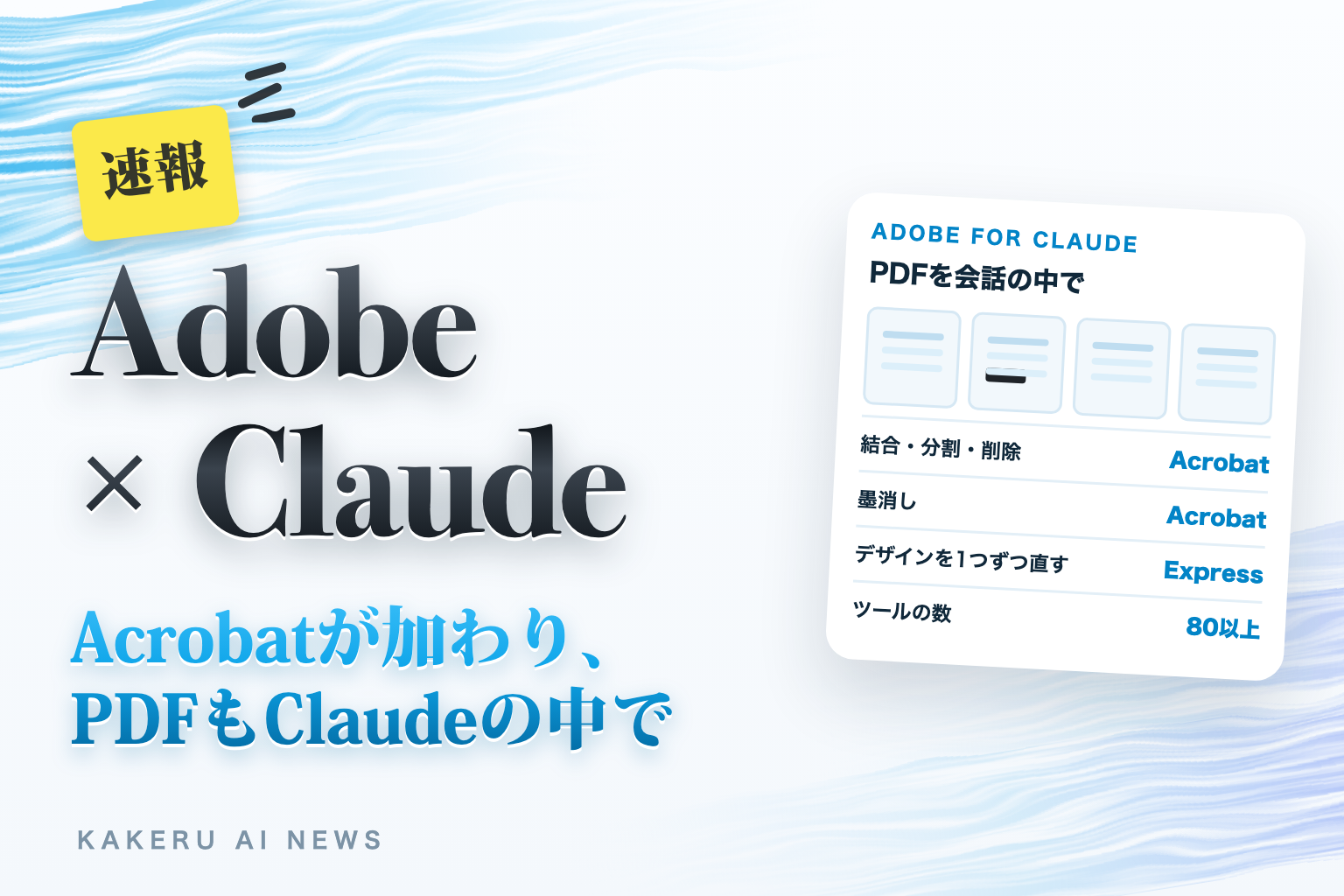
2026年9月24日、AdobeはClaudeの「Adobe for Claude」プラグインにAcrobatのツールを加えたと発表しました。PDFのページの結合・分割・削除、機密情報の墨消し、ほかの形式への変換を、Claudeとの会話の中でできるようになります。PDFとAdobe Expressのデザインを自分の手で直せる編集画面も入りました。同じ日に、GoogleのGeminiにもAdobeが来ています。
この記事では、Adobeの公式ブログと、開発者向けの「Adobe for Creativity」のページをもとに、Claudeで何ができるようになったのか、どう使い始めるのか、デザインや資料づくりの仕事でどこが効くのかを整理します。
何が発表された?
2026年9月24日、Adobe公式ブログ「Adobe comes to Gemini and expands what you can do in Claude」の要点です。
- ClaudeにAcrobat:Adobe for ClaudeプラグインにAcrobatのツールが初めて入った。PDFのページの削除・結合・分割、機密情報の墨消し、ほかの形式への変換・書き出しができる
- 1つのプラグインに80以上のツール:Acrobat・Express・Photoshop・Illustrator・Premiere・Lightroom・InDesign・Adobe Stockなど、80以上のツールを同じ会話から呼べる
- PDFの編集画面:新しい編集画面でPDFを開き、ページの並べ替え、文字の修正、コメントやハイライトを自分でできる。「Document Review」スキルで、Claudeに文書を分析させ、編集画面に提案やメモを書き込ませることもできる
- Expressのデザインを層ごとに直せる:画像・文章・色・フォントを1つずつ選んで直せる編集画面。デザイン全体を作り直さなくていい
- GeminiにもAdobe:Photoshop・Lightroom・Express・Fireflyのツールを、Geminiとの会話から使える。すべてのGeminiプランで利用できる
- 配信:ClaudeもGeminiも、9月24日から世界で順次
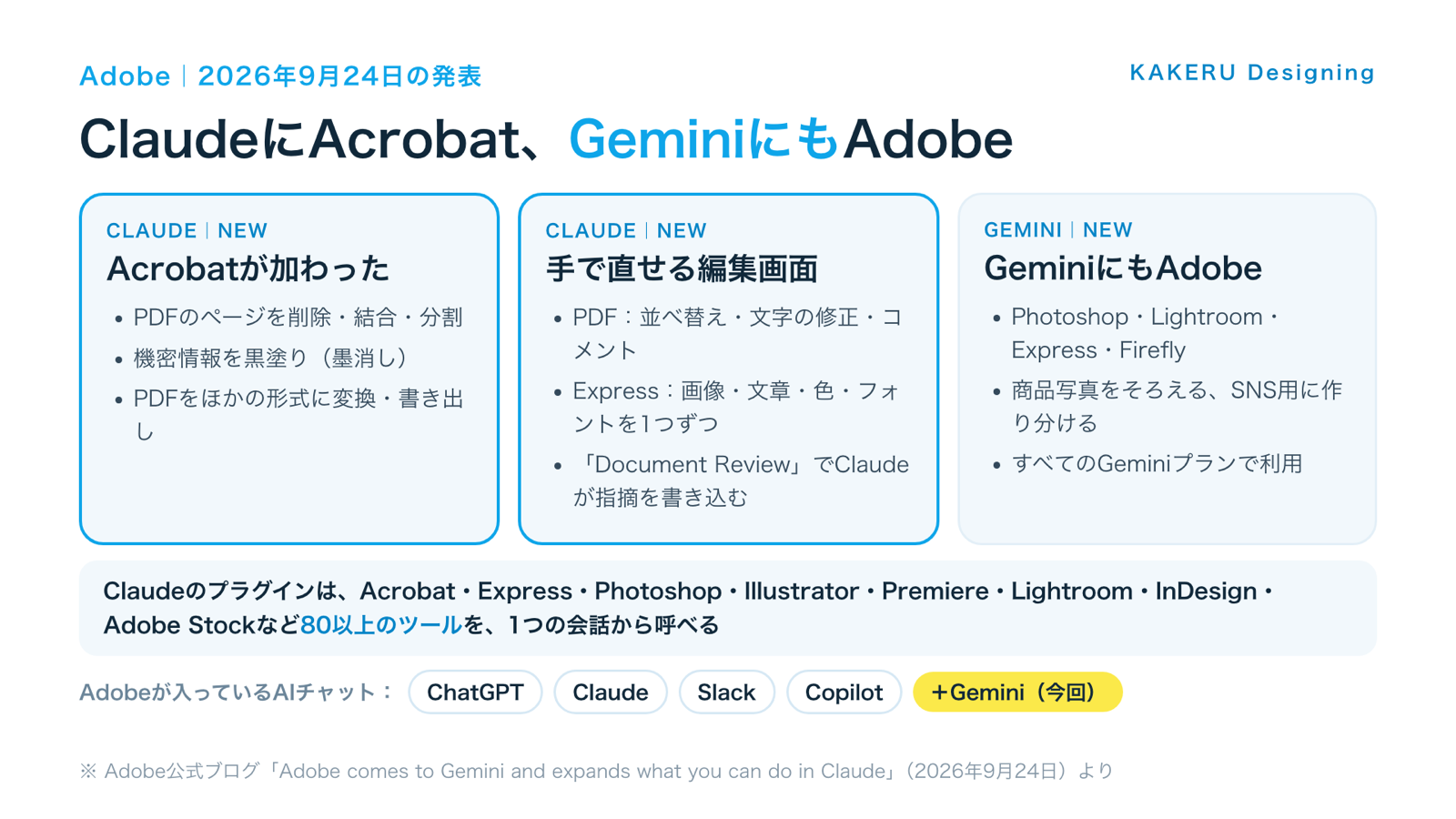
Adobeはこれまでに、ChatGPT・Claude・Slack・CopilotにAdobeのツールを入れてきました。今回、Geminiが加わり、Claude側はクリエイティブの道具にPDFの道具が合流した、という流れです。
これまでと何が違う?
Claudeを使う側にとっての違いは3つです。
1. デザインの道具と、PDFの道具が1つになった
これまでのAdobe for Claudeは、写真の補正、ベクターやレイアウトの作成、動画の編集など、クリエイティブの作業が中心でした。今回Acrobatが入ったことで、作ったものをPDFにまとめる、ページを整える、社外に出す前に墨消しする、といった仕上げまで同じ会話で続けられます。
2. 「頼む」だけでなく「自分で直す」ができる
これまでは、してほしいことを言葉で伝えて、Adobeのツールに任せる形でした。今回の編集画面では、PDFの文字やExpressのデザインの一部を、自分で選んで直せます。「この一行だけ」「この写真だけ」を直したいときに、全部を作り直さなくて済みます。
3. Adobeのアカウントがなくても始められる
開発者向けのページによると、Adobeにサインインしなくても、ゲストとして約40の標準ツールが使えます。サインインすると、使える量とツールが増え、作業が次の会話に引き継がれます。

2番の「自分で直す」は、デザイナーとしてうれしい変化です。AIに言葉で直してもらうと、1か所のつもりが全体が変わってしまうことがある。直したいところだけ触れるのは、仕事の道具として大事なところだと思います。
何ができるようになった?
Adobe公式ブログと、Adobe for Creativityのページに書かれている内容です。
- PDFを整える:ページの削除・結合・分割。見積書の束から1ページだけ抜く、複数の資料を1つにまとめる、といった作業
- 墨消し:PDFの中の機密情報を黒く塗って消す
- 変換・書き出し:PDFをほかの形式に変換して書き出す
- PDFを手で直す:編集画面で、ページの並べ替え、文字の修正、コメントやハイライト
- 文書のレビュー:「Document Review」スキルで、Claudeが文書を読み、提案やメモを編集画面に書き込む
- Expressのデザインを直す:画像・文章・色・フォントを層ごとに選んで直す
- これまでの機能も:写真を1枚ずつ、またはまとめて補正、ベクターやレイアウトの作成、動画の編集と組み立て、チャネルごとの作り分け
公式ブログは、Adobeの道具を「AIチャットの中で作業の多くを片づけ、もっと細かさが必要なときは本来のアプリで続ける」という使い分けで説明しています。
仕事ではどう使えそう?
ここからはKAKERUデザインとしての見立てです。
1. 提案書や見積書の「まとめ直し」
Claudeで作った提案書と、既存の会社案内、見積書。これを1つのPDFにまとめる、不要なページを抜く、順番を並べ替える。今までは別のアプリで行っていた最後のひと手間を、会話の続きで済ませられます。
2. 社外に出す前の墨消し
事例紹介や報告書をお客様に見せるとき、ほかの取引先の名前や個人名を隠したい場面があります。墨消しがClaudeの中でできるので、「この資料の個人名を消して」と頼んでから、編集画面で自分の目で確かめる流れが作れます。消し漏れがないかの確認は、必ず人がします。
3. SNS用のデザインの「文字だけ直し」
Expressのデザインを層ごとに直せるので、キャンペーンの日付や価格だけを差し替える、写真だけを別のものにする、といった直しが早くなります。ブランドの色やフォントは変えずに、変えたいところだけを変えられます。
4. 文書のレビューを先に任せる
「Document Review」で、契約書の下書きや長い報告書に、Claudeが気になる点を書き込んでくれます。人は、その指摘を見ながら判断に集中できます。最終的に何を直すかは、人が決めます。
5. まずはゲストで試す
Adobeのアカウントがなくても約40の標準ツールが使えるので、手元のPDFで1回試してみるのが早いです。続けて使うなら、Adobeにサインインすると作業が引き継がれます。
1番の「最後のひと手間」は、資料づくりで地味に時間を取られているところです。ここを会話の中で済ませられると、資料を作る人の負担がひとつ軽くなると思います。
誰が使える?
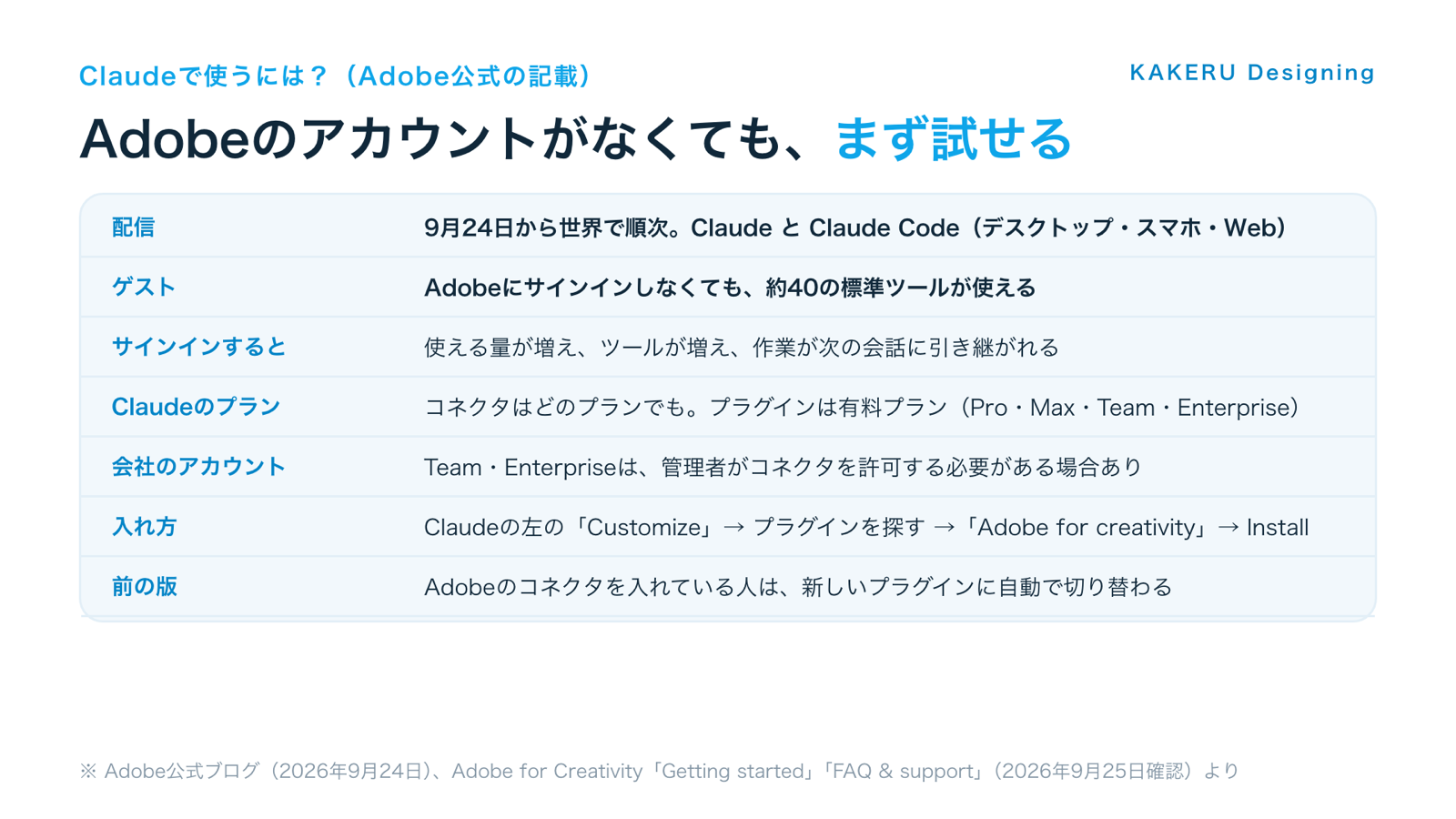
開発者向けのFAQには、「コネクタ自体はどのClaudeのプランでも使えるが、プラグインを使うには有料プラン(Pro・Max・Team・Enterprise)が必要」とあります。Team・Enterpriseでは、組織の管理者がコネクタを許可しないと新しく入れられない場合があります。すでにAdobeのコネクタを入れている人は、新しいプラグインに自動で切り替わる、と公式ブログにあります。
注意点
- プラグインは有料プラン:Claudeのプラグインを使うには、Pro・Max・Team・Enterpriseのいずれかが必要
- 会社のアカウントは管理者次第:Team・Enterpriseでは、管理者がコネクタを許可する必要がある場合がある
- 一部のツールはAdobeの有料契約が必要:FAQには「いくつかのツールは有料のサブスクリプションが必要」とある
- 順次配信:9月24日から世界で順次。すぐに出てこないこともある
- 墨消しと変換の結果は必ず確認:消し漏れや、変換後のレイアウト崩れは、人が目で確かめる
- 細かい作業は本来のアプリで:公式も、より深い作業はAdobeのアプリで続ける使い分けを案内している
「墨消しは必ず確認」は、いちばん大事なところです。AIが消したつもりでも、見落としがあれば情報は外に出てしまう。便利になった分、確認の手順だけは省かないようにしたいです。
まとめ
- 2026年9月24日、Adobe for ClaudeにAcrobatのツールが加わり、80以上のツールを1つの会話から呼べるように
- PDFの結合・分割・削除、墨消し、変換。編集画面で文字の修正やコメントも
- Expressのデザインを層ごとに手で直せる。「Document Review」でClaudeが指摘を書き込む
- ゲストでも約40のツール。プラグインはClaudeの有料プラン。GeminiにもAdobeが来た
- 墨消しや変換の結果は、必ず人が確認する
「作る」から「仕上げる」まで、Claudeの会話の中で。今回の発表を一言にするとこれです。まずは手元のPDFを1つ、ページの整理から試してみてください。
参考・情報源
- Adobe公式ブログ「Adobe comes to Gemini and expands what you can do in Claude」(2026年9月24日)
https://blog.adobe.com/en/publish/2026/09/24/adobe-comes-to-gemini-expands-what-you-can-do-in-claude
※発表内容・配信・使い始め方 - Adobe for Creativity「Getting started」
https://developer.adobe.com/adobe-for-creativity/getting-started/
※入れ方・ゲストで約40のツール - Adobe for Creativity「FAQ & support」
https://developer.adobe.com/adobe-for-creativity/support/
※Claudeのプラン・管理者の許可・有料契約が必要なツール - Claude コネクタ「Adobe」
https://claude.com/connectors/adobe-creativity
確認日:2026年9月25日。提供状況は変わることがあります。最新の情報は公式ページでご確認ください。
ふだんの制作の話や、作ったものの裏側は Instagram と X でも出しています。









KAKERUは毎日Claudeで仕事をしているので、Claudeの中でPDFまで片づくなら、作業の行き来がひとつ減ります。デザインの会社としては、Expressのデザインを「手で直せる」ようになったほうも気になります。