
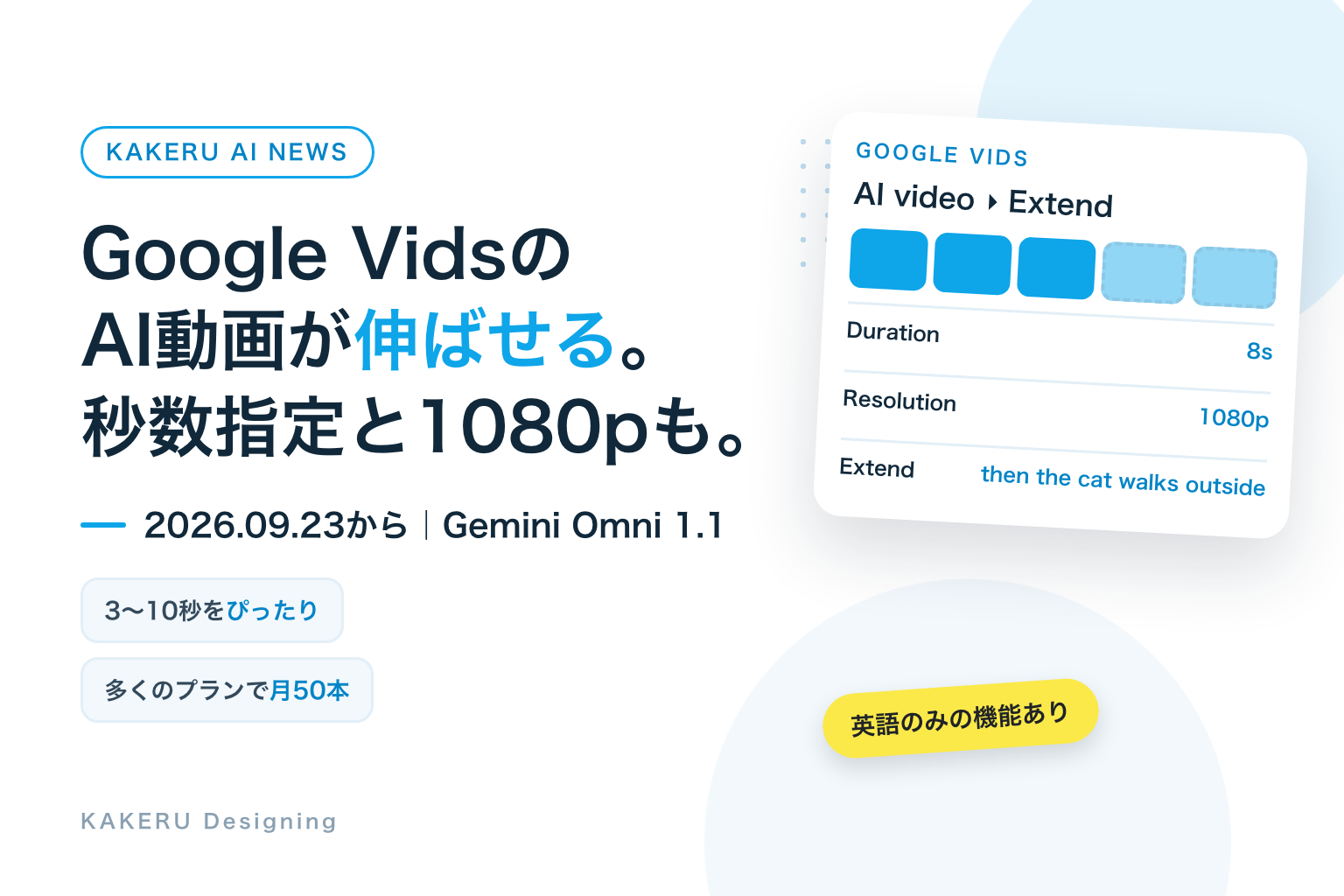
AIで動画クリップを作ると、「あと2秒だけ長ければナレーションに合うのに」「ここで話を続けたいのに、別のクリップを作ると人物の顔が変わる」という壁に当たります。
2026年9月23日、Googleは動画作成アプリGoogle VidsにGemini Omni 1.1 Flashを組み込んだと発表しました。できるようになったのは3つ。シーンを伸ばす、秒数をぴったり指定する、1080pで生成・拡大する。Workspaceの有料プランと、個人のGoogle AI Pro/Ultraで、9月23日から1〜3日かけて順次使えるようになります。
この記事では、Google Workspace Updatesの発表と、Google Vidsのヘルプページをもとに、何が変わったのか、誰が使えるのか、動画を仕事で使う人にとってどこが効くのかを整理します。
何が発表された?
2026年9月23日、Google Workspace Updates「Gemini Omni 1.1 Flash now in Vids with improved extension quality, 1080p, and duration control」の要点です。
- Gemini Omni 1.1 FlashがVidsに:Omni 1.1は「動画の延長の品質が上がり、人物と音声の一貫性が大きく改善した」と公式
- シーンを伸ばす:「見た目の文脈、光、人物の外見、環境を保ったまま」、なめらかな移り変わりでシーンを長くできる
- 秒数をぴったり指定:生成するクリップの長さを正確に選べる。「話とナレーションにぴったり合わせるため」と公式
- 1080pで生成・拡大:新しいAI動画を1080pのフルHDで作れる。すでに作ったAIクリップを1080pに拡大して、「タイムラインの中で自然になじむ」ようにもできる
- 管理者の設定は無し:会社のアカウントでも、管理者側で個別にオン/オフする項目は無い(Vidsと生成AI機能全体の可否は管理者が決める)
- 配信:Rapid ReleaseとScheduled Releaseの両方で、9月23日から1〜3日で表示
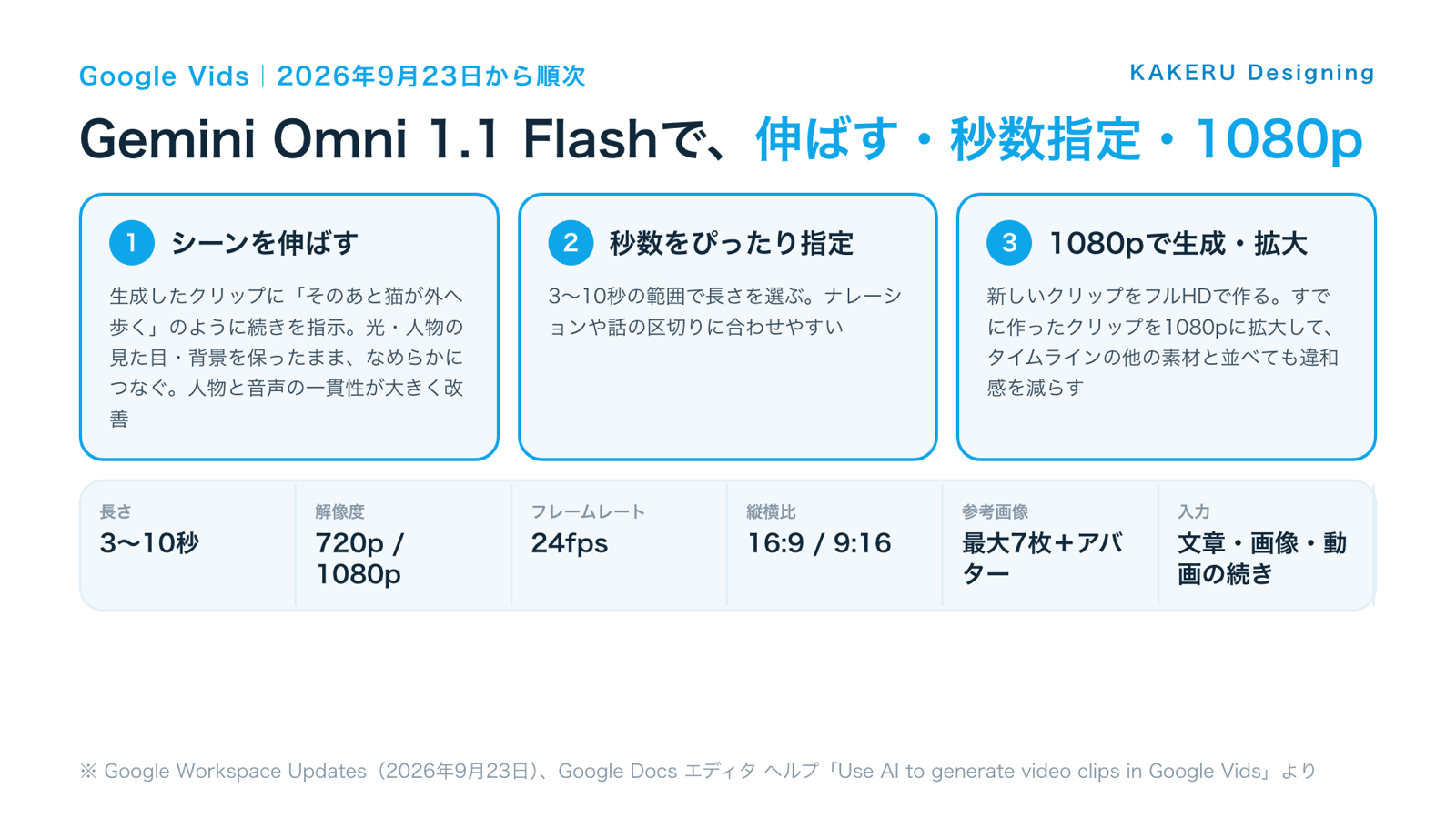
ヘルプページには、生成される動画の仕様も書かれています。24fps、720pと1080p、縦横比は16:9か9:16、長さは3〜10秒。文章から作るほか、参考画像を最大7枚とアバターを「材料」として渡せます。静止画(jpg/png)を動かす、アップロードした動画を編集する、生成済みのクリップを伸ばす、の4つの入口があります。
これまでと何が違う?
使う側にとっての違いは3つです。
1. 「作り直し」ではなく「続きを足す」
これまで、クリップの続きが欲しいときは、似た指示でもう1本作るしかなく、人物の顔や服、光の向きが変わってしまうことがありました。今回は、生成したクリップを選んで「Extend」を押し、「そのあと猫が外へ歩く」のように続きを文章で指示します。前のクリップの文脈を保ったまま伸びるのが、公式の説明です。
2. 長さを「結果」ではなく「指定」で決める
生成の前に3〜10秒の範囲で長さを選びます。ナレーションが7秒なら7秒のクリップを作る。「できたものに合わせて編集する」から「必要な長さで作る」に変わります。
3. 720pで作ったものを、あとから1080pに
新規は1080pで作れるほか、すでに作ったAIクリップを1080pに拡大できます。実写素材と並べたときの解像度の差が目立ちにくくなる、という変化です。

1番が一番大きいと思います。生成AIの動画は「1本ずつはきれいなのに、つながらない」が弱点でした。つながるなら、10秒の制約があっても、20秒・30秒の流れを作れる可能性が出てきます。
何ができるようになった?
発表文とヘルプページに書かれている、実際の操作と条件です。
- 文章から作る:Vidsの「Create AI videos」→「Create」。参考画像を最大7枚、アバター(声つき)を材料に追加できる。指示には「被写体・場所・動き・カメラ・光・せりふ・音・トーン」を入れる、と公式の例
- 静止画を動かす:「Animate」でjpg/pngを3〜10秒のクリップに。指示は「場面の説明」ではなく「何がどう動くか、カメラがどう動くか」を書く、とヘルプ
- 手持ちの動画を編集する:「Edit」で動画をアップロードして指示。10秒を超える動画は「最後の10秒だけ」が編集対象
- 続きを作る:「Extend」で、そのセッション中に生成したクリップを伸ばす
- 音が出る:生成クリップには音声が入る。無音になったときはスピーカーとトラックのミュートを確認、とヘルプ
- 履歴:生成した指示と動画の履歴はセッション内で見比べられる。ただし「タブを閉じると履歴は消える」ので、使うものはVidに挿入しておく
上限は、多くのプランでAI動画クリップは月50本。毎月1日の午前0時(太平洋時間)にリセットされます。Google AI Pro/Ultraのファミリー共有では、上限も共有です。
仕事ではどう使えそう?
ここからはKAKERUデザインとしての見立てです。
1. 社内向け動画の「つなぎ」に
研修動画、社内報、手順の説明。実写で撮るほどではない場面転換や、イメージカットが欲しいときに、AI生成クリップは候補になります。秒数を指定できるので、ナレーションの尺に合わせて「5秒のイメージカット」を作る、という使い方ができます。
2. SNS用の縦動画の下書き
9:16で3〜10秒。Instagramのリールやショート動画の冒頭カットの試作に向いています。「こういう画が欲しい」を文章で作って、社内で方向性を確認してから、本番を撮る。撮影前の絵コンテの代わりです。
3. 「英語のみ」の機能があることを前提に
ヘルプには「Vidsの多くのAI機能は現時点で英語のみ」とあります。アバターは英語が必須と明記されています。日本語のナレーションを載せる前提なら、AIクリップは「映像だけ」を作り、音声は別で用意する、という組み立てが現実的です。
4. 素材の使い回しは「Vidsの中だけ」
ヘルプに「生成した画像と動画はVidsの中でのみ使用」と書かれています。生成クリップを書き出して他の編集ソフトに持ち込む前提では組めません。Vidsで完結する動画に使う、と割り切るのが公式の範囲です。
5. 月50本の使い方を決めておく
1本の生成で思いどおりにならず、指示を直して3〜4回作り直すのは普通です。月50本は「50カット」ではなく「十数カット分」と見ておくと計画が狂いません。Business Starterは月20本なので、さらに絞られます。
3番と4番は、提案の前に言っておかないと後で困る話です。「日本語で全部できる」「素材を持ち出せる」という期待を持たれると、ずれる。今の範囲を正直に伝えたうえで、社内向けの短い動画から試すのが安全だと思います。
誰が使える?
| 項目 | 公式の記載 |
|---|---|
| Business | Business Starter・Standard・Plus |
| Enterprise | Enterprise Starter・Standard・Plus、Enterprise Essentials・Essentials Plus |
| 個人 | 個人のGoogleアカウント。Google AI Pro・Ultra |
| Education | Education Plus。追加ライセンスのGoogle AI Pro for Education、Teaching and Learning |
| その他 | Nonprofits、Individual、AI Expanded Access(この追加ライセンスは上限が高い) |
| 月の上限 | AI動画クリップは多くのプランで50本。Business StarterとEducation Plusは20本。無料の個人アカウントは月50クレジット制で、AI機能ごとにクレジットを消費 |
| 管理者 | この機能単体の設定は無し。Vidsそのものと生成AI機能の可否は管理者が決める |
| 地域 | Workspaceが使える国と地域。EEA・英国・スイス・米イリノイ州・テキサス州では「アップロードした動画の編集」は不可 |
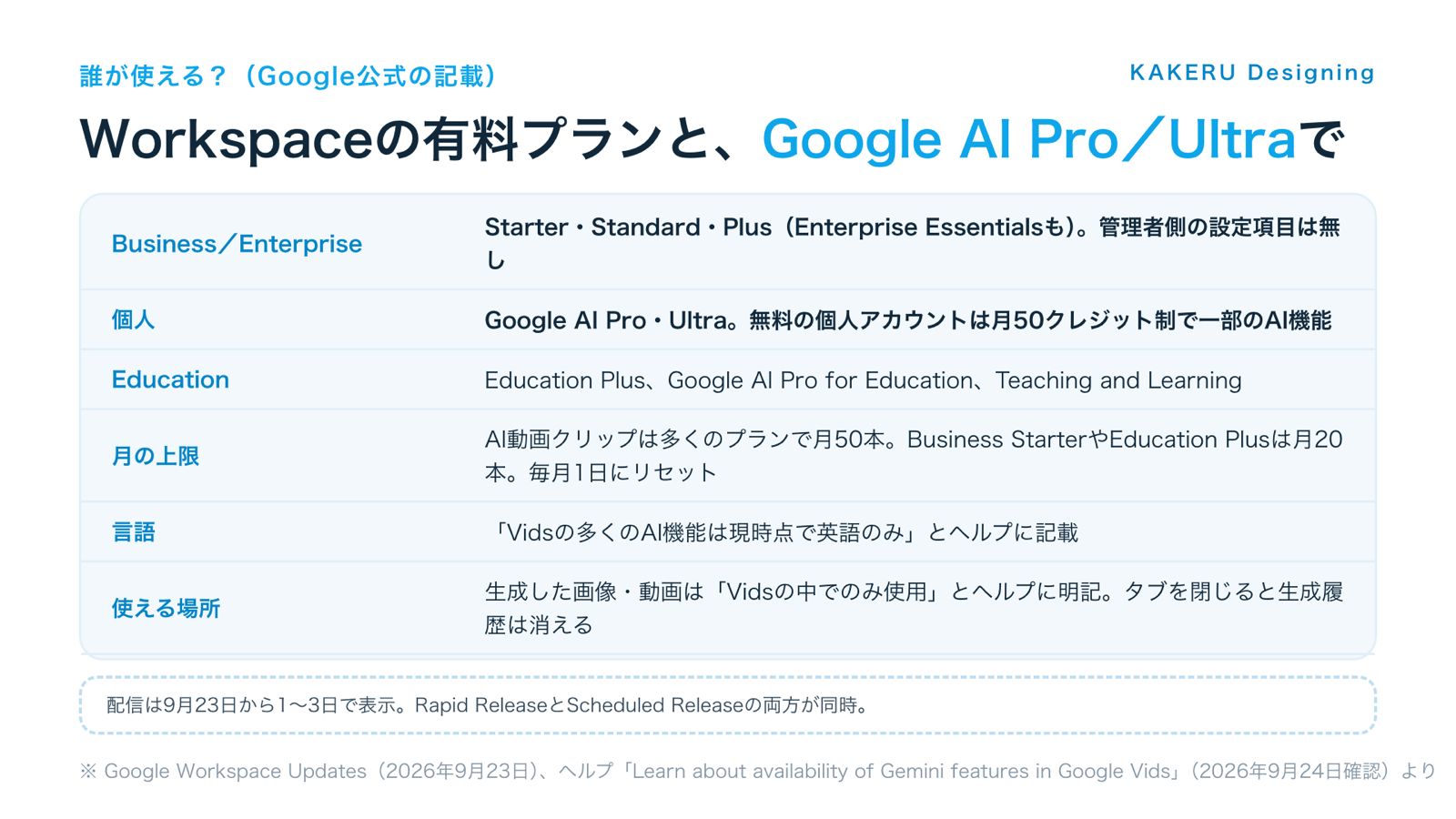
「個人のGoogleアカウント」が対象に入っていますが、ヘルプの上限表では、無料の個人アカウントは月50クレジットの範囲で機能ごとにクレジットを使う仕組みです。まず様子を見たい場合は、無料アカウントで少しだけ触って、続けるならGoogle AI Proを検討する、という順番になります。
注意点
- 多くのAI機能は英語のみ:ヘルプに明記。アバターも英語が必須
- 生成物はVidsの中だけ:「Vidsの中でのみ使用」と明記。他のソフトへの持ち出しは前提にしない
- タブを閉じると履歴が消える:使うクリップはその場でVidに挿入しておく
- 月の上限は本数:作り直しも1本に数える。多くのプランで50本、Business Starterは20本
- 10秒まで:1本の長さは3〜10秒。長い動画は「伸ばす」と「つなぐ」の組み合わせで
- 会社アカウントは管理者次第:Vidsや生成AI機能が管理者側でオフなら、メニューに出てこない
- 生成AIの利用ポリシーの対象:OmniのクリップはGoogleの「Generative AI Prohibited Use Policy」に従う
「タブを閉じると履歴が消える」は、知らないと1回はやらかす仕様です。作ったら挿入、を癖にしておくのが一番安い対策です。
まとめ
- 2026年9月23日、Google VidsにGemini Omni 1.1 Flash。シーンを伸ばす・秒数を指定・1080pの3つが加わった
- 仕様は3〜10秒、720p/1080p、24fps、16:9か9:16。参考画像7枚とアバターを材料にできる
- 対象はWorkspaceの有料プランと、個人のGoogle AI Pro/Ultra。多くのプランで月50本
- 多くのAI機能は英語のみ。生成物はVidsの中だけ。タブを閉じると履歴が消える
- 社内向けの短い動画や、SNS縦動画の下書きから試すのが現実的
「作り直す」から「続きを足す」へ。今回の発表を一言にするとこれです。まずは5秒のイメージカットを1本、ナレーションの尺に合わせて作るところから試してみてください。
参考・情報源
- Google Workspace Updates「Gemini Omni 1.1 Flash now in Vids with improved extension quality, 1080p, and duration control」(2026年9月23日)
https://workspaceupdates.googleblog.com/2026/09/gemini-omni-11-flash-now-in-vids-with-improved-extension-quality-1080p-and-duration-control.html
※発表内容・配信・対象プラン - Google Docs エディタ ヘルプ「Use AI to generate video clips in Google Vids」
https://support.google.com/docs/answer/16143507
※操作手順・仕様・上限・地域の制限 - Google Docs エディタ ヘルプ「Learn about availability of Gemini features in Google Vids」
https://support.google.com/docs/answer/15609411
※プラン別の上限・言語 - Google Workspace「Google Vids」製品ページ
https://workspace.google.com/products/vids/
確認日:2026年9月24日。提供状況や上限は変わることがあります。最新の情報は公式ページでご確認ください。
ふだんの制作の話や、作ったものの裏側は Instagram と X でも出しています。








うちは動画も作る会社なので、AI生成クリップの進み方は気にしています。「秒数が合わない」「続きが作れない」は、生成動画でよく挙がる壁で、今回はその2つに手が入った発表です。