
Claudeを使って企画書を作ってみたい。でも、いざ開くと手が止まる。
「何を渡せばいいんだろう」「構成から考えてくれるのかな」「PowerPointまで作れる?」「デザインも整うの?」。このあたりで止まってしまう方は多いと思います。
KAKERUデザインでは、実際にClaudeを使いながら企画書を作っています。今回は完全に架空の「営業資料デジタル化プロジェクト」を題材に、企画内容の整理からページ構成、デザインの仕上げまで、どう進めているのかを順番に紹介します。
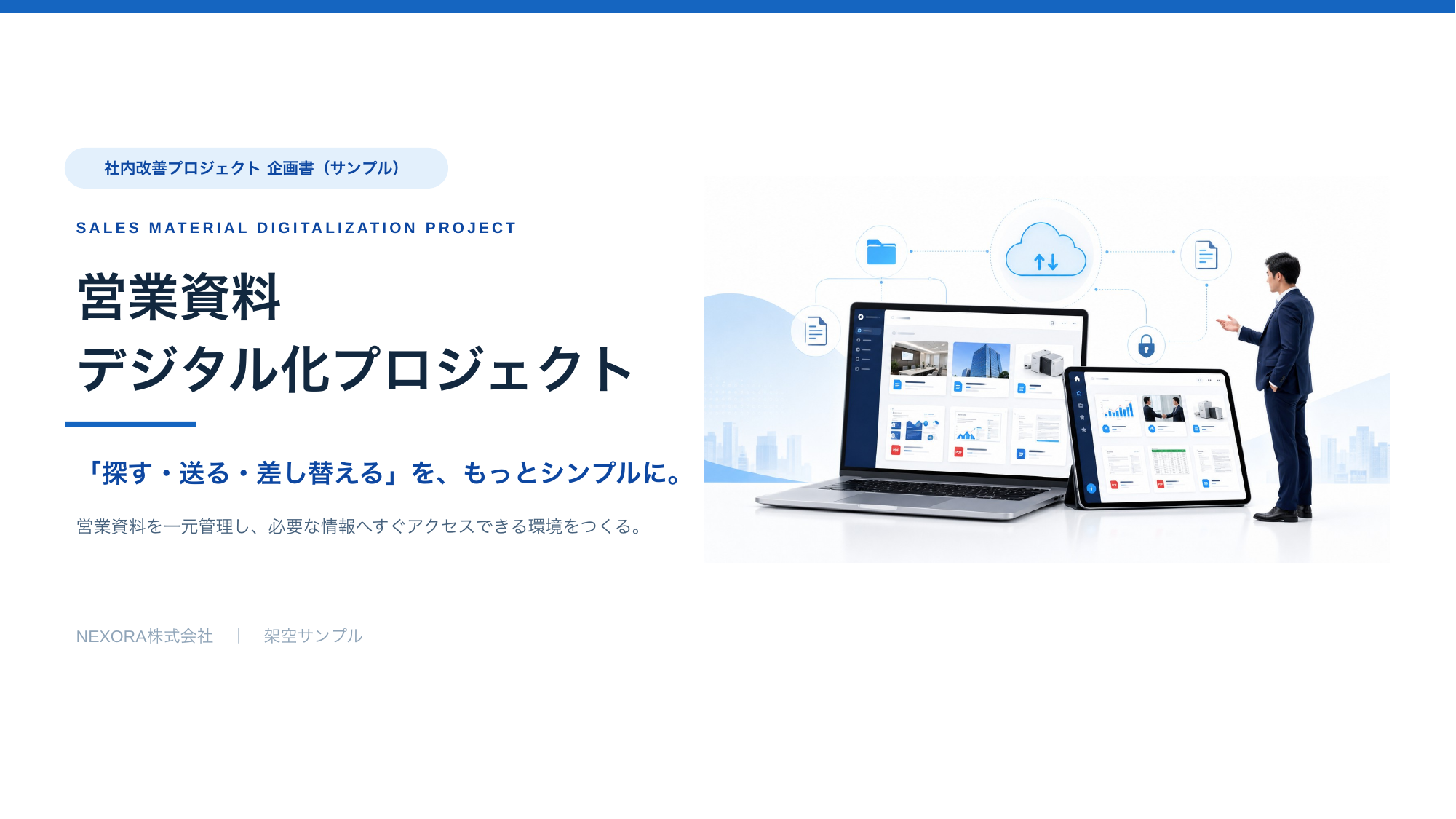
※本記事で使用している企業名・企画内容・数値・実績は、資料制作サンプルとして作成した架空のものです。
STEP 1|まず「企画書を作って」とだけ頼まない
Claudeに「営業資料デジタル化の企画書を作って」とだけ伝えても、それなりの資料は出てきます。ただ、そのまま会議に持っていける粒度にはなりにくい。
理由はシンプルで、Claudeはあなたの社内事情を知らないからです。何人が困っていて、どのくらい時間を取られていて、誰に承認してもらうのか。そこが空欄のままだと、一般論の資料になります。
なので最初にやるのは、AIに投げることではなく、材料をそろえることです。最低限、この6つを書き出しておくと変わります。
誰に見せる資料なのか(上司/役員/他部署)
何を承認してほしいのか(予算/人員/実施可否)
いま何が問題なのか(できるだけ具体的に)
何を改善したいのか
目標は何か(数字にできるとなお良い)
期待できる効果は何か
今回のNEXORAの例では、営業担当者40名、営業資料は約350ファイル、資料を探す時間は1人あたり平均12分/日、年間に換算すると約1,920時間、という架空の現状を置きました。
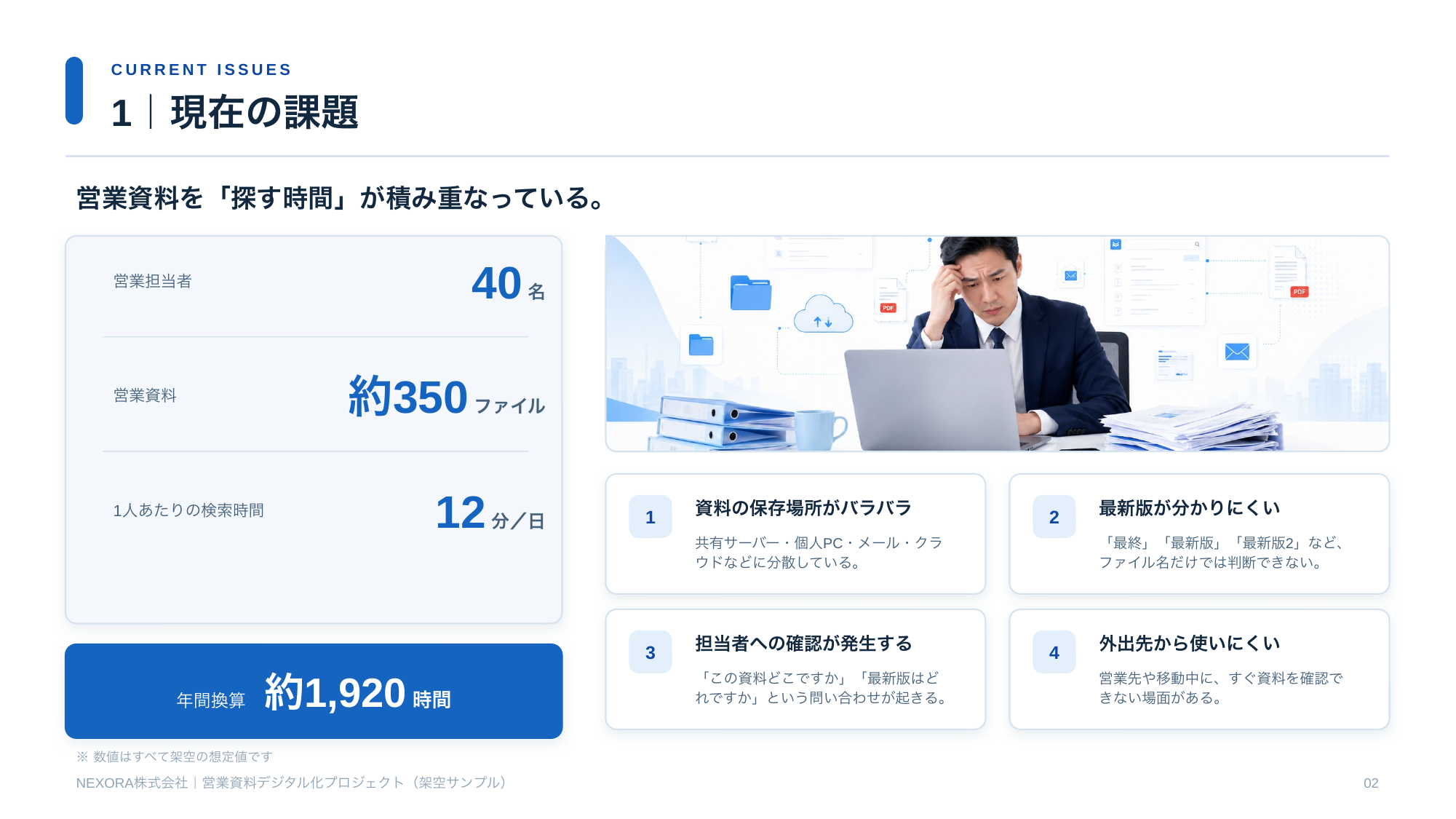
この数字があるだけで、Claudeが書く文章の解像度が変わります。「資料探しに時間がかかっています」と「1人あたり1日12分、全社で年間1,920時間かかっています」では、読み手の受け止め方もまったく違います。

ここが一番地味ですが、一番効きます。ここを飛ばすと、あとで何度も直すことになります。
STEP 2|いきなりPowerPointを作らず、ページ構成から考える
材料がそろったら、すぐに完成資料を頼みたくなります。でも一度こらえて、先にページ構成だけを相談します。
企画書は情報の寄せ集めではなく、相手が理解して判断するためのストーリーです。順番が悪いと、内容が正しくても伝わりません。
今回のNEXORA資料は、この流れにしました。
現在の課題 → プロジェクトの目的 → 解決策 → 導入前と導入後 → 利用イメージ → 導入スケジュール → KPI・期待効果 → まとめ
困っている状態から入り、目指す姿を示し、手段を出し、変化を見せ、動き方を説明して、費用対効果で締める。読み手が疑問に思う順番に答えていく並びです。
Claudeへの伝え方の例
以下の企画内容を、上司への社内提案資料として整理したいです。
まずPowerPointは作らず、必要なページ構成と
各ページで伝えるべき内容を提案してください。
こう頼むと、構成案がテキストで返ってきます。ここで並び順を自分の言葉で直しておくと、後の工程が一気に楽になります。
STEP 3|1ページ1メッセージに絞る
構成が決まったら、次はページごとに「このページで一番伝えたいことは何か」を決めます。
NEXORAの目的ページでは、資料検索時間を12分/日から5分/日以下へ、約60%削減という目標を主役にしました。
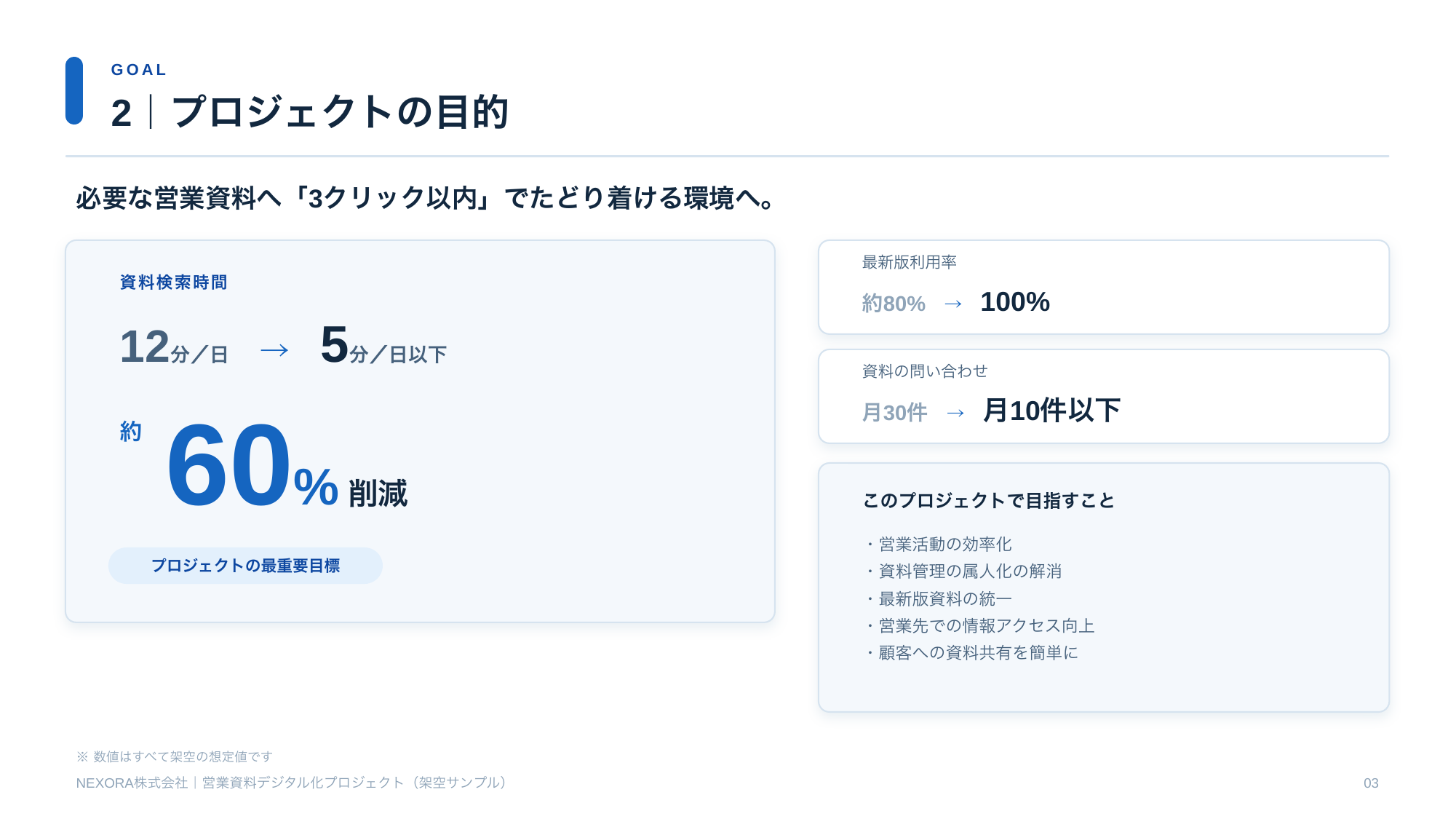
ここで大事なのは、大きくするのは派手にするためではないということです。
「12分→5分」だけだと小さな改善に見えますが、割合にすると意思決定者にとっての意味が変わります。
文字の大きさは装飾ではなく、優先順位を伝える手段です。
逆に言うと、1ページに情報を均等に詰めると、どこを見ればいいのか分からなくなります。
AIで作った資料がなぜ平坦に見えやすいのかは、こちらの記事で詳しく紹介しています。AIで作った企画書がダサくなる5つの理由|デザイナーが見る改善ポイント
STEP 4|文章で説明する部分と、図にする部分を分ける
Claudeは文章を書くのが得意です。得意だからこそ、放っておくと何でも文章で説明しようとします。
たとえば導入前後の変化。これを文章で書くと「顧客から依頼を受け、共有フォルダを探し、最新版か確認し、見つからなければ担当者に確認して……」と長くなります。左右に並べれば一瞬です。
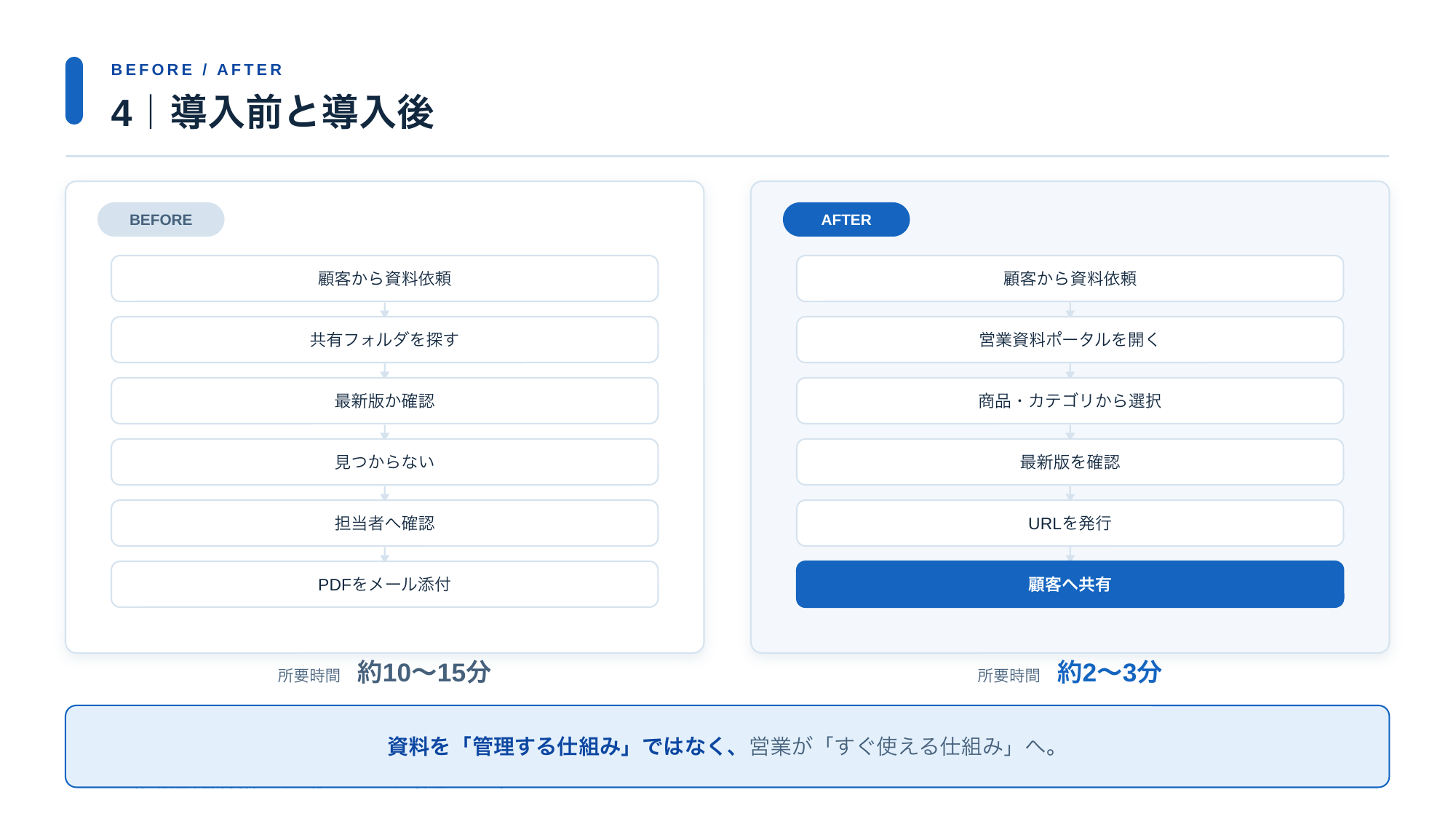
どちらも6ステップですが、所要時間は約10〜15分と約2〜3分。
同じ形式で並べているからこそ、違いだけが浮かび上がります。
Claudeに文章を書かせるだけじゃなくて、「これは図にした方が早い?」まで一緒に考えてもらうと、だいぶ変わります。
実際、私は「このページは文章で説明すべきか、図にすべきか、比較にすべきか」を毎回聞いています。答えを鵜呑みにはしませんが、選択肢が出てくるだけで判断が速くなります。
STEP 5|工程や流れは「順番が見える形」にする
手順やスケジュールは、文章にすると一気に読みにくくなります。順番そのものが情報なので、順番が見える形にしたほうが速い。
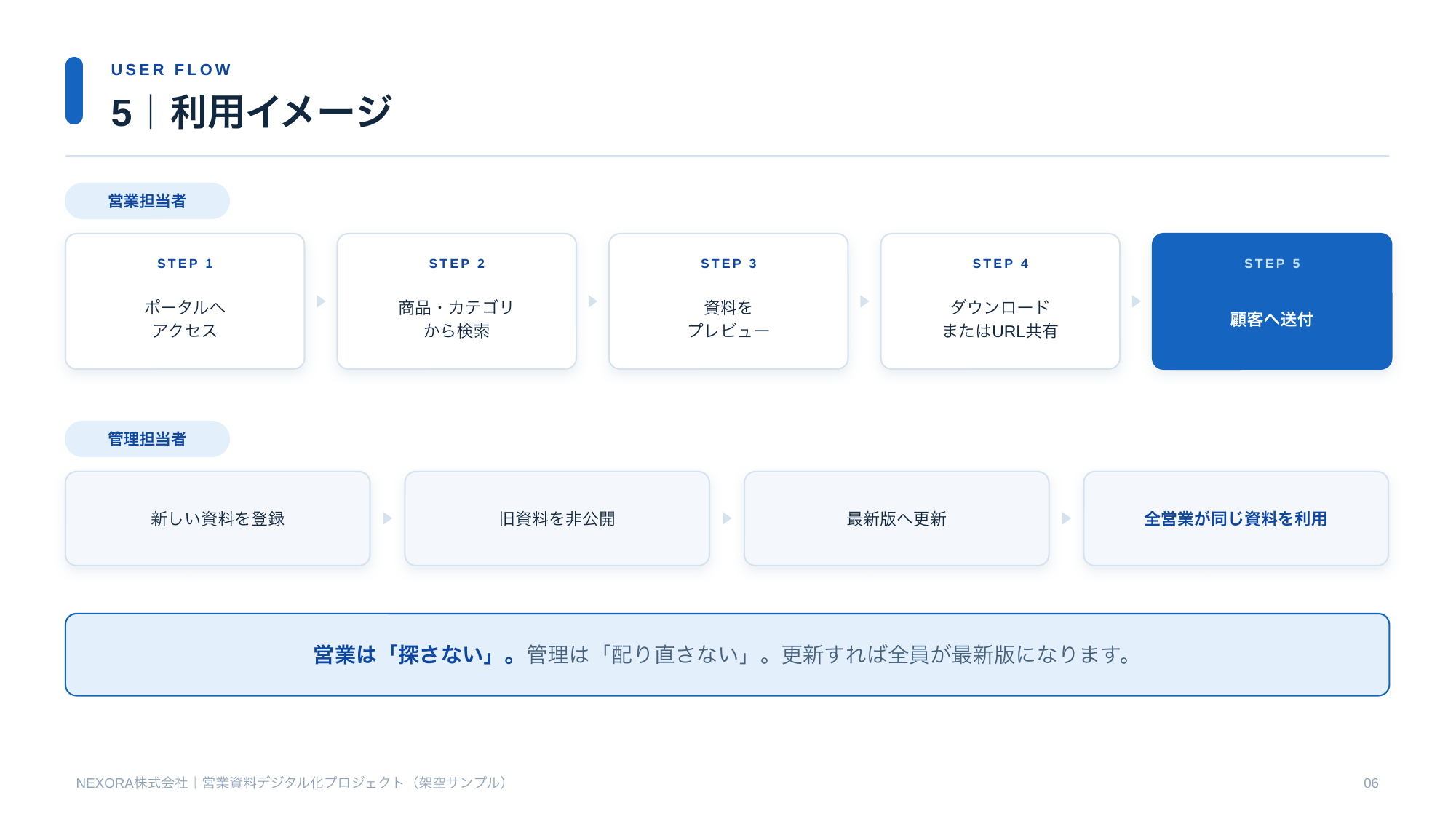
このページでは、営業担当者の流れ(アクセス → 検索 → プレビュー → ダウンロードやURL共有 → 顧客へ送付)と、管理担当者の流れ(資料を登録 → 旧資料を非公開 → 最新版へ更新 → 全営業が同じ資料を利用)を分けました。
同じ流れの中に混ぜると、誰の作業なのかが曖昧になります。レーンを分けるだけで、読み手は自分に関係する行だけを追えます。
導入スケジュールも同じ考え方で、1〜2週目に現状調査、3〜4週目にシステム構築、5〜6週目に初期データ登録、7〜8週目にテストと運用開始、という流れを横一本の線に乗せています。
STEP 6|数字は「だから何?」までセットで書く
企画書に数字を出すときは、その数字が会社や現場にとって何を意味するのかまで書きます。
NEXORAの例では、40名 × 7分削減 × 220営業日で、年間 約1,027時間の削減という架空の試算をしています。
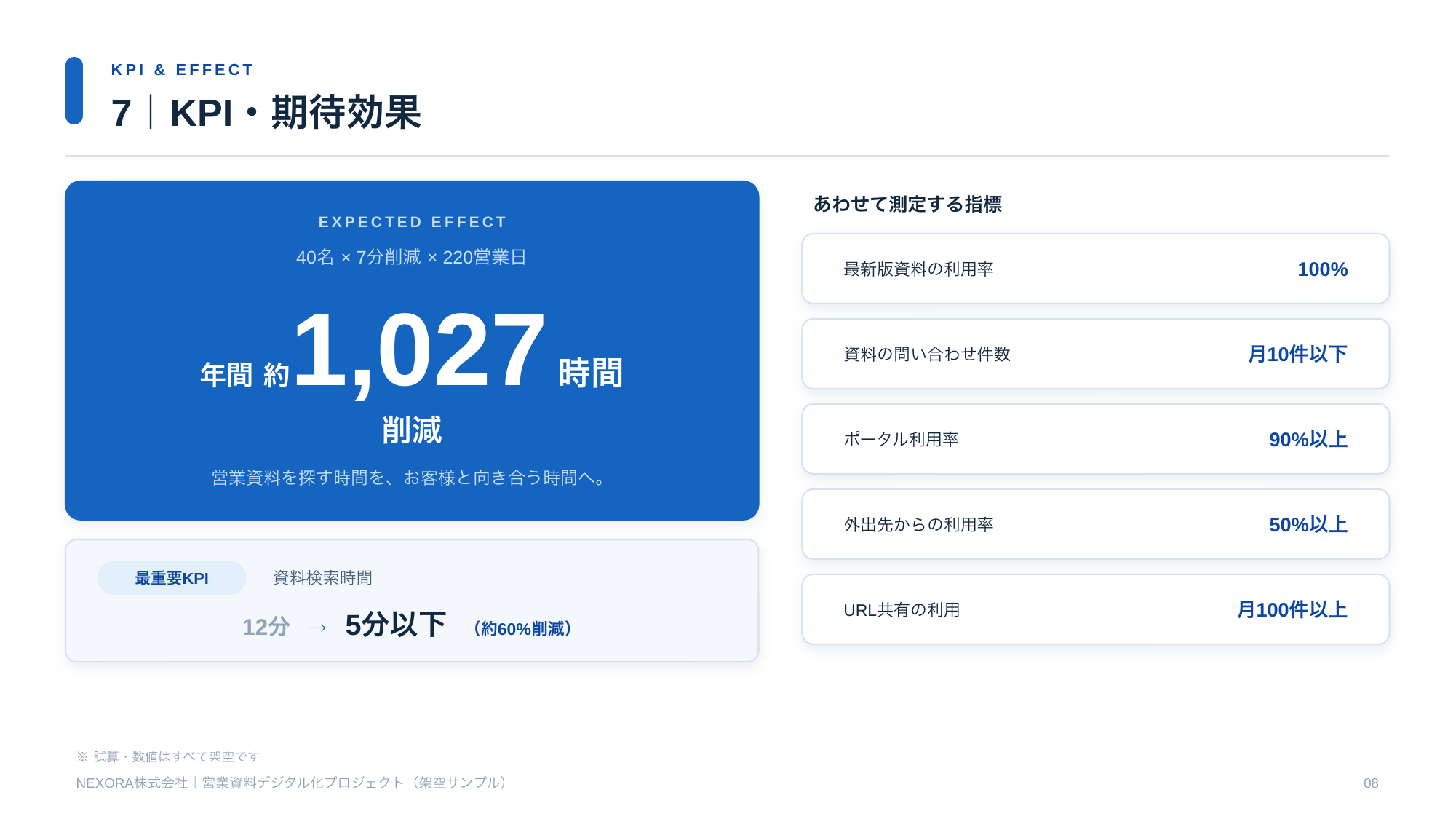
ただ、1,027時間という数字だけを見せても「へえ」で終わります。だから下に一行足しました。「営業資料を探す時間を、お客様と向き合う時間へ。」
削減した時間が何に変わるのか。ここまで書くと、コスト削減の話が営業強化の話になります。「売上◯%アップ」も同じで、その結果として何ができるようになるのかまで書けると、読み手の受け取り方が変わります。
STEP 7|デザインは企画内容に合わせて変える
同じ作り方でも、企画が変われば見た目は変わります。前回まで使っていたペット×ハロウィンのSNSキャンペーン企画書と、今回のNEXORAを並べてみます。
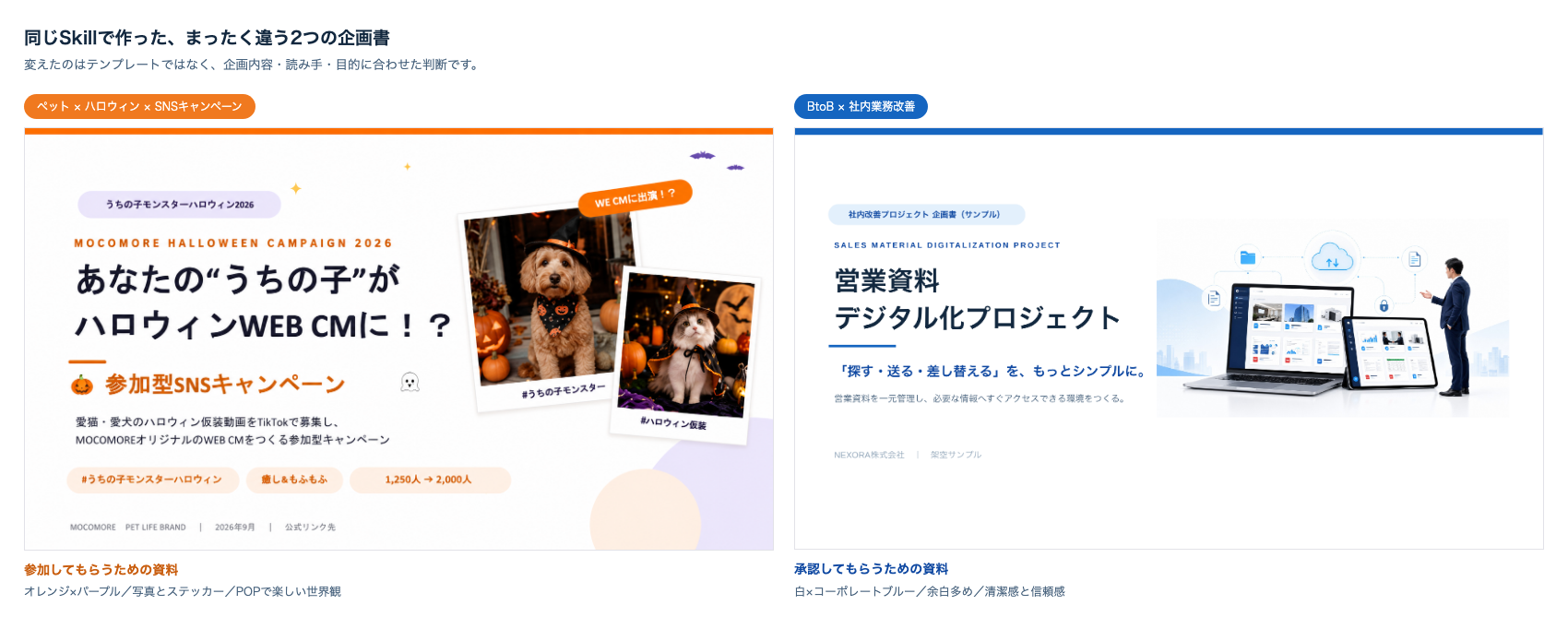
左はオレンジと紫、写真とステッカーを使ったPOPな世界観。参加者に「楽しそう」と思ってもらうのが目的だからです。右は白とコーポレートブルー、余白を多めに取った落ち着いた構成。役員に「進めていい」と判断してもらうのが目的だからです。
どんな企画でも同じテンプレートに流し込む、という作り方はしていません。読み手と目的によって、配色も、写真の使い方も、余白の量も、図解の選び方も変わります。
STEP 8|最後は人間が確認する
ここは正直に書いておきます。AIが作った資料を、そのまま出すことはありません。
特に数字、計算、企業名、商品名、日付、予算、スケジュール、社内制度、法令、根拠。このあたりは必ず自分で確認します。今回使っている40名、350ファイル、12分、1,920時間、1,027時間も、すべて架空の設定です。実際の企画書なら実データに置き換える必要があります。
それに加えて、「このページは情報が多すぎる」「このコピーはもっと短いほうが強い」「役員向けならここは削ろう」といった最終判断も人間の仕事です。
Claudeに完成まで任せるのではなく、Claudeと一緒に完成させる。いまのところ、この距離感が一番しっくりきています。
Claudeで企画書を作る基本フロー
STEP 1 目的・相手・課題を自分で整理する
STEP 2 Claudeにページ構成を考えてもらう(PowerPointはまだ作らない)
STEP 3 1ページ1メッセージに絞る
STEP 4 数字・比較・フローを図にする
STEP 5 内容と読み手に合うデザインへ仕上げる
STEP 6 数値と事実を人間が最終確認する
そのまま使えるプロンプト例
以下の内容をもとに、社内向け企画書を作りたいです。

まずPowerPointは作成せず、
1. この企画の目的
2. 読み手が知りたいこと
3. 必要なページ構成
4. 各ページで最も伝えるべきメッセージ
を整理してください。

その後、1ページ1メッセージを基本として、
数字・比較・フローなど、内容に応じた最適な見せ方も提案してください。
この下に、STEP 1で整理した材料を貼り付けるだけです。まずはここから試してみてください。
毎回この指示をするのが面倒になったので、Skillにしました
ここまで書いてきた、1ページ1メッセージにする、数字に強弱をつける、比較は左右に並べる、流れは図にする、余白を取る、内容によってデザインを変える。こうした判断は、毎回Claudeに伝えることもできます。
ただ、資料を作るたびに同じことを細かく伝えるのは、正直かなり面倒です。しかも伝える細かさがその日の気分で変わると、資料の質も揺れます。
そこでKAKERUデザインでは、WEB・デザイン制作を20年以上やってきた中で自然に使っている判断基準を整理して、Claudeが参照できる「Presentation Skill」としてまとめました。魔法のファイルではなく、社内のデザインルールを文書化して新しいスタッフに渡すのと同じことを、渡す相手をAIにしただけです。
実際にClaudeとSkillで作った企画書の例は、こちらの記事でも紹介しています。Claudeで企画書を作ったら、ここまでできた|デザイン判断をSkill化して資料作成
今回使っているSkillは、現在KAKERUデザインで一般の方にも使っていただける形に整理しています。
まとめ|「AIで作れるか」ではなく「AIとどう作るか」
Claudeによって、企画書を作ること自体のハードルはかなり下がりました。文章も、構成も、レイアウト案も、以前とは比べものにならない速さで形になります。
ただ、「企画書を作って」と一言伝えれば良い企画書になる、というものでもありません。何を伝えるのかは人間が考え、どう見せるのかをAIと一緒に考える。この進め方が、いまのところKAKERUデザインでは一番しっくりきています。
まずはSTEP 1の6項目を書き出すところから始めてみてください。それだけでも、出てくる資料はかなり変わります。





先に結論を言うと、「企画書作って」の一言では、そこそこの資料までしか行きません。渡す材料で結果がかなり変わります。