
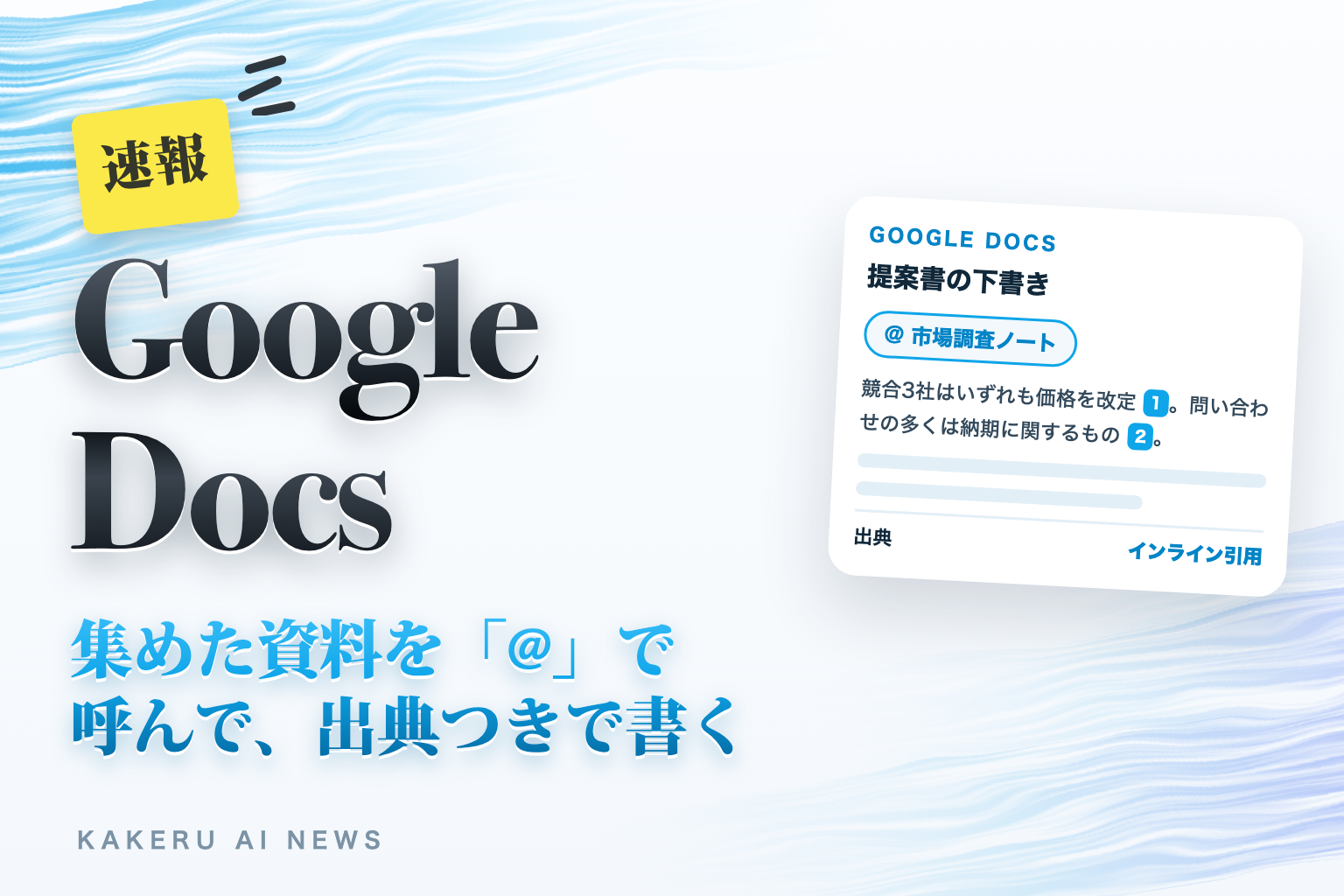
提案書を書くとき、調べた資料はブラウザのタブに開きっぱなし、メモは別のファイル、下書きはGoogle ドキュメント。行ったり来たりしながら、コピーして貼り付けて、どの数字がどこから来たのか分からなくなる。そんな経験は多いと思います。
2026年9月23日、GoogleはGoogle ドキュメントからGemini Notebookを参照できる機能を発表しました。ドキュメントのサイドパネルか下のバーで「@」を打ってノートブックを選ぶと、Geminiがそのノートブックに集めた資料に基づいて文章を作り、文中に引用(インライン引用)を付けてくれます。
この記事では、Google Workspace Updatesの発表と、Google ドキュメント・Gemini Notebookのヘルプをもとに、何ができるようになったのか、誰が使えるのか、提案書や報告書を書く仕事でどこが効くのかを整理します。
何が発表された?
まず前提です。Gemini Notebookは、NotebookLMの新しい名前です。Googleは2026年7月16日に「NotebookLMをGemini Notebookに改名する」と発表しました。調べ物のための単独の製品であることは変わらず、共有済みのノートブックやリンクもそのまま使えます。
今回の発表(9月23日)の要点です。
- ドキュメントからノートブックを呼べる:Google ドキュメントのサイドパネルか下のバーで「@」を打ち、既にあるノートブックを選ぶ
- 資料に基づいて書く:Geminiが、ノートブックの資料(ソース)に基づいて文章を作る
- インライン引用:文中に引用が付くので、書く流れを止めずに事実を確かめられる
- 行き来が要らない:「タブを切り替えたり、ツールの間でコピーして貼り付けたりせずに」調べた資料を書く場所に持ってこられる、と公式
- 公式の用途例:プロジェクトの提案書、技術的なホワイトペーパー
- 配信:Rapid Release・Scheduled Releaseとも「今すぐ」
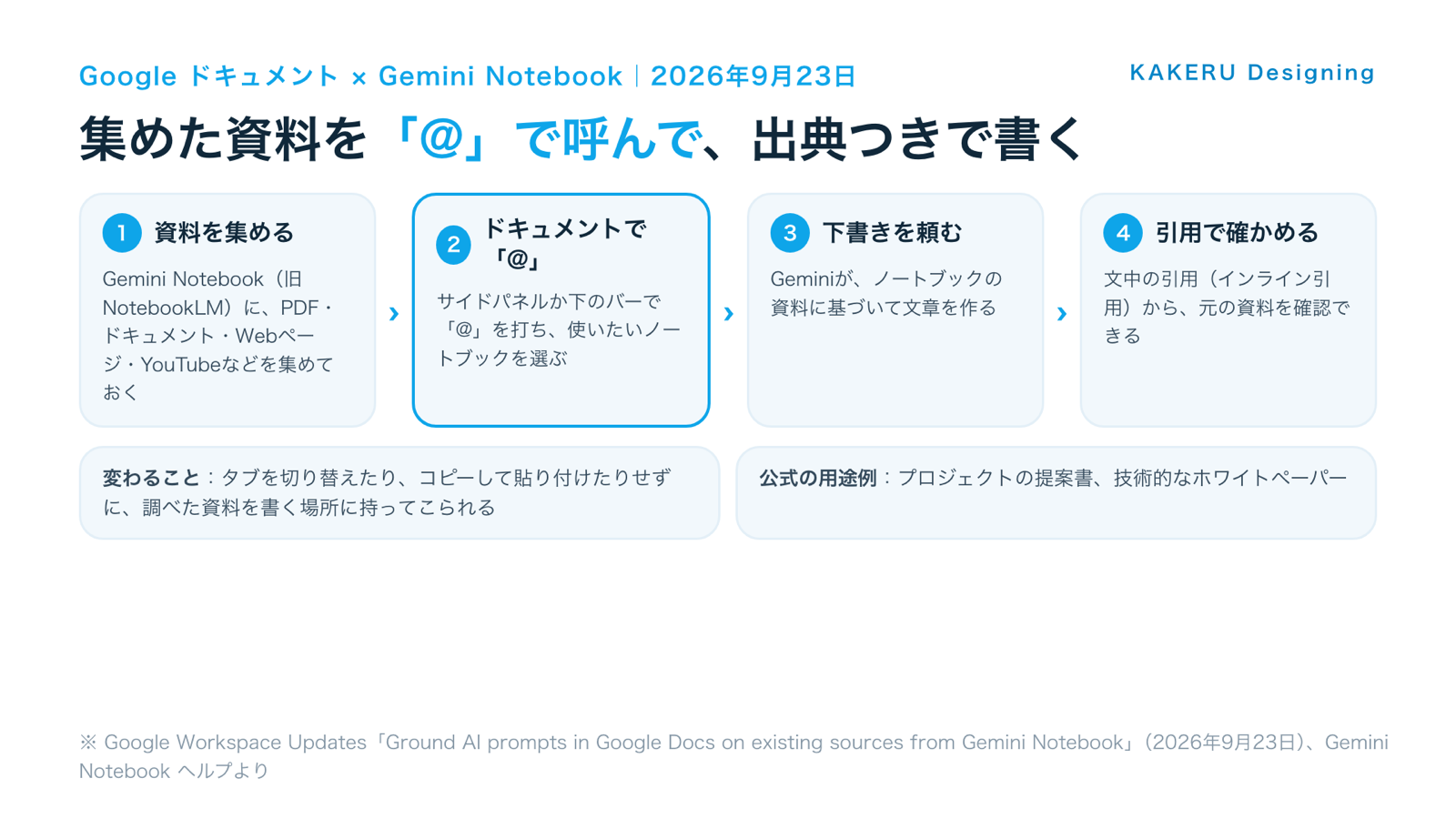
発表文には「Workspace Intelligenceの土台の上に作った」とあります。Google ドキュメントのGeminiは、これまでもドライブのファイル、Gmail、Chat、Webを参照して下書きを作れました。今回はそこに、自分で集めて整理した「ノートブック」が加わった、という位置づけです。
これまでと何が違う?
使う側にとっての違いは3つです。
1. 「資料の山」ではなく「選んだ資料」から書ける
ドライブ全体から探してもらうと、古い資料や関係ない資料が混ざることがあります。ノートブックは、あるテーマのために自分で選んで集めた資料のまとまりです。そこだけを根拠に書いてもらえるので、下書きの前提がぶれにくくなります。
2. 出典がすぐ確かめられる
AIの下書きで一番こわいのは、それらしいけれど根拠のない一文です。インライン引用が付くと、その一文がどの資料のどこから来たのかを、その場で確認できます。
3. 調べる場所と書く場所がつながった
これまでは、NotebookLM(今のGemini Notebook)で調べて要点をつかみ、その内容をドキュメントに手で書き写す、という流れになりがちでした。今回、書く側から調べた資料を呼べるようになりました。

2番の「出典がすぐ確かめられる」は、お客様に出す資料では特に効きます。AIに書いてもらうこと自体より、確かめる手間が減ることのほうが、実務ではありがたいです。
何ができるようになった?
発表文と、Google ドキュメント・Gemini Notebookのヘルプに書かれている内容です。
- ノートブックに入れられる資料:Google ドキュメント・スライド・スプレッドシート、PDF、Word、PowerPoint、テキスト、Markdown、CSV、Webページ、公開されているYouTube動画(字幕のテキスト)、音声ファイル(文字起こし)、画像など
- ドライブの資料は自動で同期:ドライブから入れた資料は数分ごとに同期され、元のドキュメントを直すとノートブックにも反映される
- Webページは文字だけ:取り込まれるのはHTMLのテキストで、画像や埋め込み動画は入らない。有料の会員向けページには対応していない
- ドキュメント側の使い方:下のバーに作りたい文書の内容を書いて送る。「@」で検索して、参照するファイルを選べる。使った資料は「Sources」で確認できる
- 書式や文体もまねできる:ドキュメントのヘルプには、既存のドキュメントのレイアウトに合わせる「Match doc format」や、文体を参考にする「Writing style」も説明されている
ドキュメントのヘルプには、この「パーソナライズした文書を作る」機能は「現在パソコンで利用できる」とあります。スマホのアプリではなく、パソコンで使う前提です。
仕事ではどう使えそう?
ここからはKAKERUデザインとしての見立てです。
1. 提案書は「案件ごとのノートブック」から書く
お客様からもらった資料、打ち合わせのメモ、競合のWebページ、業界の統計。案件ごとに1つのノートブックにまとめておき、提案書のドキュメントで「@」で呼んで下書きを頼む。前提がそのノートブックの中だけに絞られるので、他の案件の数字が混ざる心配も減ります。
2. 報告書の「数字の出どころ」を残す
月次の報告書や、アクセス解析のまとめなど、数字が並ぶ資料は、後から「この数字はどこから?」と聞かれがちです。インライン引用が付いた下書きなら、根拠をたどれる状態で残せます。公開前に、引用先と数字が合っているかは人が確認します。
3. 社内のマニュアルや手順書をまとめ直す
バラバラのドキュメントや会議のメモをノートブックに集めて、「新人向けの手順書にまとめて」と頼む。ドライブの資料は自動で同期されるので、元の資料を直せば、次に書くときには新しい内容が前提になります。
4. 自社の書式に合わせて書かせる
Google ドキュメントの「Match doc format」を使えば、過去の提案書のレイアウトに合わせて下書きを作れます。ノートブックで中身の根拠を、過去の文書で見た目の型を渡す。この組み合わせが、今回いちばん実務的な使い方だと思います。
5. まずは小さなノートブックで試す
Gemini Notebookの無料プランは、1つのノートブックに入れられる資料が50件までです。最初は1つの案件の資料を5〜10件だけ入れて、提案書の「はじめに」だけ書かせてみる。引用の付き方と精度を見てから広げるのが安全です。
4番の「中身はノートブック、見た目は過去の文書」は、KAKERUが資料づくりで大事にしている「判断基準をAIに渡す」考え方そのものです。何を根拠に、どんな形で、を先に渡しておくほど、AIの下書きは使えるものになります。
誰が使える?
| 項目 | 公式の記載 |
|---|---|
| Business/Enterprise | Business Standard・Plus、Enterprise Standard・Plus |
| 個人 | Google AI Pro・Ultra |
| Education | Education Plus。追加ライセンスのGoogle AI Pro for Education、Teaching and Learning |
| その他 | AI Expanded Access(追加ライセンス) |
| 管理者の設定 | ドライブのGemini for Workspaceが有効なら、最初から使える |
| 使う人の設定 | Workspaceのスマート機能を有効にしておく |
| 配信 | 9月23日から。Rapid Release・Scheduled Releaseとも「今すぐ」 |
| 使う場所 | パソコン(ドキュメントのヘルプの記載) |

対象の一覧に、Business Starterは入っていません。会社のアカウントで「@」を打ってもノートブックが出てこないときは、プランと、管理者側のGeminiの設定、自分のスマート機能の設定の3つを確認してください。
注意点
- Business Starterは対象外:一覧はBusiness Standard以上
- スマート機能がオフだと使えない:使う人の設定で、Workspaceのスマート機能を有効にしておく
- 引用が付かないこともある:Gemini Notebookのヘルプには、資料が短すぎると、個別の文ではなく資料全体を参照する、とある
- 資料の取り込みには制限がある:Webページは文字だけ、YouTubeは字幕のある公開動画だけ、ドキュメントのコメントや脚注は取り込まれない
- 資料を消すと参照できなくなる:ドライブのファイルへのアクセスを失ったり削除したりすると、そのソースは使えなくなる
- 最後の確認は人が:引用があっても、数字・日付・固有名詞は、引用先と合っているかを確かめてから使う
「資料が短すぎると引用が付かない」は、知らないと故障かと思う仕様です。1〜2行のメモより、ある程度まとまった資料を入れたほうが、引用つきの下書きになりやすいです。
まとめ
- 2026年9月23日、Google ドキュメントからGemini Notebookを「@」で呼べるように
- Geminiがノートブックの資料に基づいて書き、インライン引用を付ける
- Gemini Notebookは、7月にNotebookLMから名前が変わったもの
- 対象はBusiness Standard以上とGoogle AI Pro・Ultra。スマート機能を有効にしておく
- 提案書は案件ごとのノートブックから。見た目は過去の文書の書式に合わせる
「調べる場所」と「書く場所」がつながった。今回の発表を一言にするとこれです。まずは1つの案件の資料をノートブックにまとめて、提案書の最初の段落から試してみてください。
参考・情報源
- Google Workspace Updates「Ground AI prompts in Google Docs on existing sources from Gemini Notebook」(2026年9月23日)
https://workspaceupdates.googleblog.com/2026/09/ground-ai-prompts-in-google-docs-on-existing-sources-from-Gemini-Notebook.html
※発表内容・対象プラン・設定 - Google Workspace Updates「NotebookLM is now Gemini Notebook」(2026年7月16日)
https://workspaceupdates.googleblog.com/2026/07/notebooklm-now-gemini-notebook.html
※名前の変更 - Google ドキュメント エディタ ヘルプ「Create personalized documents with Gemini in Google Docs」
https://support.google.com/docs/answer/15541879
※@での参照・書式や文体の参照・パソコンで利用 - Gemini Notebook ヘルプ「Add or discover new sources for your notebook」
https://support.google.com/gemininotebook/answer/16215270
※入れられる資料・同期・制限 - Gemini Notebook ヘルプ「Frequently asked questions」
https://support.google.com/gemininotebook/answer/16269187
確認日:2026年9月24日。提供状況は変わることがあります。最新の情報は公式ページでご確認ください。
ふだんの制作の話や、作ったものの裏側は Instagram と X でも出しています。






「この数字、どこで見たんだっけ」は、資料を作る人なら一度はやる探し物です。書いている場所に、出典つきで資料を持ってこられるのは、地味に大きい変化だと思います。