
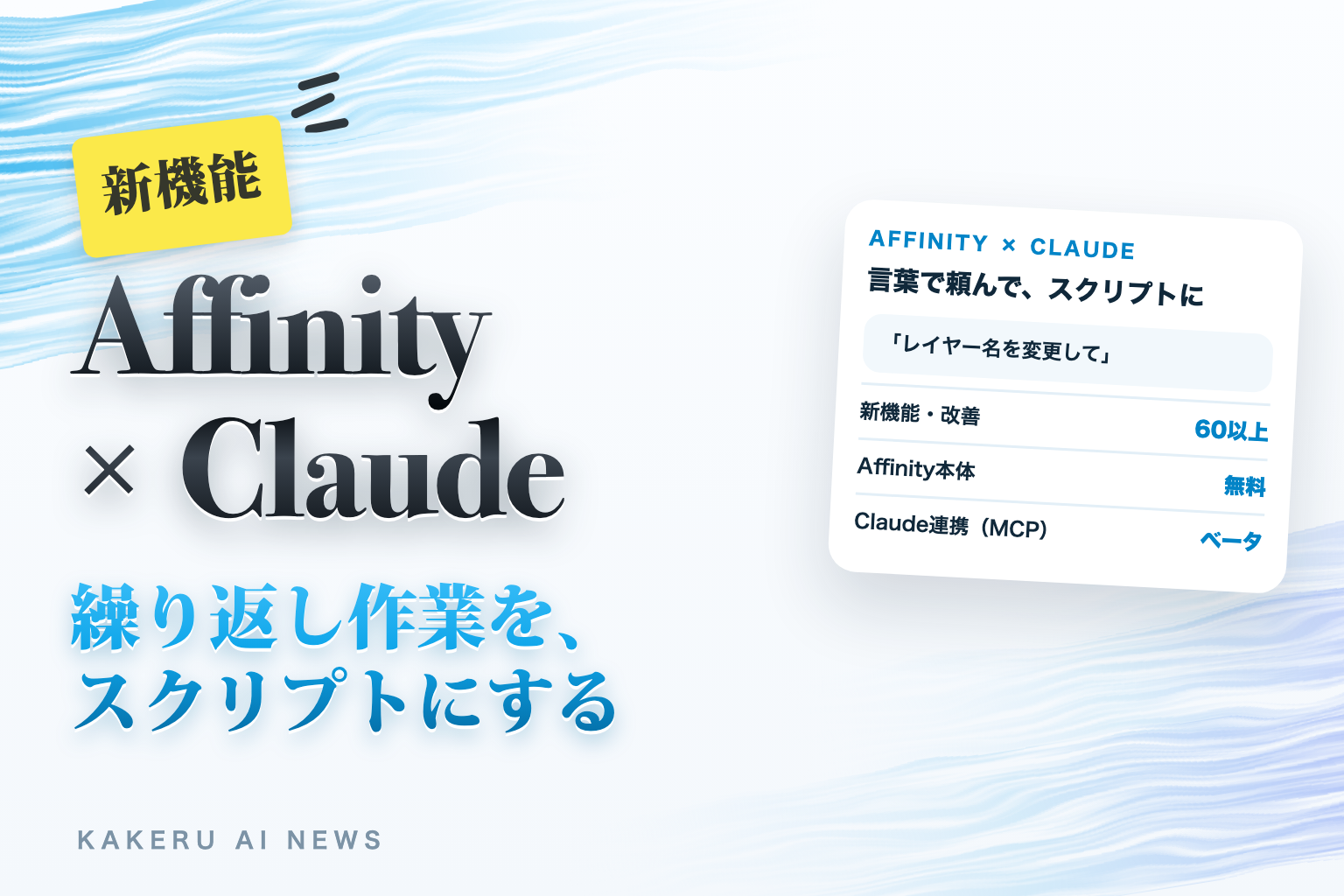
チラシの写真を全部同じトーンにそろえる。レイヤー名を1枚ずつ直す。同じレイアウトを言語違いで作り直す。デザインの仕事には、「考える時間」よりも「同じ手順をくり返す時間」のほうが長い日があります。
2026年9月15日、Canvaが提供するデザインアプリAffinity(アフィニティ)が大きなアップデートを公開しました。目玉は、アプリの中で使えるスクリプト機能と、Claudeに言葉で頼んで作業を進めたり、その手順をスクリプトとして保存したりできるClaude用AIコネクターです。あわせてCanvaは、Affinity・Cavalry・Flourish・LeonardoをまとめたCanva ProSuite(プロスイート)という呼び名も発表しています。
この記事では、Affinityの公式ブログとヘルプセンター、Canvaの発表をもとに、何が変わったのか、Claudeとどうつなぐのか、小さな会社の制作でどう使えそうかを整理します。
何が発表された?
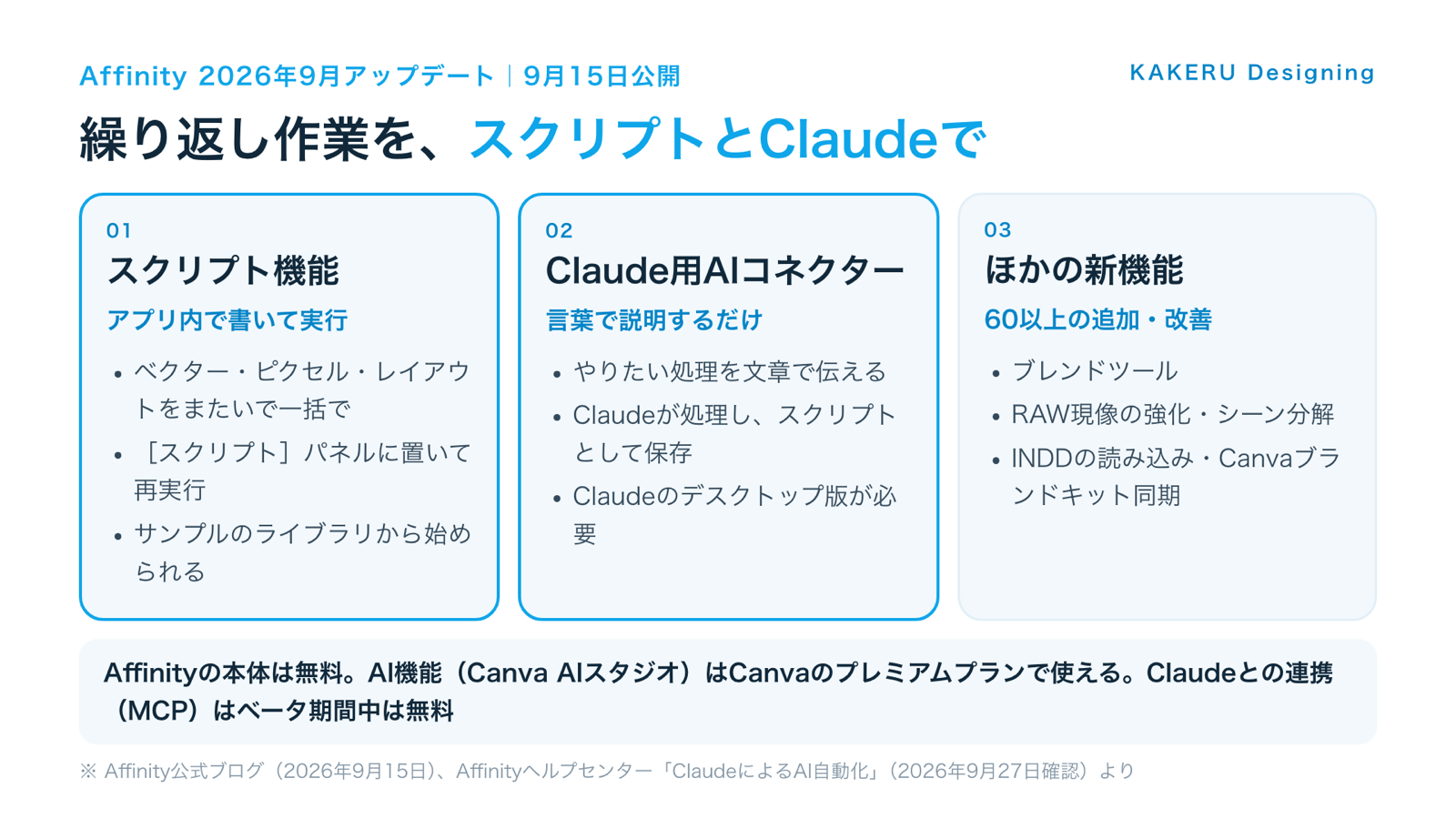
Affinityの9月のアップデートでは、60以上の新機能と改善が追加されました。公式ブログが大きく取り上げているのは次の3つです。
- スクリプト機能:アプリの中でスクリプトを書いて実行できる。ベクター・ピクセル・レイアウトの作業に、まとめてかけられる
- Claude用AIコネクター:やりたい処理を言葉で説明すると、Claudeが作業を進め、再利用できるスクリプトにしてくれる
- ブレンドツールと写真編集の強化:長く要望のあったブレンドツール、RAW現像の強化、平らな画像を分けて作り直せる「シーン分解」など
あわせてCanvaは、Affinity(デザイン・写真・レイアウト)、Cavalry(モーション)、Flourish(データの見える化)、Leonardo(AIの画像生成)の4つをCanva ProSuiteとしてまとめました。Canvaの発表では、Affinity と Cavalry の本体は引き続き無料で使えること、iPad版のAffinityは11月に出ることが書かれています。
これまでと何が違う?
使う側から見た違いは3つです。
1. 「くり返し」を道具にして残せる
公式ブログによると、アプリ内のスクリプト機能は、コミュニティから最も要望の多かった機能の1つです。今回から、アプリの中にスクリプトの編集画面と[スクリプト]パネルができ、作った処理をパネルに置いておけば、クリックひとつで今のドキュメントにかけられます。サンプルのライブラリから始めることもでき、スクリプトに独自のダイアログ(入力画面)をつけることもできます。
2. スクリプトを書けなくても、言葉で頼める
公式ブログは「スクリプトの経験がない?」と問いかけ、その答えとしてClaude用AIコネクターを紹介しています。処理の内容を一度文章で説明すると、Claudeが再利用できるスクリプトを作るという流れです。ヘルプセンターでは、AffinityはMCP(AIアシスタントとアプリをつなぐ共通の規格)を使ってClaudeと話し、AffinityのMCPサーバーは自分のパソコンの中で動くと説明されています。
3. 写真・ベクター・レイアウトを1本でまたげる
Affinityは写真編集・ベクター・ページレイアウトが1つのアプリに入っています。そのため、1つのスクリプトで3つの作業をまたげる、というのが公式の説明です。公式ブログでは、400点の製品写真・400件の仕様表・400枚の寸法入り図面・400ページのレイアウトを1つのアプリで仕上げる、という例が挙げられています。

「写真を直す」「図を描く」「ページに並べる」が別々のアプリだと、自動化はそこで途切れます。1本でまたげるのは、Affinityならではの強みだと感じます。
何ができるようになった?
ヘルプセンター「ClaudeによるAI自動化」では、主な使いみちとして一括処理、ファイルの準備、レイヤーの整理、ローカライズ(言語違いの版づくり)、再利用できる自作ツールの作成が挙げられています。公式の指示文の例は次の3つです。
| やりたいこと | 公式の指示文の例 |
|---|---|
| 写真のトーンを一括でそろえる | 「ドキュメント内のすべての画像に、紫からオレンジのグラデーションマップエフェクトをかけて」 |
| レイヤー名を自動で直す | 「このAffinityドキュメント内のレイヤー名を変更して」 |
| 自分用のツールを作る | 「Affinityで使える、UIを備えたベクターパターン作成ツールを作って」 |
許可を出しておけば、Claudeは終わった作業をスクリプトとして[スクリプト]パネルに保存できます。保存したものは[ウィンドウ]→[一般]→[スクリプト]から、指示文を打ち直さずに何度でも実行できます。なお、Claudeがスクリプトを直したときは新しい名前で保存し、既存のスクリプトを上書きしないと書かれています。
スクリプト以外の新機能も、制作の現場に効くものが並びます。
- INDDの読み込み:InDesignのファイルをそのまま取り込める
- Canvaブランドキットとのリアルタイム同期:ブランドの色やロゴを常に最新の状態で使える
- カスタムプリフライト:社内のルールに合わない箇所を自動で見つける
- 写真の新しい調整9種類、混合光の補正、手ぶれ(モーションぼかし)の軽減、1枚のSDR画像からのHDR作成など
仕事ではどう使えそう?
ここからは、公式に書かれている機能を、小さな会社や制作会社の場面に当てはめて考えます。
商品写真の色味をまとめてそろえる
ECサイトやカタログ用の商品写真は、撮影日や照明でばらつきが出ます。1枚目で調整した内容を「ドキュメント内のすべての画像に同じ補正をかけて」と頼み、スクリプトとして保存しておけば、次の撮影分にも同じ処理をかけられます。写真編集の強化で追加された、撮影全体に使えるプリセットと組み合わせる形です。
受け取ったデータのレイヤーを整理する
外部のデザイナーや過去の担当者から受け取ったファイルは、レイヤー名が「レイヤー1」「コピー」のままのことがよくあります。公式の例どおり「レイヤー名を変更して」と頼めば、Claudeが中身を見て名前をつけ直します。引き継ぎの前に一度かけておくと、あとから触る人が迷いません。
同じチラシを言語違い・サイズ違いで展開する
ローカライズは公式が挙げている使いみちの1つです。日本語版のチラシをもとに英語版を作る、A4版をもとに別サイズを作る、といった「中身は同じで形だけ違う」作業は、手で直すと抜け漏れが出やすい部分です。INDDの読み込みがあるので、InDesignで作った過去のデータを起点にする使い方もできます。
入稿前のチェックを自動にする
カスタムプリフライトで社内のスタイルに合わない箇所を見つけ、印刷準備の処理はスクリプトにしておく。公式ブログが「一括処理の編集から印刷準備まで」と書いている流れです。入稿のたびに同じ確認を人の目だけで行う負担を減らせます。
社内用の小さなツールを作る
「UIを備えたベクターパターン作成ツールを作って」という公式の例のように、自社でよく使う処理をダイアログつきのツールにできます。たとえば、名刺の名前と役職を差し替えるだけの画面を作っておけば、デザインに詳しくない人でも決まった形で作業できます。
チラシやカタログの展開は制作の現場でよくある作業なので、レイヤー整理と言語違いの展開は試してみたいところです。
誰が使える?
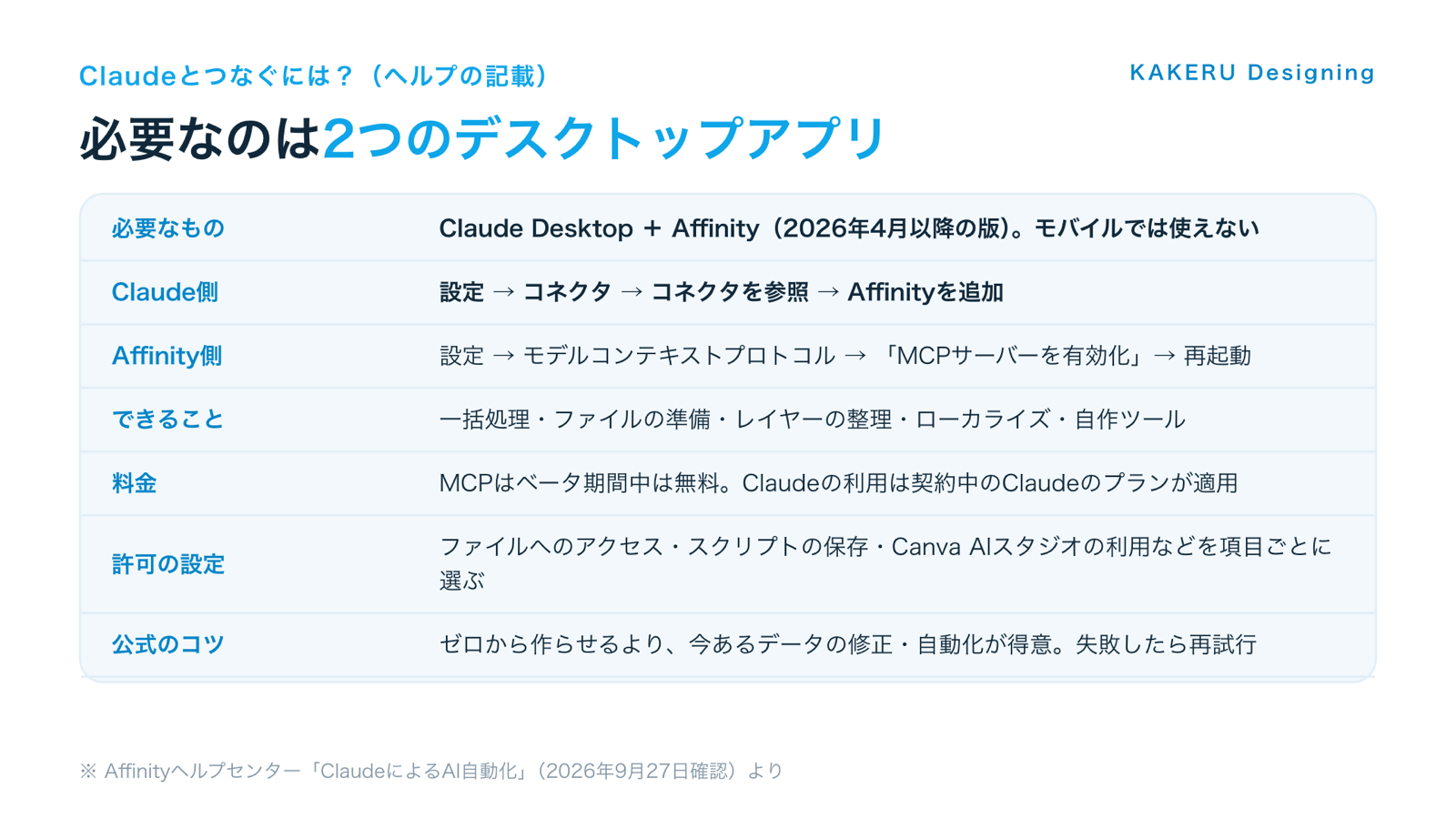
- Affinity本体:無料でダウンロードできる。今回のリリースの大部分(写真・ベクター・レイアウトの主要ツール)は無料
- AI機能(Canva AIスタジオ):Canvaのプレミアムプランで使える
- Claudeとの連携:Claude Desktop と Affinity(2026年4月以降の版)が必要。MCPはベータ期間中は無料で、Claudeの利用には契約中のClaudeのプランが適用される
- 使える場所:Claudeが使える国と地域かどうかで決まる。Affinityの中国版では使えない
- 会社向け:CanvaのBusinessとEnterpriseでは、AffinityとCavalryが含まれる(Leonardoは有料の追加)
つなぎ方は、Claude側で[設定]→[コネクタ]→[コネクタを参照]からAffinityを追加し、Affinity側で[設定]→[モデルコンテキストプロトコル]→[MCPサーバーを有効化]をオンにして再起動します。どちらのアプリも起動している必要があります。
注意点
- ベータ版:ヘルプには「一部のタスクがまだ実行できない場合がある」と書かれています。うまくいかないときは、言い換えるか再試行するよう案内されています
- ゼロからのデザインは苦手:公式のコツとして、既存のドキュメントの修正・調整・自動化で最も力を発揮し、ゼロからのデザインは一般的に十分な成果が得られない、と書かれています
- モバイルでは使えない:AffinityもClaudeもデスクトップ版が必要です
- 許可の範囲を決める:ファイルへのアクセス、ネットワーク、スクリプトの保存、Canva AIスタジオの利用、タスクのヒントの共有などを項目ごとに選べます。会社のファイルを扱うなら、最初に確認しておきたい部分です
- AIの使用量:MCPの利用だけでは毎月のAI使用枠は減りません。ただし、Canva AIスタジオのプレミアム・ウルトラの機能を使うと、Canvaのプランの使用量を使います
なお、Affinityの公式ブログには、Affinityでの作業内容はAI機能の学習に使われず、ファイルはユーザーのデバイスに保存される、と書かれています。
「ゼロから作るのは得意ではない」と公式が自分で書いているのが好印象です。任せるのは手順、決めるのは人、という線引きがはっきりしています。
まとめ
- Affinityの9月アップデートで、アプリ内のスクリプト機能とClaude用AIコネクターが紹介された(新機能・改善は60以上)
- やりたい処理を言葉で伝えると、Claudeが作業し、スクリプトとして保存できる
- 得意なのは既存データの一括処理・レイヤー整理・ローカライズ・自作ツール。ゼロからのデザインは苦手と公式が明記
- Affinity本体は無料。MCPはベータ期間中は無料で、Claude Desktopが必要
- CanvaはAffinity・Cavalry・Flourish・LeonardoをCanva ProSuiteとしてまとめた
「同じ手順をくり返す時間」が長い制作の現場ほど、試す価値があるアップデートです。まずは手元の過去データで、レイヤー整理のような小さな作業から試すのがおすすめです。
参考・情報源
- Affinity公式ブログ「Affinityの新機能:ブレンドツール、スクリプト機能、そして60以上のアップデート」(2026年9月15日)
https://www.affinity.studio/ja_jp/blog/affinity-update-september-2026
※60以上の新機能・無料の範囲・AIと学習の扱い - Affinity公式ブログ「創作活動に費やす時間を増やそう:スクリプト作成からClaudeによるAI自動化まで」(2026年9月15日)
https://www.affinity.studio/ja_jp/blog/affinity-automation-scripting-claude
※スクリプト機能・Claude用AIコネクター・400点の例 - Affinityヘルプセンター「ClaudeによるAI自動化」
https://www.affinity.studio/ja_jp/help/ai-connector-setup/
※要件・設定手順・指示文の例・よくある質問 - Canva Newsroom「Craft, upgraded: introducing the Canva ProSuite」
https://www.canva.com/newsroom/news/canva-prosuite-launch/
※ProSuiteの構成・iPad版の予定 - Canva「Canva ProSuite for Business and Enterprise」
https://www.canva.com/business/pro-suite/
※BusinessとEnterpriseに含まれるもの
確認日:2026年9月27日。機能や提供状況は変わることがあります。最新の情報は公式ページでご確認ください。
ふだんの制作の話や、作ったものの裏側は Instagram と X でも出しています。







KAKERUはClaudeで資料づくりのスキルを作って販売しています。デザインアプリの「くり返し作業」をClaudeに任せる流れは、制作会社にとってかなり気になる話です。