
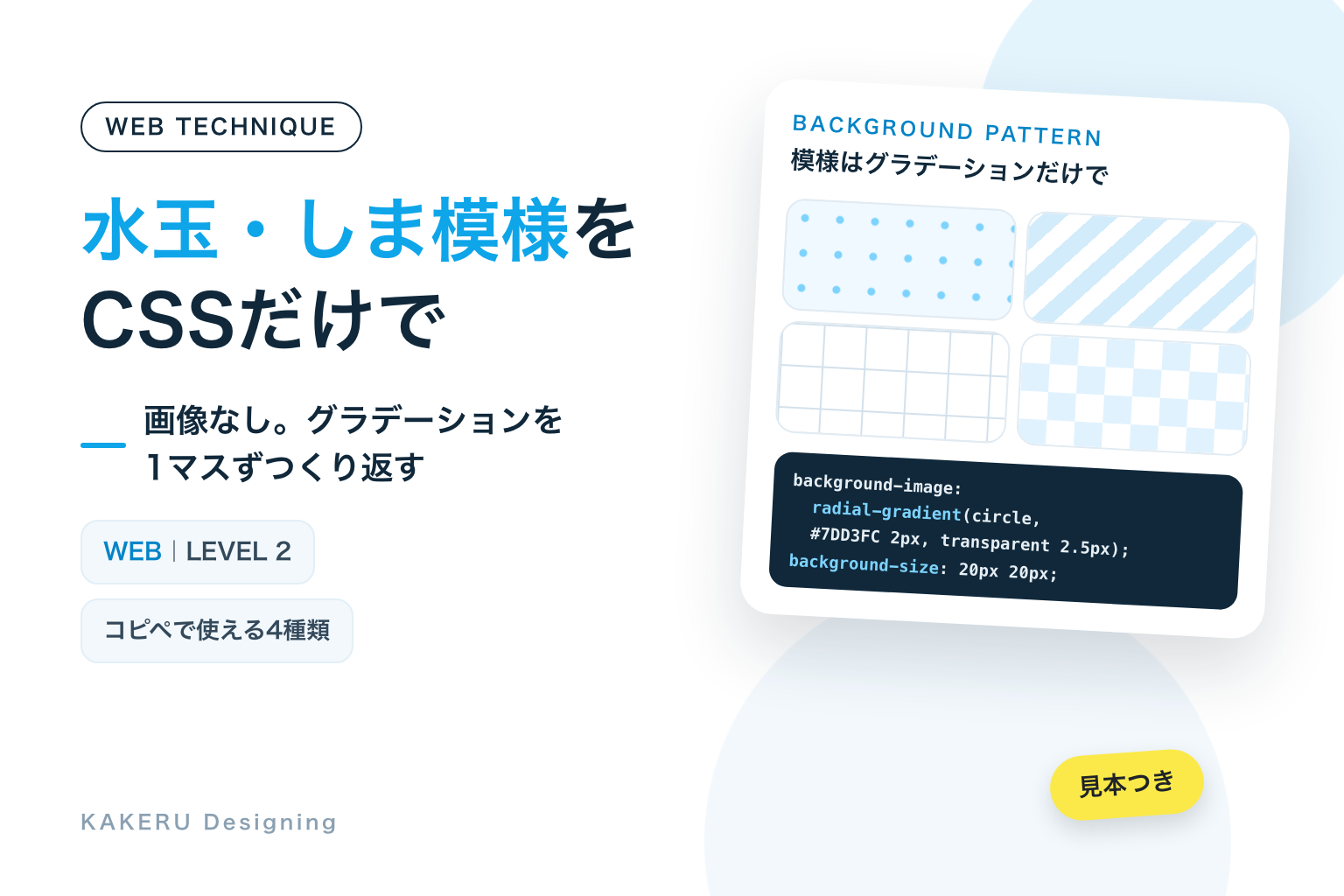
見出しのうしろの水玉、キャンペーンの枠の斜めのしま、ノートのような方眼。こうした背景の模様は、画像を用意しなくても、CSSのグラデーションだけで描けます。色を2か所でぴったり切りかえると、グラデーションは「ぼかし」ではなく「くっきりした形」になり、それを小さなマスでくり返すと模様になります。
使いどころは、余白の多い場所に「区切り」や「雰囲気」を足したいときです。長い文章のすぐ下には敷かず、敷くなら文字を白い板にのせます。
この記事の要点
- グラデーションの色をくっきり切りかえて小さな「1マス」を作り、
background-sizeでくり返すと、画像なしで水玉・しま・方眼・市松模様が描ける - 使いどころは、見出しの帯やお知らせの枠、写真のない空きスペースなど、余白に区切りや雰囲気を足したいとき
- 模様の上に文字を直接のせると読みにくくなる。文字は白い板にのせるか、模様をごく薄くする
完成見本:グラデーションだけで描く模様4種類
どれも画像ファイルは使っていません。背景の模様は、すべてCSSの1〜3行で描いています。
※ 見本は読み上げソフトでは読まれないようにしています。
コピペ用のコード
1〜4は、それぞれ単独で使えるようにHTMLとCSSをまとめています。WordPressなら、HTMLは「カスタムHTML」のブロックに、CSSはテーマの「追加CSS」などに入れます。模様の色は、コードの中の色の値(#7DD3FC など)を書きかえて使います。
1. 水玉(ドット)
radial-gradient()(中心から広がるグラデーション)で、20px四方の「1マス」の真ん中に半径2pxの丸を描き、それを background-size で縦横にくり返しています。丸の外側は transparent(透明)なので、下の背景色が見えます。
<div class="kd-pt--dot">
  <p>ここに文章や写真を置きます</p>
</div>/* 水玉の背景 */
.kd-pt--dot {
padding: 40px 20px;
background-color: #F0F9FF;
background-image: radial-gradient(circle, #7DD3FC 2px, transparent 2.5px);
background-size: 20px 20px; /* 1マスの大きさ=点の間隔 */
}
/* 文字は白い板にのせて読みやすく */
.kd-pt--dot p {
margin: 0;
padding: 16px;
border-radius: 10px;
background: #fff;
color: #10283A;
}2. 斜めのストライプ
repeating-linear-gradient()(くり返す直線のグラデーション)で、-45度の向きに「水色10px・白10px」を交互にくり返しています。色の位置を 0 10px・10px 20px のようにぴったりつなげると、ぼかしのない、くっきりしたしまになります。
<div class="kd-pt--stripe">
  <p>ここに文章や写真を置きます</p>
</div>/* 斜めのストライプ */
.kd-pt--stripe {
padding: 40px 20px;
background: repeating-linear-gradient(
-45deg,
#D3ECFB 0 10px, /* 水色を10px */
#fff 10px 20px /* 白を10px */
);
}
.kd-pt--stripe p {
margin: 0;
padding: 16px;
border-radius: 10px;
background: #fff;
color: #10283A;
}3. 方眼(グリッド線)
1pxの線だけを描いたグラデーションを2枚重ねています。1枚目は上から下へ(横の線)、2枚目は 90deg(左から右へ)で縦の線です。background-image はカンマで区切ると何枚でも重ねられ、background-size の1つの値が、2枚の両方に使われます。
<div class="kd-pt--grid">
  <p>ここに文章や写真を置きます</p>
</div>/* 方眼の背景 */
.kd-pt--grid {
padding: 40px 20px;
background-color: #fff;
background-image:
linear-gradient(#D3E1EC 1px, transparent 1px), /* 横の線 */
linear-gradient(90deg, #D3E1EC 1px, transparent 1px); /* 縦の線 */
background-size: 24px 24px; /* 方眼の1マス */
}
.kd-pt--grid p {
margin: 0;
padding: 16px;
border-radius: 10px;
background: #fff;
border: 1px solid #D3E1EC;
color: #10283A;
}4. 市松模様(チェック)
conic-gradient()(中心のまわりをぐるっと回るグラデーション)で、1マスを4つに分け、右上と左下だけに色をつけています。これを32px四方でくり返すと、16pxの四角が交互に並ぶ市松模様になります。
<div class="kd-pt--check">
  <p>ここに文章や写真を置きます</p>
</div>/* 市松模様 */
.kd-pt--check {
padding: 40px 20px;
background: conic-gradient(
#E0F2FE 25%, /* 右上 */
#fff 0 50%, /* 右下 */
#E0F2FE 0 75%, /* 左下 */
#fff 0 /* 左上 */
) 0 0 / 32px 32px; /* 1マス=四角2つ分 */
}
.kd-pt--check p {
margin: 0;
padding: 16px;
border-radius: 10px;
background: #fff;
color: #10283A;
}仕組み:くっきりしたグラデーションを、1マスずつくり返す
色の位置を重ねると、ぼかしが消える
グラデーションは、ふつうは2つの色のあいだを、なめらかにぼかしてつなぎます。ところが、1つ目の色の終わりと2つ目の色の始まりを同じ位置にすると、ぼかす幅がなくなり、色がそこでぱっと切りかわります。2のストライプの #D3ECFB 0 10px, #fff 10px 20px は、「0〜10pxは水色、10〜20pxは白」という意味で、10pxのところでくっきり切りかわります。
background-size で「1マス」を決めると、並べてくれる
グラデーションには、写真のような決まった大きさがありません。background-size で幅と高さを両方決めると、その大きさの「1マス」として描かれ、背景はもともと縦横にくり返す決まりなので、マスが敷きつめられます。1の水玉なら、20px四方のマスの真ん中に丸が1つあり、それが並んで水玉になります。
上の図は、1の水玉を3倍に拡大したものです。点線で囲んだ1マスを、縦にも横にもくり返しています。点と点の間隔を広げたいときは、丸の大きさはそのままで、background-size の数字だけを大きくします。
丸・線・回る形の3つを使い分ける
- radial-gradient()(中心から広がる)…丸が作れるので、水玉に
- linear-gradient()(まっすぐ進む)…細い線や帯が作れるので、方眼や、しま模様に。
repeating-が付くと、マスを決めなくても色の並びを何度もくり返します - conic-gradient()(中心のまわりを回る)…扇形が作れるので、4つに分けて市松模様に
カンマで区切ると、何枚でも重ねられる
3の方眼は、横の線と縦の線の2枚のグラデーションを、カンマで区切って重ねています。先に書いたものが上に重なります。重ねる枚数を増やすと、水玉を2枚ずらして互い違いにする、しまを縦と横に重ねてチェックにする、といった模様も作れます。
数値を変えるとどうなるか
水玉の点の大きさ
1の形で、マス(20px)はそのままにして、点の半径だけを変えました。
1pxの点は、パソコンの画面では模様というより「ざらつき」に見え、スマホでは見えにくくなります。5pxになると点が主役になり、上にのせた文字より目に入ります。背景として使うなら、点の大きさはマスの1割前後(20pxのマスなら2px)が、模様と分かり、うるさくもない大きさです。
なお、コードでは #7DD3FC 2px, transparent 2.5px のように、丸の終わりを0.5pxだけずらしています。ずらさずに同じ位置で切りかえると、丸のふちが角ばって見えることがあるため、ふちを少しだけぼかしています。
しまの幅
2の形で、しま1本の幅を変えました。
4pxの細いしまは、離れて見ると色が混ざって、ぼんやりした面に見えます。細かいしまは、画面を縮小したときにちらついて見えることもあります。24pxの太いしまは、注意をうながす帯のように強く見えます。背景として使うなら10px前後が、しまと分かり、落ち着いて見える幅です。
スマホ・見る人への配慮
模様の上に、文字を直接のせない
同じしま模様に、同じ文字をのせて比べました。
左は、文字のうしろで水色と白が細かく入れかわるので、文字の形が模様にまぎれて読みにくくなります。文字と背景の色の差(コントラスト比)は、W3CのWCAGの基準で、ふつうの大きさの文字なら4.5:1以上が目安です。模様の上では、その差が場所ごとに変わります。右のように白い板にのせれば、どこでも同じ色の差で読めます。1〜4のコードも、文字は白い板にのせる形にしています。
模様は「飾り」なので、背景に置く
模様は内容ではなく飾りなので、<img> の画像にせず、CSSの背景に置きます。こうすると、読み上げソフトが模様を読むことはなく、代わりの文章(alt)を考える必要もありません。
スマホでは、マスが同じ大きさのまま並ぶ
background-size をpxで決めているので、スマホの細い画面でも、点や線の大きさは変わらず、並ぶ数が減るだけです。画面の幅に合わせて模様の大きさを変えたい場合も、マスの大きさはpxのままにしておくほうが、点がつぶれたり、線がかすれたりしません。
やりすぎ注意
模様は、ページの中で1〜2か所にしぼると効きます。ページのあちこちに違う模様を敷くと、どこが大事な場所なのか分からなくなります。色も、サイトの色を薄くしたものを1色だけ使うと、まとまって見えます。
AIに頼むなら
Claudeなどの生成AIに頼むときは、「水玉の背景にして」だけでなく、作り方・大きさ・文字の扱いまで伝えると、手直しが減ります。
お知らせの枠の背景に、画像を使わずCSSのradial-gradientで水玉を敷いて。
点の半径は2px、間隔は20px、色は水色1色。中の文字は白い板にのせて読みやすく。
AIが出したコードは、そのまま使う前に、次の3つを確かめます。
- 画像ファイルを読み込んでいないか。「模様の画像を用意してください」と
url()で画像を指定していることがあります。グラデーションだけで描いているかを見ます - 文字が模様の上に直接のっていないか。見本の文字が短いと読めてしまうので、実際の長さの文章を入れて、スマホの画面で読めるかを確かめます
- 模様が濃すぎないか。AIは見本として分かりやすい、濃い色の模様を出しがちです。ページ全体で見て、写真や見出しより目立っていないかを見ます
KAKERUならこう使う/使わない
最後に、作り手としての判断です。
使う場面
- お知らせ・キャンペーンの枠。1の水玉や2のしまを薄く敷いて、ほかの段落と区別します
- 手順の説明や、資料のようなページ。3の方眼を敷くと、ノートに書いたような雰囲気になります
- 写真がまだない場所の仮の背景。画像の準備ができるまで、4の市松模様のような薄い模様で、空白のさみしさを減らします
使わない場面
- 長い文章の背景。白い板にのせても、文章が長いと模様が目に入り続けます。読ませる場所は、無地にします
- 商品写真のうしろ。模様が写真とけんかして、商品が見えにくくなります
- ページ全体の背景。どこを見ても模様があると、区切りとしての役目がなくなります。使う場所をしぼります

KAKERUなら、模様は「ここは別のまとまりです」を伝える区切りとして使います。
色はサイトの色を薄くした1色だけ。主役の文字や写真より目立たないことを、いちばんに考えます。
まとめ
- グラデーションの色の位置を重ねると、ぼかしが消えて、くっきりした形になる
background-sizeで「1マス」を決めると、縦横にくり返して模様になる- 丸は
radial-gradient()、線やしまはlinear-gradient()、市松はconic-gradient() - カンマで区切ると何枚でも重ねられる(方眼=横の線+縦の線)
- 模様は飾り。文字は白い板にのせ、使う場所は1〜2か所にしぼる
まずは1のコードを、サイトのお知らせの枠に入れてみてください。
参考にした資料
いずれも2026年11月16日に確認しました。内容は変わることがあります。最新の情報は各ページでご確認ください。
- MDN「radial-gradient()」(英語)
https://developer.mozilla.org/en-US/docs/Web/CSS/Reference/Values/gradient/radial-gradient
※中心から外へ広がるグラデーションを作る関数であること - MDN「repeating-linear-gradient()」(英語)
https://developer.mozilla.org/en-US/docs/Web/CSS/Reference/Values/gradient/repeating-linear-gradient
※色の並びをくり返す直線のグラデーション。-45度のしま模様の例。2015年7月から主要なブラウザで使えること(Baseline) - MDN「conic-gradient()」(英語)
https://developer.mozilla.org/en-US/docs/Web/CSS/Reference/Values/gradient/conic-gradient
※中心のまわりを回るグラデーション。市松模様の例。2020年11月から主要なブラウザで使えること(Baseline) - MDN「background-size」(英語)
https://developer.mozilla.org/en-US/docs/Web/CSS/Reference/Properties/background-size
※グラデーションには決まった大きさがなく、幅と高さを両方指定するとその大きさで描かれること。カンマで区切った値は、重ねた画像の順に当てはまること - MDN「Using CSS gradients」(英語)
https://developer.mozilla.org/en-US/docs/Web/CSS/Guides/Images/Using_gradients
※グラデーションの種類と、色の位置を2つ書いてくっきり切りかえる書き方 - W3C「Understanding Success Criterion 1.4.3: Contrast (Minimum)」(英語)
https://www.w3.org/WAI/WCAG22/Understanding/contrast-minimum.html
※文字と背景の色の差(コントラスト比)を、ふつうの文字で4.5:1以上にする基準
ふだんの制作の話や、作ったものの裏側は Instagram と X でも出しています。









連載「WEBの技術」の63回目です。
今回は、背景の模様。素材サイトで画像を探さなくても、数行のCSSで水玉やしまが作れます。色や大きさも数字を1つ変えるだけです。