
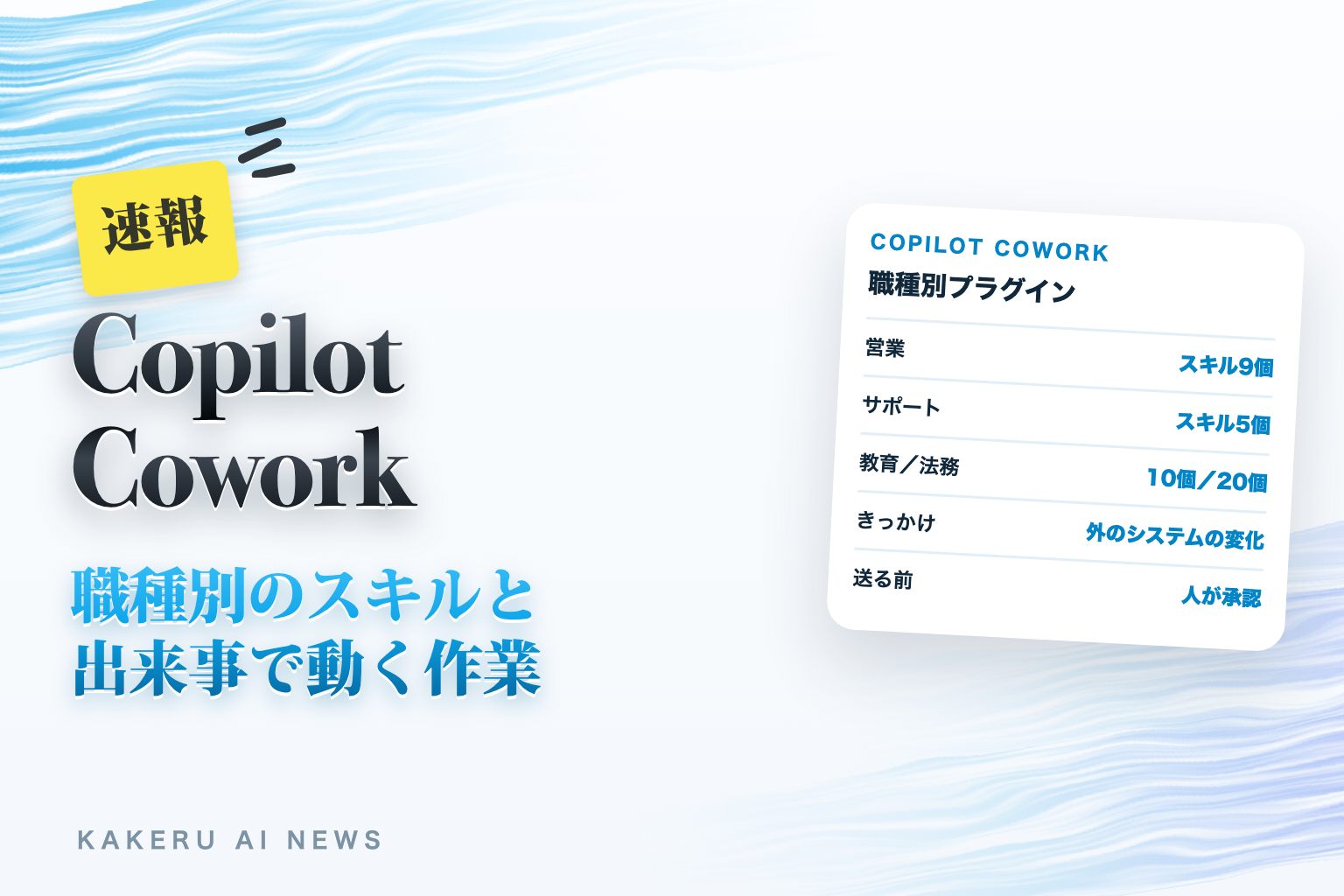
Microsoftは2026年10月21日、Microsoft CopilotのCowork(コワーク)に、営業・サポート・教育・法務の4つの職種向けプラグインを加えたと発表しました。あわせて、ほかの業務システムで何かが起きたときにCoworkが作業を始める「出来事で動く作業」(英語名:event-driven tasks)の範囲も広がっています。
Coworkは、メールの送信や資料づくり、会議の調整など、いくつもの手順がある仕事をCopilotに任せる機能です。この記事では、Microsoft Copilot Blogの発表文と、Microsoft Learn(Microsoftの公式ドキュメント)で確認できたことだけで、何が増えたのか、どこまで自動で、どこから人が決めるのかを整理します。
次に読む
Microsoft 365 Copilotを仕事で使う まとめ
Word・Excel・PowerPointのCopilotで何ができるか、料金や注意点の最新の動きを1か所にまとめています。
何が発表された?
発表文の中身は、大きく3つです。
- 職種別のプラグイン:営業(Sales)・サポート(Service)・教育(Education)・法務(Legal)の4つ。Coworkの[Customize]ページにできた「Roles & Industry」の区分から、今日から追加できる
- つなげる先の拡大:Power Platformのコネクタ(今後数週間で順次)と、MCP(AIとほかのサービスをつなぐ共通の規格)を使って外のシステムのデータを自分の権限のまま取り込む「Federated Copilot connectors」
- 作業の見本集の更新:カスタマーサービス・経営層・経理・マーケティング・営業の作業例を入れた「タスクカタログ」。10月末までに順次
さらに、これまでメールやTeamsのメッセージが届いたときに動いていた「出来事で動く作業」が、プラグインとPower Platformのコネクタを通じて、ほかのシステムの変化(新しい問い合わせが登録された、商談の段階が進んだ、など)でも始められるようになりました。
これまでと何が違う?
Coworkには、すでに自分でスキル(作業の手順を書いた指示書)を作る仕組みがありました。Microsoft Learnによると、OneDriveの決まったフォルダーに「SKILL.md」という文書を置くと、Coworkが読み込んで使います。ただ、職種ごとの手順を一から書くのは手間がかかります。
今回の職種別プラグインは、その手順をMicrosoftがあらかじめスキルにまとめたものです。発表文は「白紙のプロンプトからではなく、その職種の決まった流れから始められる」と説明しています。
もう1つの違いは、作業の始まり方です。これまでは、人が頼むか、決まった時刻に動くか、メール・Teamsが届いたときに動くのが中心でした。今回から、CRM(顧客管理の仕組み)などほかのシステムの変化をきっかけにできます。
何ができるようになった?
4つのプラグインと、入っているスキルの例をまとめました。スキルの数はMicrosoft Learnの一覧で数えたものです。
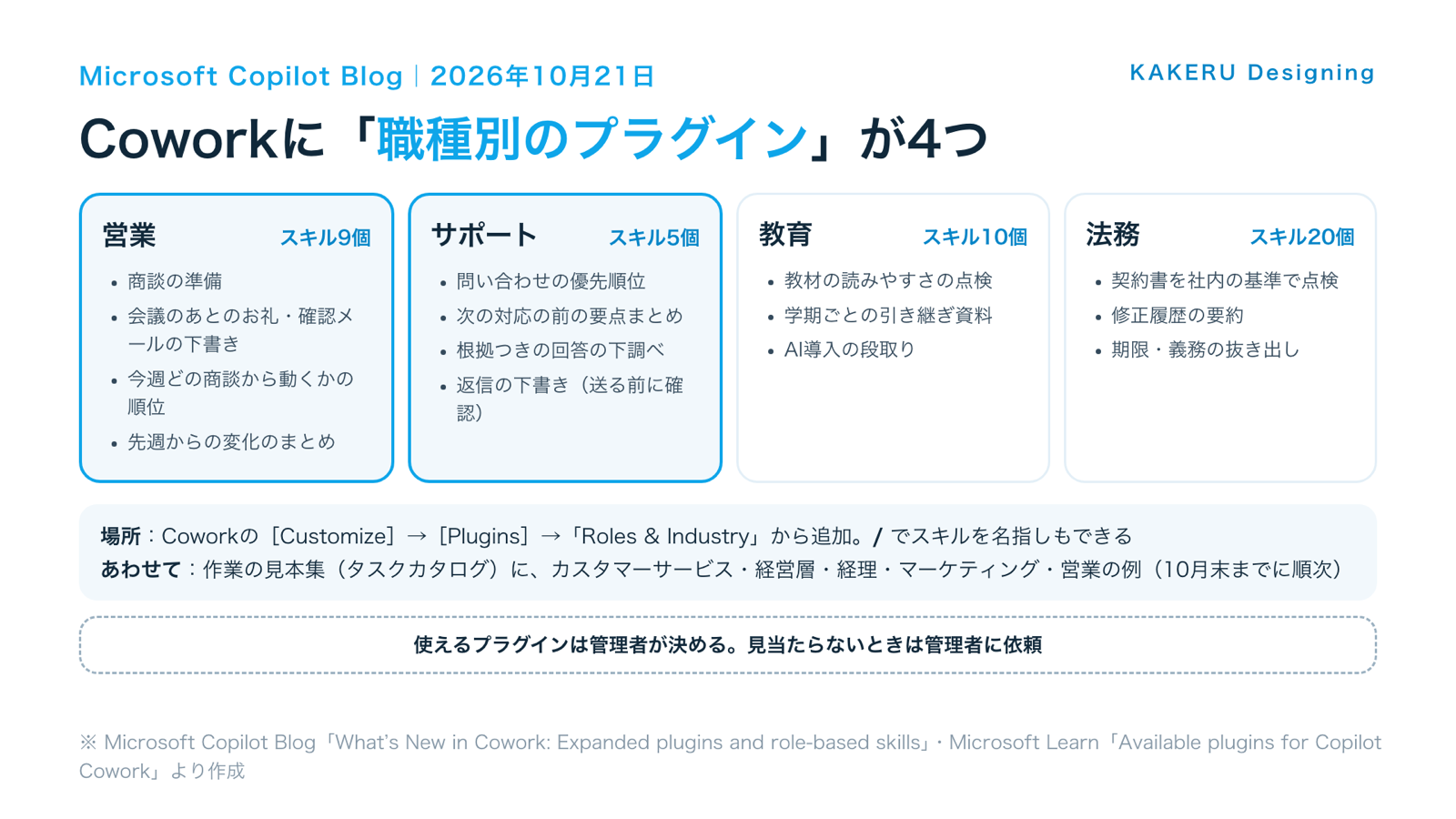
営業(Sales for Cowork)は、商談の準備、会議のあとのお礼・確認メールの下書き、今週どの商談から動くかの順位づけ、先週からの変化のまとめなど9つのスキルです。メール・会議・ファイルを材料にし、CRMのデータは「なくてもよい」と書かれています。
サポート(Service for Cowork)は5つ。問い合わせの優先順位づけ、次の対応の前の要点まとめ、根拠つきの回答の下調べ、返信の下書き、解決した内容をお客様が分かる情報を除いて社内の手引きの下書きにする「knowledge harvest」です。
教育は教材の読みやすさの点検など10、法務はWordでも使える20のスキルが入っています。法務については、Microsoft Learnに「法的な助言ではなく、資格のある専門家の判断の代わりにはならない」との注意書きがあります。
出来事で動く作業の流れは、次のとおりです。
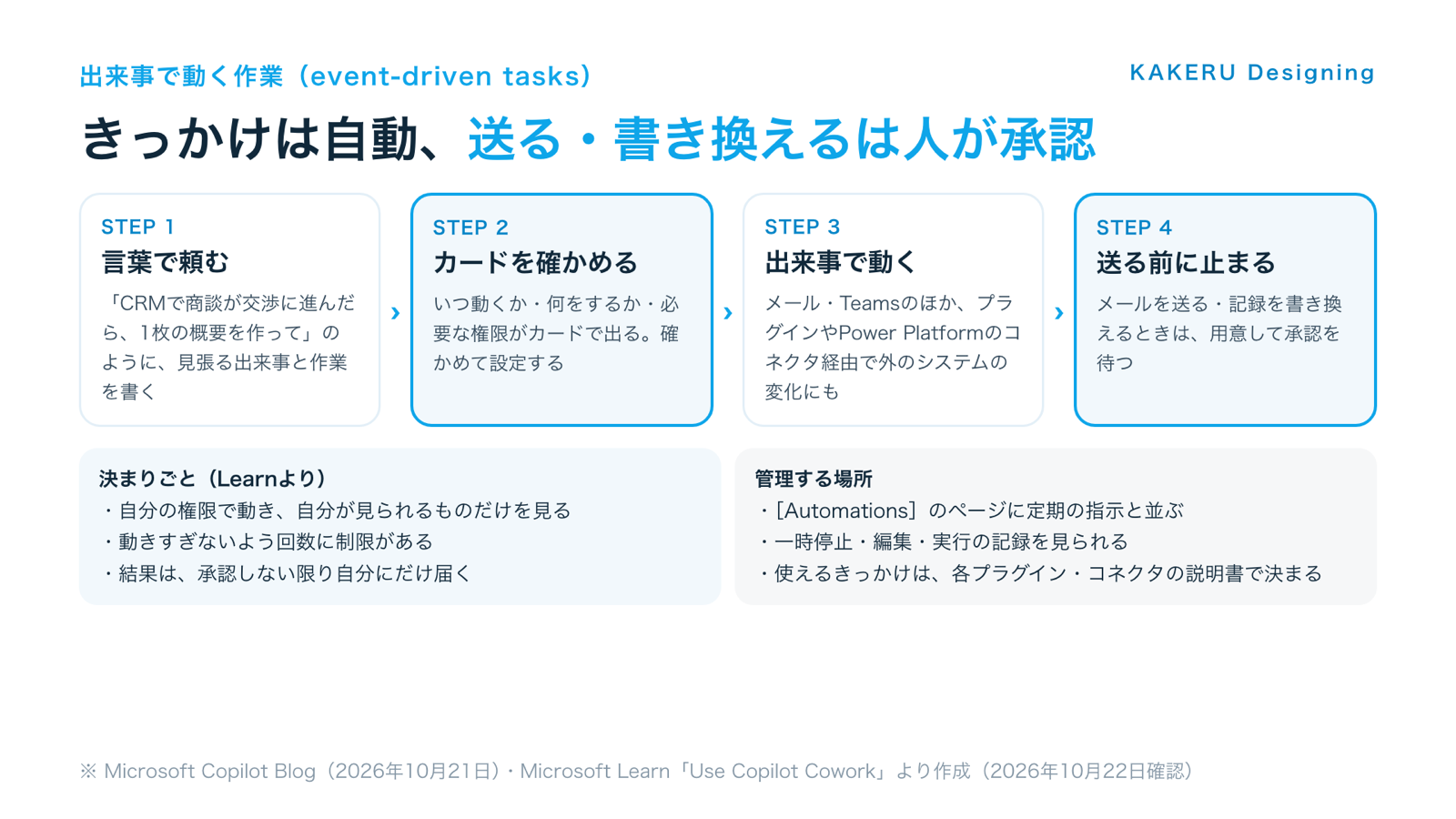
見張る出来事と作業を言葉で伝えると、Coworkが「いつ動くか」「何をするか」「どんな権限が要るか」をカードで示します。人が確かめて設定すると、それ以降は出来事が起きるたびに動きます。設定した作業は[Automations]のページに並び、一時停止・編集・実行の記録の確認ができます。
仕事ではどう使えそう?
商談のあとの「お礼と確認のメール」を下書きまで
営業のスキル「post-meeting-follow-up」は、会議で決まったこと・担当・日付をまとめ、お客様へのフォローのメールを確認用の下書きとして作ります。打ち合わせが続く日の夕方に、メールを一から書く時間を減らせます。送るのは、人が中身を読んでからです。
問い合わせの山から「先に返すもの」を決める
サポートの「case-triage」は、期限・お客様への影響・約束したこと・返事が止まっているものを見て、優先順位をつけた一覧を作ります。発表文では、順番の理由も見える形で示すと説明されています。順番を最終的に決めるのは、担当者です。
解決した対応を、次の人のための手引きに
「knowledge harvest」は、確かめた解決方法を、お客様が分かる情報を除いて社内の手引きの下書きにします。同じ質問に毎回ちがう人が一から調べている会社では、ここが効きます。
マーケティング担当は「見本集」から始める
今回の職種別プラグインに、マーケティング専用のものはありません。ただ、10月末までに順次届くタスクカタログには、マーケティングの作業例が入ります。何から頼めばよいか迷うときの入口になります。
KAKERUならこう使う/使わない
KAKERUがCoworkを使う会社の手伝いをするなら、まず「下書きまで」で止まる使い方から始めます。商談のあとのメール、問い合わせの優先順位、解決した対応の手引き化は、どれも人が読んでから外に出す流れにできるからです。
一方で、出来事で動く作業に「お客様へ直接送る」まで任せることはしません。承認の画面には、同じ相手や同じ種類の操作について「この会話の間はもう聞かない」を選べる項目があります(Microsoft Learnより)。忙しいときほど押してしまいやすいので、外に出るメールと記録の書き換えは、毎回人が確かめる決まりにします。もう1つ、社内の手引きの置き場所が決まっていないうちに「手引きの下書き」を量産しないこと。下書きが増えても、どこにあるか分からなければ次の人は使えません。
KAKERUの関連サービス
「あの資料、どこ?」が多い会社へ
社内の資料を1か所にまとめて、必要な人が自分で探せるようにするKAKERUのサービス、SUGU MITSUKARU。

「自動で動く」より先に決めたいのは、「何が起きたら、だれが見るか」です。きっかけと確認する人をセットで書いておくと、任せる範囲がぶれにくいと考えています。
誰が使える?
- ライセンス:Coworkのプラグインを使う人には、Microsoft 365 Copilotのライセンスが必要(Microsoft Learn「Manage plugins for Copilot Cowork」)。法務のプラグインは「有効なMicrosoft 365 Copilotの法人向けライセンス」と明記
- 管理者の判断:どのプラグインやコネクタを使えるかは、組織の管理者がMicrosoft 365 管理センターで決める。見当たらないときは管理者に依頼する
- 教育機関:教職員は使えるが、学生は今のところ対象外(Cowork のよくある質問)
- 料金:Coworkは使った分だけ請求される仕組み。モデルの応答、ツールやスキルの呼び出し、画像の生成、ブラウザでの作業が利用量に数えられ、管理者は人やグループごとに上限を決められる
- 使える場所:ブラウザ・Windows/macOSのCopilotアプリ・iOS/AndroidのCopilotアプリ(自作のスキルはスマホでは使えない)
日本語での使い方や、日本向けの提供条件について、発表文とMicrosoft Learnに特別な記載はありません。
注意点
出来事で動く作業は、使い方しだいで利用量が増える
Coworkは使った分だけ請求されるため、出来事が起きるたびに動く作業は、そのぶん利用量に数えられます。Microsoft Learnには、動きすぎないよう回数に制限をかけていると書かれています。それでも、どの出来事をきっかけにするかは、件数の多さを見てから決めるのが安全です。
きっかけに使える出来事は、つなぐ先しだい
発表文によると、使えるきっかけは各パートナーが決め、それぞれのプラグインやコネクタの説明書に書かれます。「この出来事で動かしたい」と思っても、つないでいるシステム側が対応していなければ使えません。Power Platformのコネクタも「今後数週間で順次」です。
AIの下書きは、必ず人が確かめる
Microsoft Learnは、作業を承認する前に宛先や中身を必ず確かめるよう求めています。また、利用者が自分で作ったスキルはMicrosoftが検証していないので、結果をよく確かめるよう書かれています。
まとめ
- Copilot Coworkに営業・サポート・教育・法務の職種別プラグインが登場(10月21日発表・今日から追加できる)
- 営業は9、サポートは5、教育は10、法務は20のスキル。使えるかどうかは管理者が決める
- 「出来事で動く作業」が、プラグインやPower Platformのコネクタ経由でほかのシステムの変化でも始められるように
- メールを送る・記録を書き換える前は人の承認を待つのが基本
- Microsoft 365 Copilotのライセンスと、使った分だけの料金が前提。日本向けの記載はなし
任せる前に決めておきたいのは、「どの出来事で動かし、だれが下書きを見るか」です。そこが決まっていれば、職種別のスキルは、毎回の説明の手間を減らす道具になります。
参考・情報源
- Microsoft Copilot Blog「What’s New in Cowork: Expanded plugins and role-based skills」(2026年10月21日)
https://techcommunity.microsoft.com/blog/microsoft-copilot-blog/what%E2%80%99s-new-in-cowork-expanded-plugins-and-role-based-skills/4566221
※職種別プラグイン・つなげる先の拡大・タスクカタログ・出来事で動く作業 - Microsoft Learn「Available plugins for Copilot Cowork」
https://learn.microsoft.com/en-us/microsoft-365/copilot/cowork/cowork-available-plugins
※職種別プラグインの追加方法・含まれるスキル・法務のライセンス - Microsoft Learn「Use Copilot Cowork」
https://learn.microsoft.com/en-us/microsoft-365/copilot/cowork/use-cowork
※承認の選び方・自作のスキル・出来事で動く作業の決まりごと - Microsoft Learn「Manage plugins for Copilot Cowork」
https://learn.microsoft.com/en-us/microsoft-365/copilot/cowork/cowork-manage-plugins
※管理者による管理・ライセンス - Microsoft Learn「Copilot Cowork common questions」
https://learn.microsoft.com/en-us/microsoft-365/copilot/cowork/cowork-faq
※料金の仕組み・使える場所・教育機関・制限
※ 2026年10月22日に確認した内容です。提供時期や条件は変わることがあります。
ふだんの制作の話や、作ったものの裏側は Instagram と X でも出しています。






「毎回同じ説明をしてから頼む」手間を、職種ごとの決まった手順で減らす。今回の発表は、そういう方向の更新だと受け取りました。