
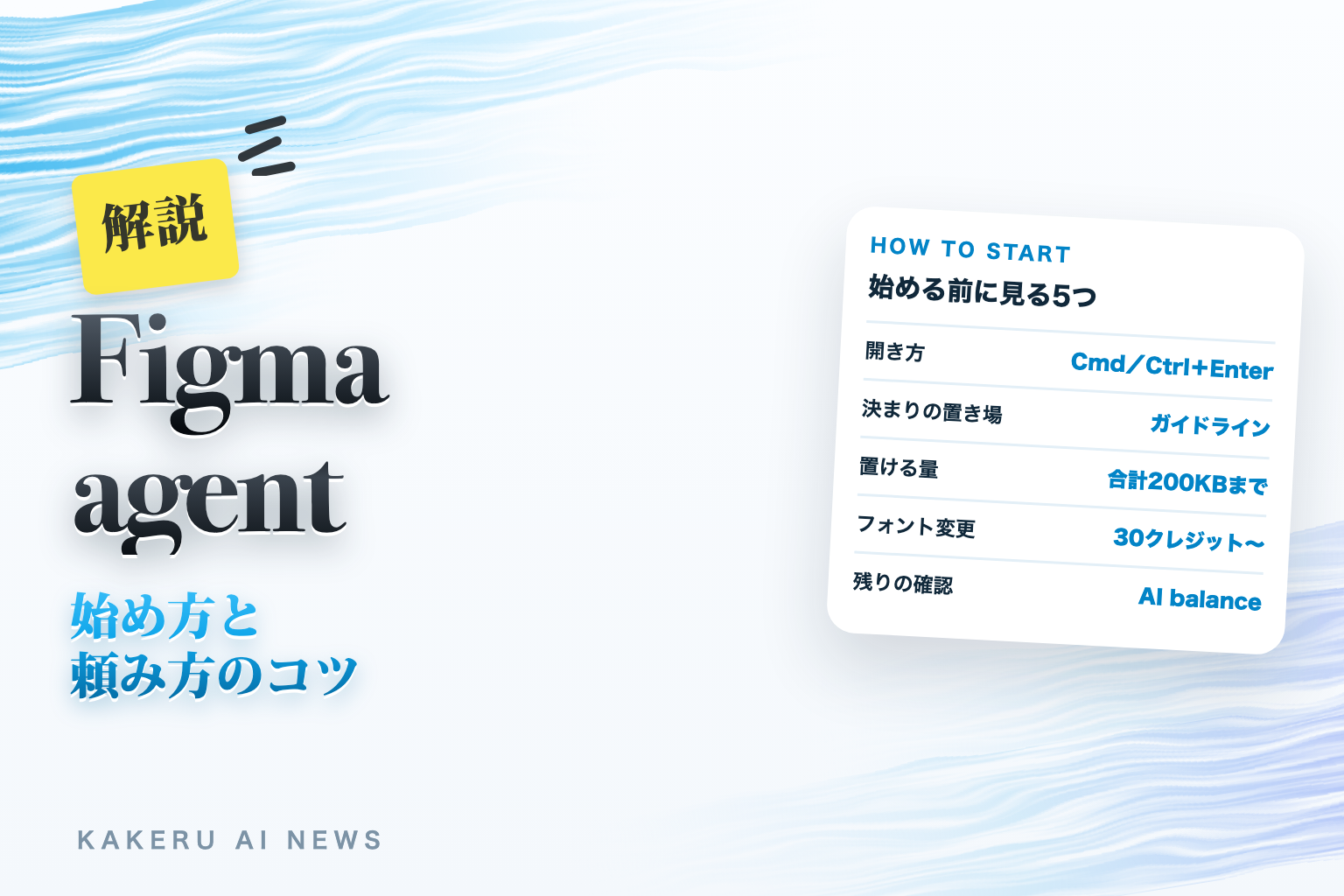
Figmaのデザインファイルの中で、AIに作業を頼めるFigma agent。10月6日にベータを卒業して正式提供になり、同じ日からAIクレジットを使う形に変わりました。発表の中身は10月7日の記事で整理しています。
今回はその続きの解説です。Figmaのヘルプには、始め方・ガイドラインの書き方・クレジットの目安が具体的に書かれています。この記事では、どう始めるか、何を任せるか、どこでお金(クレジット)がかかるかを、ヘルプで確認できた手順と数字だけで整理します。
そもそもFigma agentとは?(おさらい)
Figma agentは、Figma Designのファイルの中で、画面のたたき台を作る・レイアウトや部品を直す・レイヤー名を整える・コメントを要約する・デザインの講評をする、といった作業を頼めるAIです。ヘルプでは全プランで使えると案内されていて、使える場所は今のところFigma Designのデスクトップアプリとブラウザだけです(スマホやほかのFigma製品は対象外)。
ファイルを直してもらえるのは、Fullシートでそのファイルの編集権限がある人です。View・Dev・Collabシートや閲覧のみの人は、会話はできても編集はさせられません。自分の下書き(Drafts)のファイルなら、誰でも編集まで頼めます。
どう始める?最初にやるのは4つ
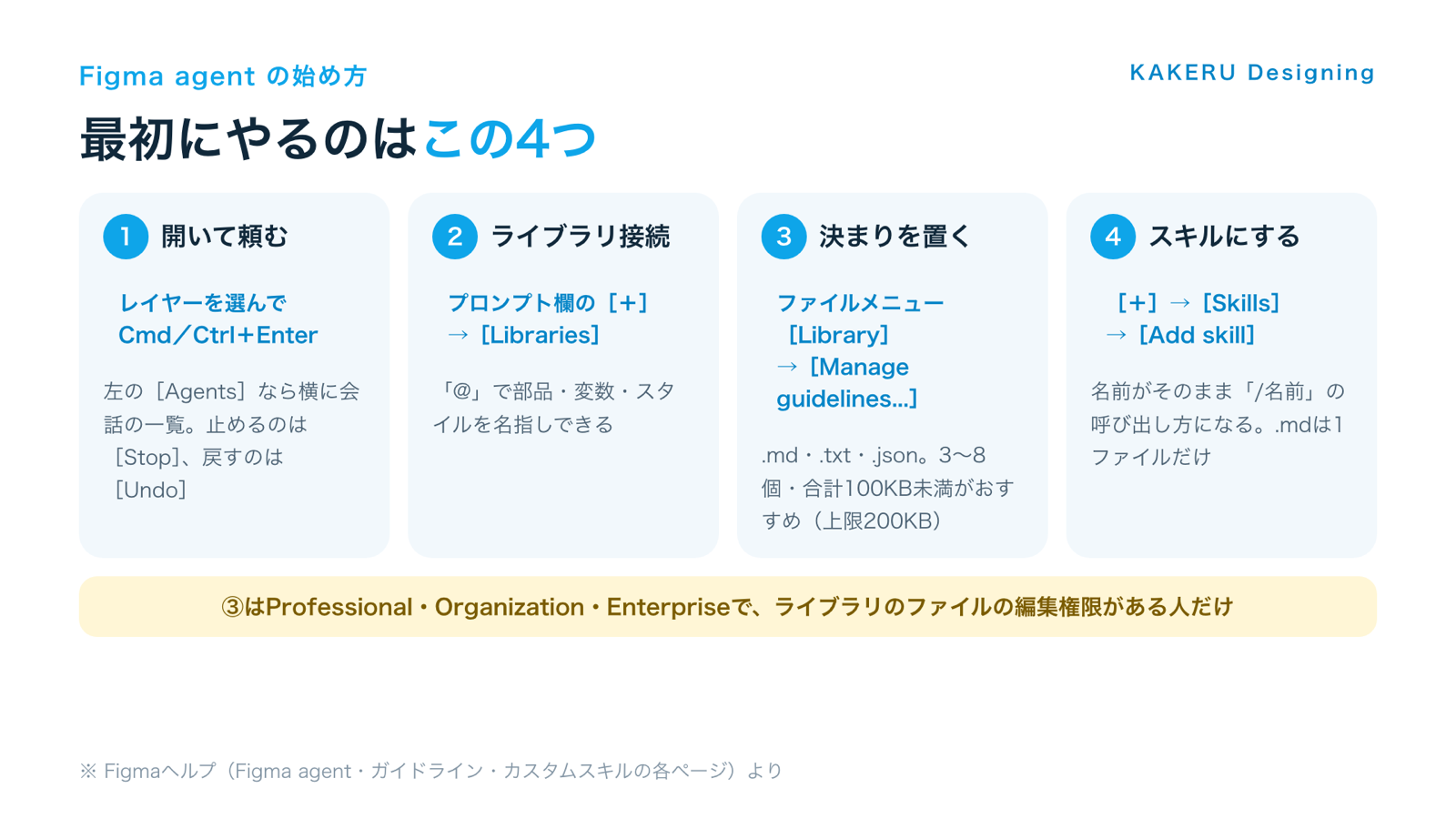
① 開いて頼む
キャンバスでレイヤーを選び、[Agents]をクリックするか、Cmd(WindowsはCtrl)+Enterでプロンプト欄が開きます。マイクの[Dictate]を押せば、話して頼むこともできます。左の[Agents]から開くと、横にチャットの一覧が出て、過去の会話にも戻れます。デスクトップアプリでは、このパネルを別ウィンドウに出すこともできます。
1つ目の依頼が終わるのを待たずに、別のフレームで次の依頼を始められます。気に入らない変更は[Undo]で戻し、動いている作業は[Stop]で止めます。ヘルプでは、戻す前に見比べたいときは、先にAIが直した版を複製しておく方法が紹介されています。
「オートレイアウトの使い方は?」のようなFigmaの操作の質問にも答えます。ヘルプによると、答えはFigmaのヘルプセンターをもとにしています。キャンバス上にプロンプト欄が出るのが邪魔なら、メインメニューの[Preferences]から[Show AI Chat on canvas]を外せます。
② ライブラリをつなぐ
プロンプト欄の[+]から[Libraries]を選ぶと、ファイルで使えるデザインライブラリを会話につなげます。つないだあとは「@」で部品・変数・スタイルを名指しできます。「@ボタン(プライマリー)を使って」のように指定すると、似た部品の取り違えを減らせます。
同じ[+]の[Attach Figma files]からは、ほかのデザインファイルのURLを貼ったり、画像やファイルをドラッグしたりして、参考として渡せます。フレームや画像をチャットに直接貼ることもできます。
③ ガイドライン(決まり)を置く
ライブラリの部品だけでは伝わらない「使い方の決まり」を書いたファイルを、ライブラリに置けます。手順は、ライブラリのファイルを開いて、ファイルメニューの[Library]→[Manage guidelines…]→[Upload]でファイルを選び、[Apply changes]です。置いたあとは、そのライブラリを使う依頼のたびに、エージェントが裏で読みます。
使えるのは.md・.txt・.json。1つのライブラリで合計200KBまで、おすすめは3〜8個・合計100KB未満です。ヘルプには、overview.md・components.md・anti-patterns.md(やってはいけない例)などのファイル名の例が並んでいます。今はファイルを自分で作ってアップロードする形で、エージェントに下書きを手伝ってもらうことはできますが、保存とアップロードは自分で行います。なお、このガイドラインはFigma MakeのMake kitを作るときには使われません。
④ くり返す作業をスキルにする
毎回同じ説明をしている依頼は、スキル(手順書)にしておけます。プロンプト欄の[+]→[Skills]→[Add skill]から、ファイルを上げるか[Start from scratch]で名前・説明・手順を書きます。名前がそのまま「/名前」の呼び出し方になり、一度作ったスキルはほかのファイルでも使えます。
上げられるのはMarkdownのファイル1つだけで、scripts/などのフォルダを含む形には対応していません。会話のあとに「この会話をスキルにして」と頼んで作る方法もあります。公開するなら、ほかの人と名前がぶつからないよう、会社名やチーム名を入れた名前にするよう案内されています。

④の「名前が呼び出し方になる」は、社内で使うなら最初に決めておきたいところです。「/〇〇社-レビュー」のように、誰が見ても中身が分かる名前にしておくと迷いません。
ガイドラインには何を書く?
ヘルプが勧めているのは、一般的なデザインの心得ではなく、人やAIがつまずく所から書くことです。「チームがよくやる間違いは?」「AIに一番まちがえてほしくない所は?」「どの部品・バリアントを使うか迷う場面は?」を考えるところから始めます。
迷いやすい判断は、場面・やること・やらないこと・その理由の4つをセットで書くのがおすすめとされています。選択肢を並べるだけでなく「こうする」とはっきり書き、例外があるなら例外も書きます。最初に効くのは色・余白・角の丸みで、色なら使う変数と役割、避ける組み合わせ、余白なら段階と使いどころ、角丸ならどの部品にどの値を使うか、です。
ヘルプには、エージェントに下書きを頼むときの指示の例も載っています。要点は「先に資料やよくある間違いを質問させる」「テーマごとの短いMarkdownに分ける」「部品名や変数名を作らせない。分からない所は質問として残させる」の3つです。できあがったら、正しいか、重複や広すぎる指示がないかを人が読んで削ります。
クレジットはどれくらい減る?
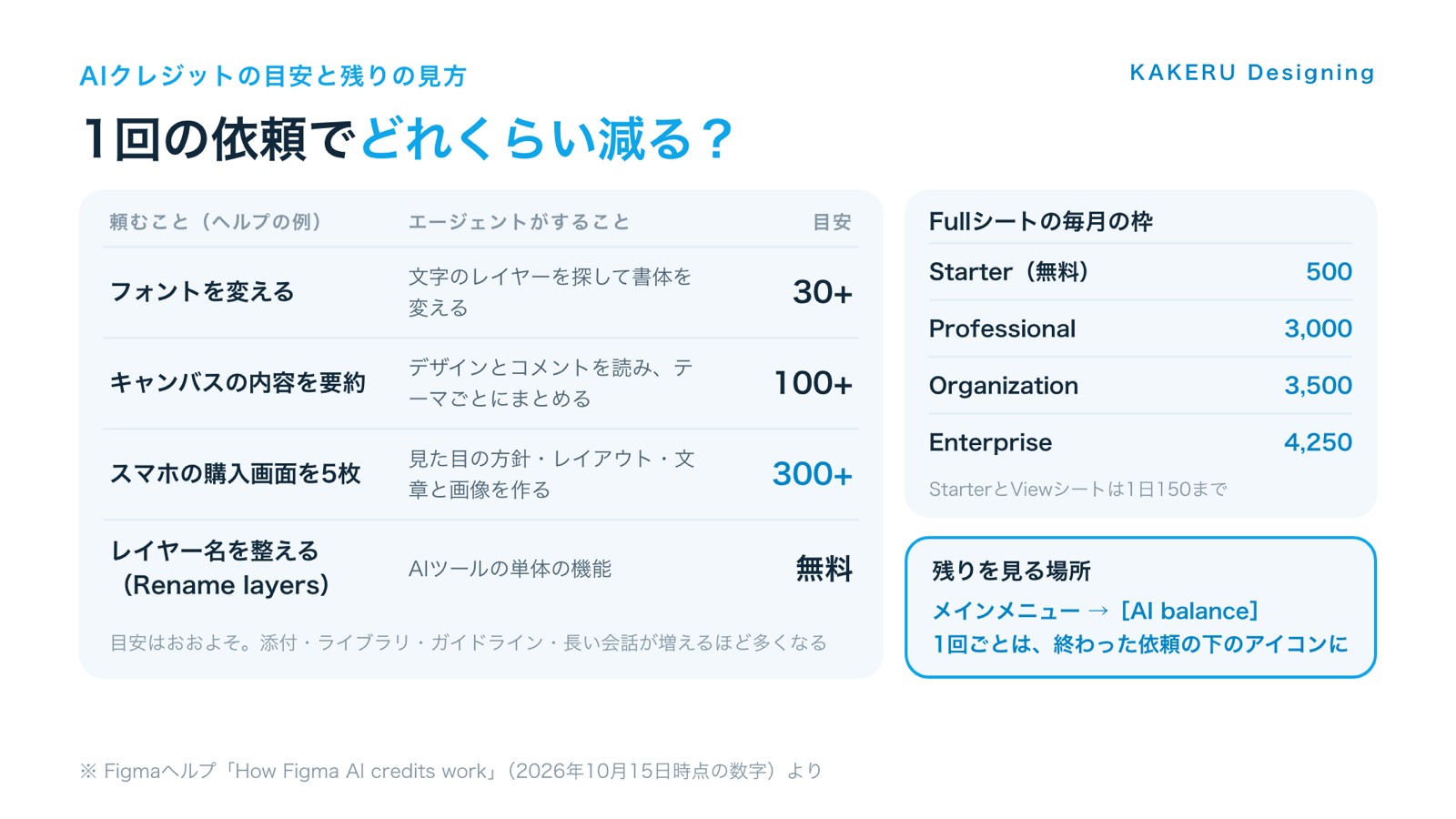
エージェントのクレジットは決まった数ではなく、頼む内容の複雑さ、使うモデル、添付やライブラリ・会話の長さで変わります。ヘルプの例(10月15日時点・おおよその数)では、フォントを変える=30以上、キャンバスの内容を要約=100以上、スマホの購入画面を5枚作る=300以上です。一方、AIツールの「Rename layers(レイヤー名を整える)」とAI検索は無料です。
毎月の枠はシートごとで、FullシートはStarter 500・Professional 3,000・Organization 3,500・Enterprise 4,250。Dev・Collab・Viewシートは500です。StarterプランとViewシートには1日150までの上限もあります。枠は毎月リセットされ、繰り越しや人への譲り渡しはできません。
残りは、ファイルのメインメニューの[AI balance]で、使った量・残り・リセット日を確認できます。1回ごとの消費は、終わった依頼の下にあるAIクレジットのアイコンにカーソルを合わせると出ます。使い切ると、画面に案内が出て、管理者に追加を頼むボタンが出ることがあります(管理者にはメールと画面で通知が届きます)。
仕事ではどう使えそう?
納品前の「片づけ」から任せる
レイヤー名がバラバラ、仮の文章がところどころ残っている、という状態は、納品前の確認でよく時間を取られる所です。レイヤー名の整理(Rename layers)は無料、仮の文章や画像のまとめた差し替えも対応している作業として案内されています。最初はクレジットの軽い作業から始めると、減り方の感覚がつかめます。
会社のデザインルールを「書いた形」にする
複数の人でサイトやバナーを作る会社なら、ガイドラインに色・余白・角丸の決まりを書いておくと、エージェントだけでなく、新しく入った人にも同じルールを渡せます。ヘルプの「場面・やること・やらないこと・理由」の型は、人向けのルールブックにもそのまま使えます。
社内レビューの前に下見をさせる
アクセシビリティの指摘や、「はじめて使う人」「事業の責任者」といった立場を変えた講評も、対応している作業です。上司やお客様に見せる前に、抜けを拾う下見として使えます。ただしキャンバスの要約は100以上の例が出ているので、毎回ではなく、大事な確認の前に絞るのが現実的です。
重い依頼は「誰が・いつ使うか」を先に決める
画面を何枚もまとめて作る依頼は300以上の例が出ています。単純に割ると、Professionalの3,000の枠では、この大きさの依頼は月に10回に届かない計算です。チームで使うなら、たたき台をたくさん作る時期と、片づけ中心の時期で、誰が重い依頼を使うかを決めておくと、月末に枠が足りなくなる事態を避けやすくなります。
KAKERUならこう使う/使わない
KAKERUなら、まずお客様ごとのライブラリに、色・余白・角丸の3つだけを書いたガイドラインを置くところから使います。ヘルプが「最初に効く」と書いている3つで、ファイルも小さく済み、クレジットの増え方も抑えられるからです。レイヤー名の整理や仮テキストの差し替えも任せます。
使わないのは、デザインの方向性を決める場面です。何を一番目立たせるか、ブランドらしさをどう出すかは人が決めます。講評も「下見」までで、最後の判断は人です。また、アイコン作成・ベクターの編集・プロトタイプの動きはヘルプで「Coming soon」、素材の書き出しは対応外なので、そこは今までどおり手で作ります。
ガイドラインは「AIのため」と思うと腰が重いですが、「新しく入った人に渡す決まり」と考えると、書く価値がはっきりします。まずは色・余白・角丸の3つからで十分です。
誰が使える?
- Figma agent:全プラン(Starterを含む)。Figma Designのデスクトップアプリとブラウザ
- ファイルを直してもらう:Fullシート+そのファイルの編集権限(Draftsは誰でも)
- ガイドライン:Professional・Organization・Enterprise。ライブラリのファイルの編集権限が必要
- カスタムスキル:全プラン。Fullシートは通常のファイルで、View・Dev・CollabシートはDraftsで試せる
注意点
ガイドラインやライブラリを足すほどクレジットは増える
ヘルプでは、ガイドラインのあるライブラリを使う依頼は、そのぶん多くのクレジットを使うことがあると書かれています。同じ内容を複数のファイルにくり返して書くと、処理の時間とクレジットが増えるとも案内されています。長く続いた会話も同じです。話題が変わったら[New chat]で新しい会話を始めると、前の会話の内容まで読ませずに済みます。
チャットは編集できる仲間に見える
2026年6月23日以降にFigma Designで始めたエージェントとのチャットは、Fullシートで編集権限のある人に最初から見える設定です。お客様の名前や社外秘の話を書くときは、この前提で使う必要があります。
毎回同じ結果になるとは限らない
スキルを使っても、エージェントを動かすモデルの性質上、毎回まったく同じ結果になるとは限らない、とヘルプに書かれています。クレジットの例もおおよその数で、モデルの最適化などで変わることがあると案内されています。
まとめ
- 始め方はレイヤーを選んでCmd/Ctrl+Enter。止めるのは[Stop]、戻すのは[Undo]
- ライブラリをつないで「@」で部品を名指しすると、取り違えを減らせる
- ガイドラインは[Library]→[Manage guidelines…]から。.md・.txt・.json、3〜8個・合計100KB未満がおすすめ(上限200KB)
- 書く内容は「つまずく所」から。場面・やること・やらないこと・理由のセットで、まずは色・余白・角丸
- クレジットの目安は、フォント変更30以上・要約100以上・5画面の作成300以上。残りはメインメニューの[AI balance]で確認
まずは、使っているライブラリに色・余白・角丸の決まりを書いたファイルを1つ置き、同じ依頼をガイドラインの前と後で比べ、そのたびに[AI balance]で減り方を見るところから始められます。
参考・情報源
- Figmaヘルプ「Work with the Figma agent in design files」
https://help.figma.com/hc/en-us/articles/37998629035799-Work-with-the-Figma-agent-in-design-files
※始め方・使える人・対応している作業・FAQ - Figmaヘルプ「Add guidelines files to a design library」
https://help.figma.com/hc/en-us/articles/43509372175511-Add-guidelines-files-to-a-design-library
※ガイドラインの置き方・書き方・容量・対象プラン - Figmaヘルプ「How Figma AI credits work」
https://help.figma.com/hc/en-us/articles/33459875669015-How-Figma-AI-credits-work
※シートごとの枠・消費の例(2026年10月15日時点)・残りの確認方法 - Figmaヘルプ「Create and manage custom skills in Figma」
https://help.figma.com/hc/en-us/articles/40283639496599-Create-and-manage-custom-skills-in-Figma
※スキルの作り方・呼び出し方 - Figma Release Notes「The Figma agent is generally available」(2026年10月6日)
https://www.figma.com/release-notes/
※正式提供の発表
確認日:2026年10月18日。機能や提供状況、AIクレジットの数は変わることがあります。最新の情報は公式ページでご確認ください。
ふだんの制作の話や、作ったものの裏側は Instagram と X でも出しています。







発表を読んだだけだと「で、明日から何をすればいいの?」が残ります。今回はその「最初の一歩」と「お金のかかり方」に絞りました。