
GeminiアプリのCanvasでは、チャットで頼むだけで、ボタンを押すと動く小さなアプリを作れます。ただ、できたアプリを人に見せようとすると、これまでは公開リンクを送るか、コードをコピーしてどこかに置き直す必要がありました。
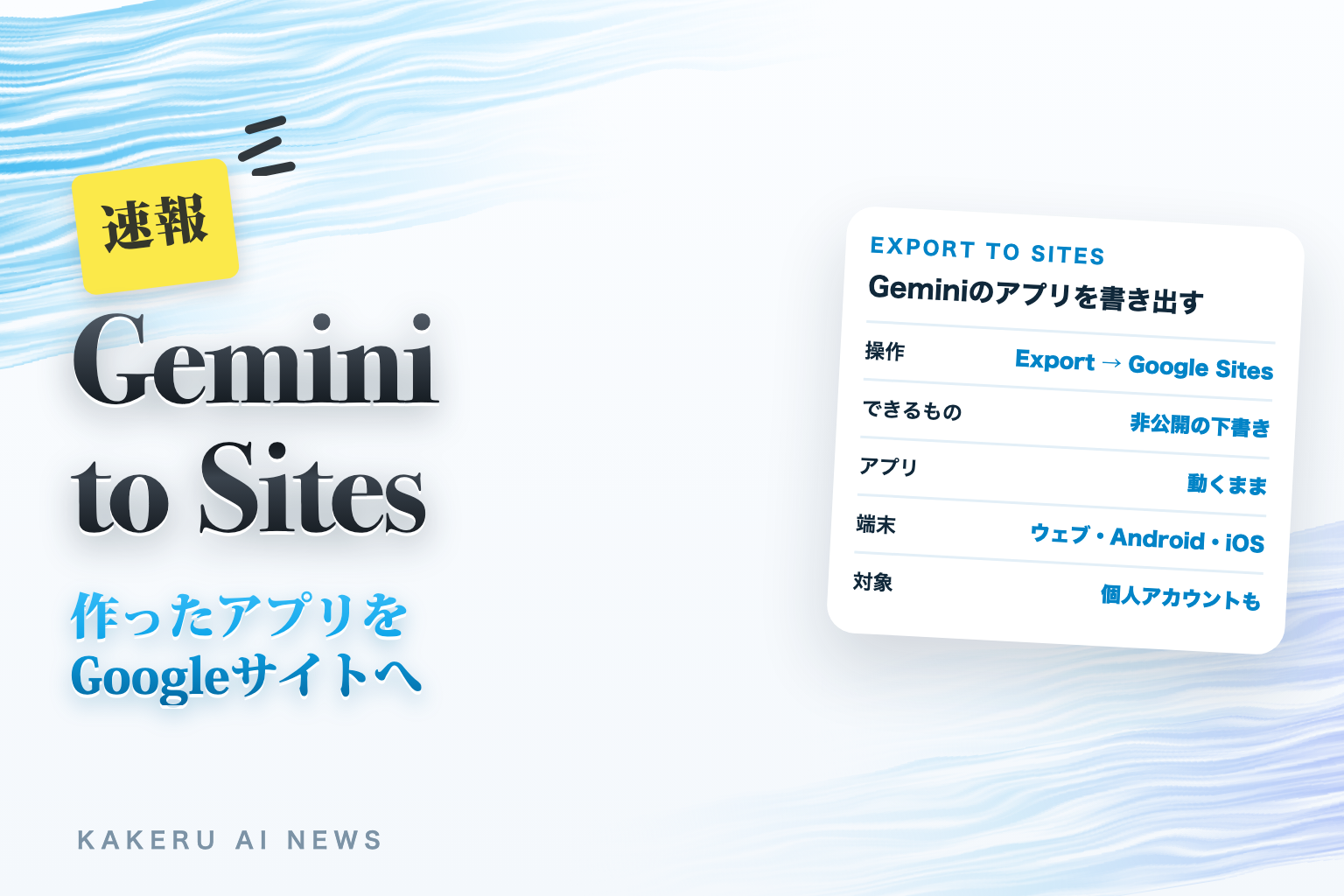
Googleは10月19日(米国時間)、Geminiアプリで作ったインタラクティブなアプリを、Googleサイトへそのまま書き出せるようにしたと発表しました。ワンクリックで新しいサイトの非公開の下書きになり、アプリは動くまま入ります。この記事では、何ができるようになったのか、誰が使えるのか、会社で公開する前に何を確かめるかを、Googleの発表とヘルプに書かれていることだけで整理します。
何が発表された?
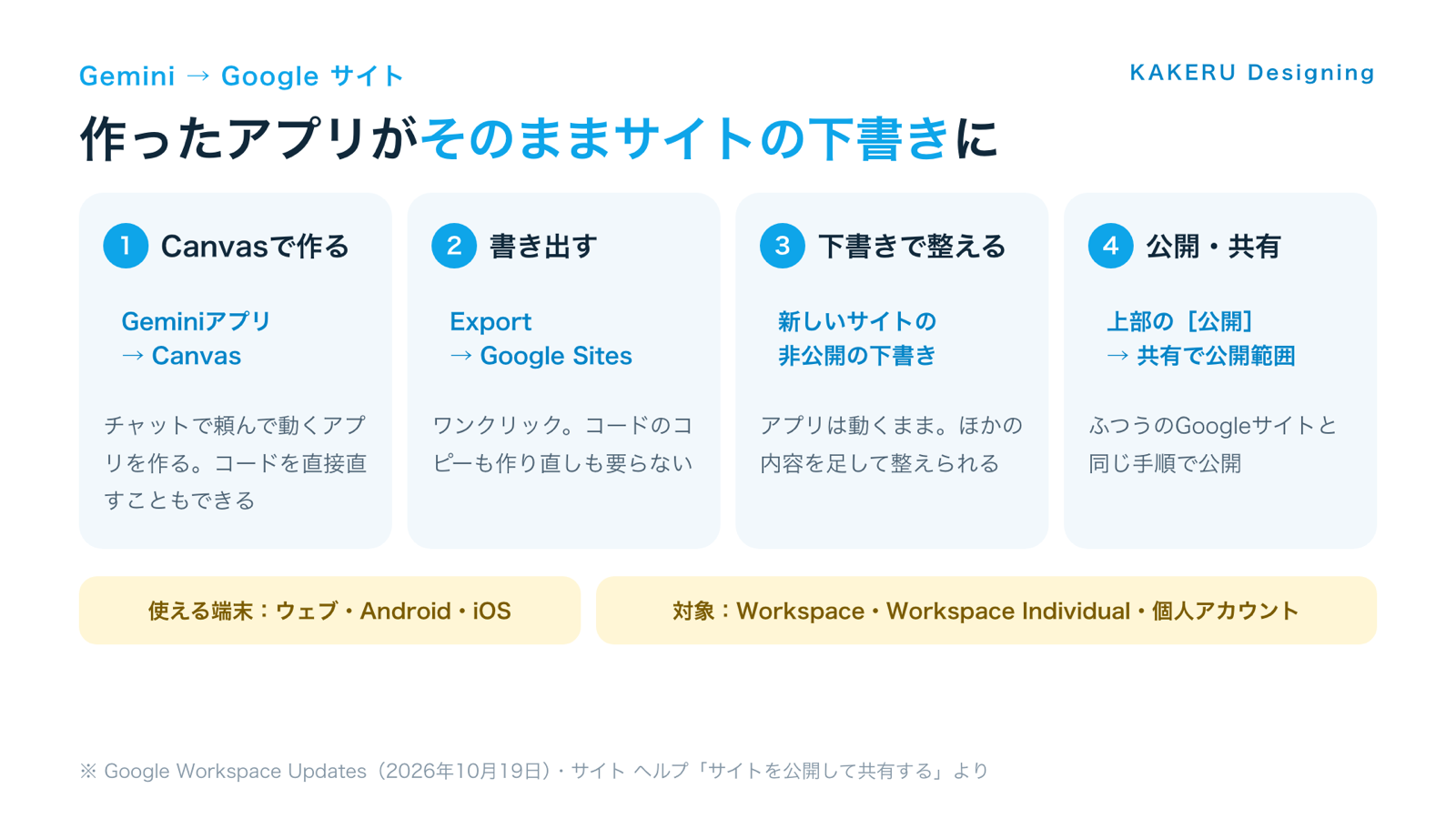
発表したのは、Google Workspaceの更新情報をまとめている公式ブログ「Google Workspace Updates」です。内容はシンプルで、Geminiアプリで作ったインタラクティブなアプリを、Googleサイトへ直接書き出せるというものです。
- 書き出すと、アプリは新しいサイトの非公開の下書きとして追加される
- アプリは完全に動く状態のまま入り、そこから内容を足して整えられる
- あとはふつうのGoogleサイトと同じように公開・共有できる
- 操作は、Geminiアプリでアプリを開き、[Export]→[Google Sites]を選ぶだけ
発表では、チームやお客様、生徒にそのまま共有できるようにするためで、コードのコピーも作り直しも要らないと説明しています。提供はRapid Release・Scheduled Releaseとも、すでに使える状態で、ウェブ・Android・iOSが対象です。
これまでと何が違う?
GeminiアプリのヘルプによるとCanvasで作ったものは、これまでも公開リンク(g.co/gemini/share)で共有したり、文章をGoogleドキュメントへ、スライドをGoogleスライドへ、PythonのコードをColabへ書き出したりできました。ただ、公開リンクはgemini.google.comでだけ開くもので、Geminiのモバイルアプリでは開けないと書かれています。
今回の変更で、アプリの書き出し先にGoogleサイトが加わりました。違いは「Geminiの中で見せる」から「自分のサイトの中に置く」に変わることです。サイトなので、アプリの前後に説明文や使い方、問い合わせ先などを足して、1つのページとして整えてから公開できます。公開の範囲も、Googleサイトの共有設定で決められます。

リンクを送るだけだと「これは何?」の説明がチャットに散らばります。説明とアプリが同じページに並ぶのは、受け取る側にとって親切です。
何ができるようになった?
作ったアプリを「動くまま」サイトに置ける
書き出したアプリは完全にインタラクティブなまま、Googleサイトの新しい下書きに入ります。画面のスクリーンショットではなく、ボタンや入力欄がそのまま動く状態です。
サイトとして整えてから公開できる
下書きは非公開で作られるので、書き出しただけで公開されることはありません。サイトのヘルプでは、公開の流れはプレビューで確認 → 上部の[公開]→ ウェブアドレスを入力 → [公開]と案内されています。カスタムURLを使う方法も用意されています。
見せる相手を選べる
公開後は、共有アイコンから[制限付き]か[公開]を選びます。[制限付き]なら、名前やメールアドレスで相手を指定して「公開済みアイテムの閲覧者」として追加できます。職場や学校のアカウントでは、ほかの選択肢が出ることもあるとヘルプに書かれています。
スマホからも書き出せる
提供先はウェブ・Android・iOSです。Canvasの公開リンクはGeminiのモバイルアプリでは開けないとヘルプにありますが、今回のGoogleサイトへの書き出しは、3つとも対象として発表されています。
仕事ではどう使えそう?
社内の小さな道具を、説明つきで配る
たとえば総務や営業が、よく聞かれる計算やチェックを小さなアプリにして、使い方の説明と一緒にサイトにまとめる使い方です。共有を[制限付き]にして、社内の人だけに見せる形にできます。Workspaceの場合、できたサイトは組織のGoogleサイト・Googleドライブのルールに従うと発表に書かれているので、ふだんの社内サイトと同じ扱いで管理できます。
イベントや店頭で使う、クイズや診断のページ
来場者に答えてもらうクイズや、いくつかの質問に答えると結果が出る診断のようなページです。アプリの下に、商品の紹介や次の案内を足して1つのページにまとめられます。公開前に、表示される文言と結果の内容を人が1つずつ確かめることが前提です。
研修や勉強会の教材
発表では、共有の相手として生徒も挙げられています。説明の文章と、理解を確かめる小さなクイズを同じサイトに置けば、研修の資料と練習問題を1か所で渡せます。
提案の前に見せる「動く試作」
WEBの提案では、画面の絵だけでは伝わりにくい「押したらどうなるか」を見せたい場面があります。Canvasで試作を作り、Googleサイトに説明を添えて[制限付き]で共有すれば、お客様はブラウザで触って確かめられます。
KAKERUならこう使う/使わない
KAKERUなら、打ち合わせの前の「動く叩き台」と社内向けの小さな道具には使います。言葉で説明するより、触ってもらったほうが早く話がそろうからです。サイトの下書きに「何を確かめてほしいか」を書き添えて渡せるのも、使いやすい点です。
一方で、お客様の本番のWEBサイトや、ブランドの顔になるページには使いません。デザインの細かな調整、表示の速さ、検索での見え方、アクセス解析といった、本番サイトで必要になる作り込みは、Googleサイトの下書きとは別の話です。また、名前や連絡先などの個人情報を入力させるアプリも、データがどこに保存され、誰が見られるかを確かめるまでは公開しません。
「とりあえず触れる形にする」までが一気に短くなる道具だと考えています。本番の前の段階で、どこまで使えるかを試してみたいです。
誰が使える?
- Google Workspaceの顧客(会社・学校のアカウント)
- Workspace Individualの契約者
- 個人のGoogleアカウントで、Geminiアプリを使える人
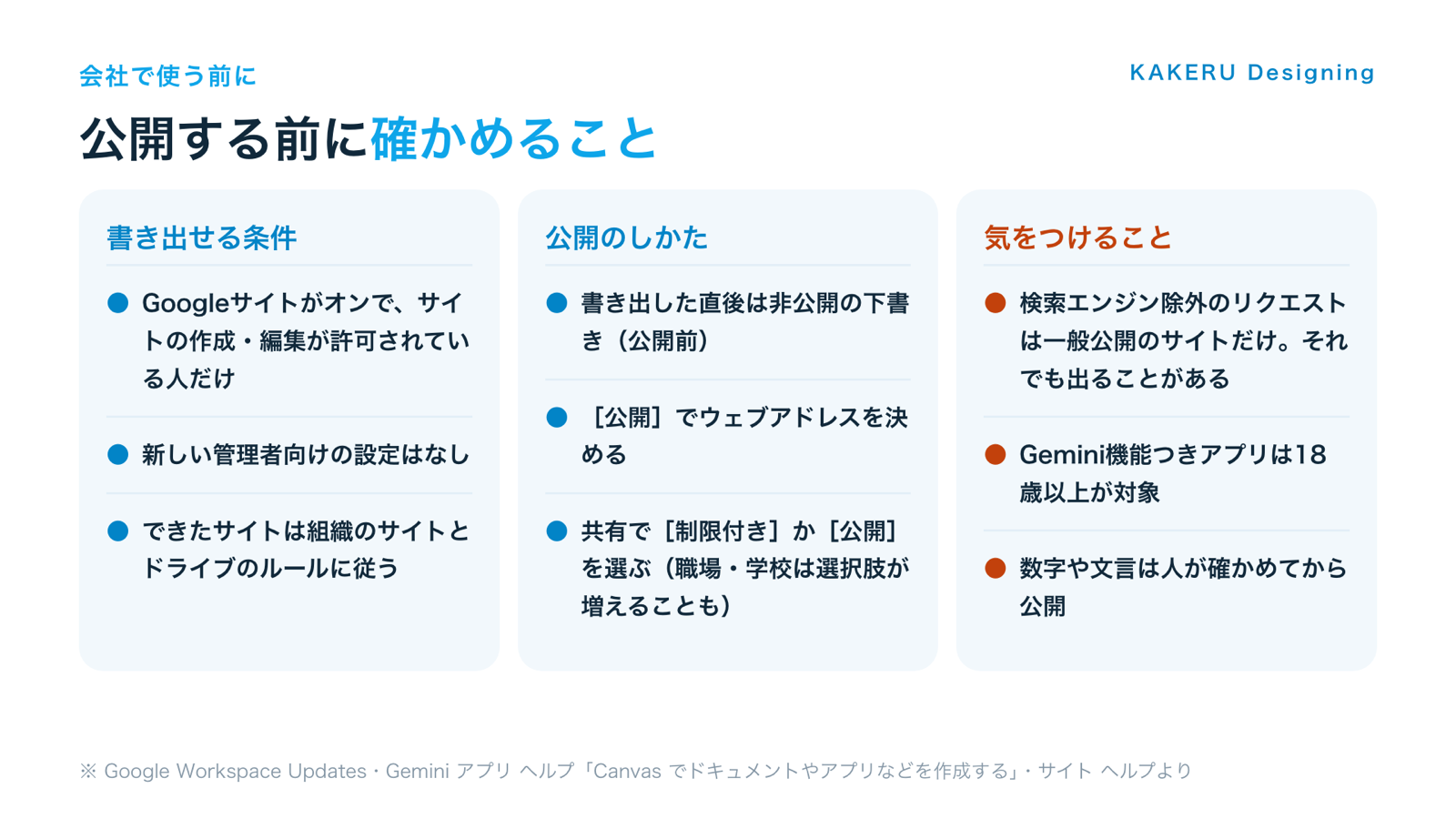
ただし、書き出せるのはGoogleサイトがオンになっていて、サイトの作成と編集が許可されている人だけです。管理者向けの新しい設定は追加されていません。会社のアカウントで書き出せない場合は、Googleサイトの利用が許可されているかを管理者に確認します。
提供はRapid Release・Scheduled Releaseとも「すでに使える」とされ、地域の制限は発表に書かれていません。なお、10月20日の時点で、Geminiアプリの日本語のヘルプ(Canvasのページ)には、まだGoogleサイトへの書き出しの記載はありませんでした。日本語の画面での表示名も、発表には書かれていません。
注意点
- 書き出した直後は非公開の下書き。書き出しただけでは公開されない。公開の範囲を決めてから[公開]を押す
- Workspaceでは、できたサイトは組織のGoogleサイト・Googleドライブのルールに従う。社外に公開できるかは会社の設定しだい
- サイトのヘルプでは、検索エンジンに表示しないよう求める設定は一般公開のサイトだけが対象で、設定しても検索に出ることがあると書かれている
- CanvasのアプリにGeminiの機能(文章や画像の生成)を加えられるのは18歳以上のユーザー
- Canvasの公開リンクでは、リンクを知っている人がアプリのデータを見たり編集したりできるとヘルプにある。Googleサイトに書き出したアプリのデータの扱いは、発表には書かれていない
- AIが作ったアプリなので、計算の結果や表示される文言は、公開前に人が確かめる
まとめ
- Geminiアプリで作ったインタラクティブなアプリを、[Export]→[Google Sites]で書き出せるようになった
- 書き出すと新しいサイトの非公開の下書きになり、アプリは動くまま入る
- 対象はWorkspace・Workspace Individual・個人のGoogleアカウント。端末はウェブ・Android・iOS
- 書き出せるのはGoogleサイトの作成・編集が許可されている人だけ。Workspaceでは組織のルールに従う
- 社内の道具や提案前の試作には向く。本番サイトや個人情報を扱うページは別に考える
「AIで作ったものを、どこに置いて、誰に見せるか」は、これまで作ったあとで悩むところでした。その置き場所がGoogleサイトという身近な道具に用意されたことで、試作から共有までの距離が短くなります。まずは社内向けの小さなアプリを1つ書き出して、[制限付き]で同僚に触ってもらうところから始めるのが入り口です。
参考・情報源
- Google Workspace Updates「Publish interactive apps from the Gemini app to Google Sites」(2026年10月19日)
https://workspaceupdates.googleblog.com/2026/10/publish-interactive-apps-from-gemini-app-to-Google-Sites.html
※書き出しの内容・管理者と利用者の条件・提供時期・対象 - Gemini アプリ ヘルプ「Canvas でドキュメントやアプリなどを作成する」
https://support.google.com/gemini/answer/16047321?hl=ja
※Canvasのアプリ・共有とエクスポート・公開リンク・18歳以上の条件 - サイト ヘルプ「サイトを公開して共有する」
https://support.google.com/sites/answer/6372880?hl=ja
※公開の手順・[制限付き]と[公開]・検索エンジンの除外
確認日:2026年10月20日。機能や提供状況は変わることがあります。最新の情報は公式ページでご確認ください。
ふだんの制作の話や、作ったものの裏側は Instagram と X でも出しています。









「作ったけど、どう見せる?」で止まりがちだったところに、置き場所が1つ用意された形です。WEBの仕事をしている立場から見ると、ここは大きいです。