
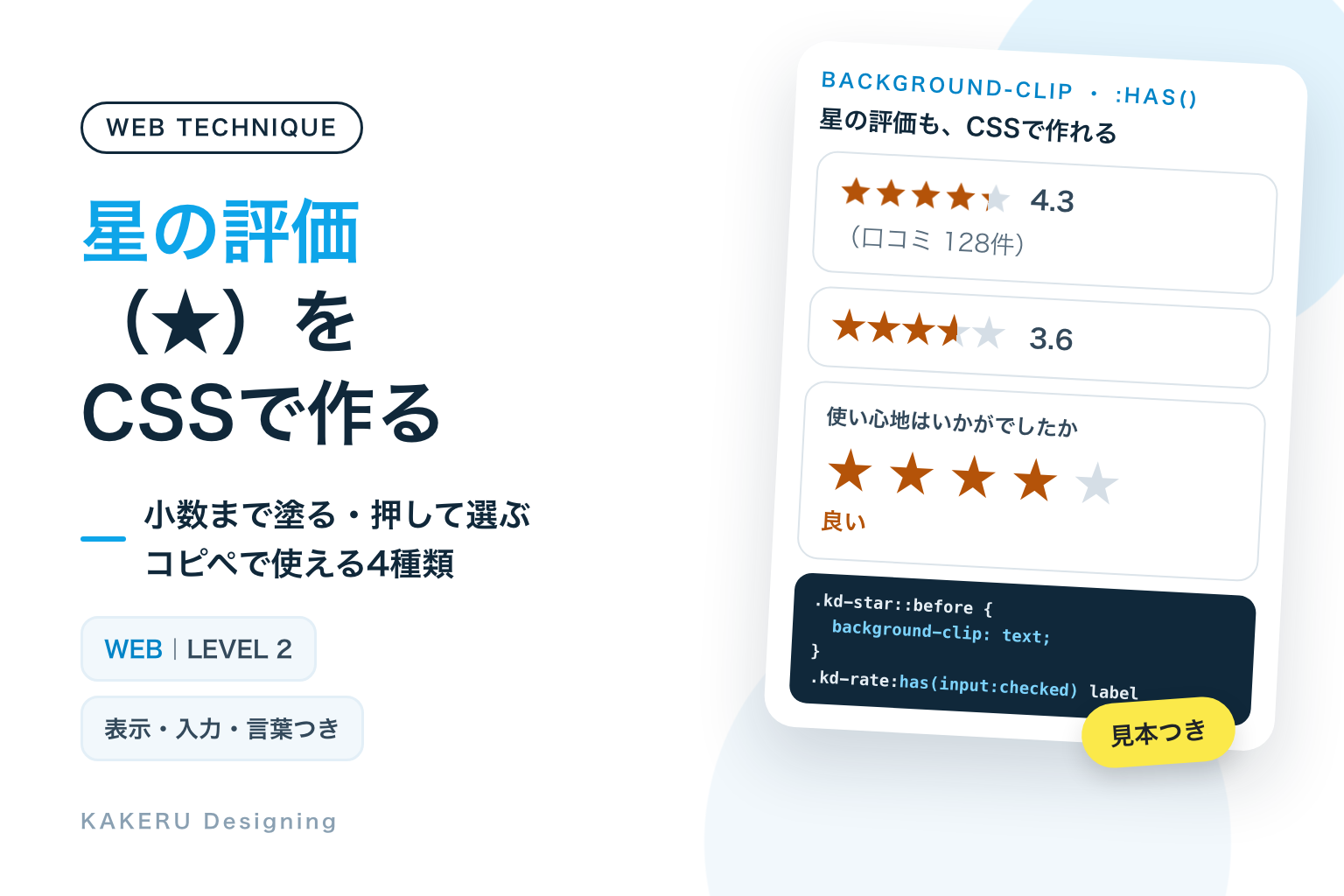
お店や商品の口コミで見かける「★★★★☆」。この星の評価は、画像を用意しなくてもCSSで作れます。平均点を小数まで塗って見せる形も、見る人が星を押して点数を選ぶ形も、HTMLとCSSだけでできます。
使いどころは「点数に、比べる意味がある場面」です。口コミの平均やアンケートのように、数字を並べて比べるときに使います。数字と件数がない星だけの飾りや、比べる相手のない自己評価には出しません。
この記事の要点
- ★の評価は、文字の★と background-clip: text、またはSVGの形と mask で、小数まで塗って見せられる。選ぶ形は、ラジオボタンと :has() で作れる
- 使いどころは、口コミの平均やアンケートなど「点数を比べる意味がある」場面。星だけで終わらせず、数字と件数を並べる
- 色だけで点数を伝えない。塗った星と空の星は3:1以上の差、選ぶ形はキーボードでも操作できるようにする
完成見本:星の評価4種類
下の4つは、ページを開いた時点から、点数を自動で切りかえています。1と2は平均点(4.3→3.6→2.5…)、3と4は選んだ星の数です。くり返しているのは見本だからで、実際のページでは止まっています。
※ 見本は読み上げソフトでは読まれないようにしています。
コピペ用のコード
HTMLは星を出したい場所に、CSSはサイトのCSSファイルや、WordPressならテーマの「追加CSS」などに入れます。クラス名の頭の kd- は、サイトのほかのデザインと名前がぶつからないようにするための目印です。3と4の name と id は、同じページで2つ以上使うときは別の名前にしてください。
1. 文字の★を、小数まで塗る
文字の「★」を5つ並べ、左から決まった割合までだけ色を塗る形です。linear-gradient(色の切りかわる帯)を背景に敷き、background-clip: text(背景を文字の形で切り抜く指定)で、星の形だけに見せています。点数は style="--r: 4.3" の数字で決まり、4.3なら4つと3割が塗られます。
<p class="kd-star-row">
  <span class="kd-star" style="--r: 4.3" role="img" aria-label="5点中4.3点"></span>
  <span class="kd-star-num" aria-hidden="true">4.3</span>
</p>/* 文字の★を5つ並べ、--r(0〜5)の割合まで色を塗る */
.kd-star {
font-size: 28px;
line-height: 1;
}
.kd-star::before {
content: "★★★★★";
background: linear-gradient(90deg,
#B45309 calc(var(--r, 0) / 5 * 100%), #D5DEE6 0);
-webkit-background-clip: text;
background-clip: text;
color: transparent;
}
.kd-star-num {
margin-left: 8px;
font-size: 20px;
font-weight: 700;
}
/* 色を強制する設定でも、塗った所と空の所を分けて見せる */
@media (forced-colors: active) {
.kd-star::before {
forced-color-adjust: none;
background-image: linear-gradient(90deg,
Highlight calc(var(--r, 0) / 5 * 100%), GrayText 0);
}
}2. 星の形をそろえて、件数と並べる
星の形を、文字ではなくSVG(線や形を数字で描く画像の形式)で作る形です。mask(指定した形の部分だけを見せる指定)で、色の帯を星の形に切り抜いています。文字の★は使うフォントで形が変わりますが、この形ならどの画面でも同じ星になります。横に数字と件数を並べています。
<div class="kd-star-review">
  <span class="kd-star2" style="--r: 3.6" role="img" aria-label="5点中3.6点"></span>
  <span class="kd-star-num" aria-hidden="true">3.6</span>
  <span class="kd-star-count">(口コミ 128件)</span>
</div>/* 星の形(SVG)で切り抜いた帯を、--r の割合まで塗る */
.kd-star2 {
--size: 24px;
display: inline-block;
vertical-align: middle;
width: calc(var(--size) * 5);
height: var(--size);
background: linear-gradient(90deg,
#B45309 calc(var(--r, 0) / 5 * 100%), #D5DEE6 0);
-webkit-mask: url("data:image/svg+xml,%3Csvg xmlns='http://www.w3.org/2000/svg' viewBox='0 0 24 24'%3E%3Cpath d='M12 2l2.9 6.6 7.1.6-5.4 4.7 1.6 7-6.2-3.8-6.2 3.8 1.6-7L2 9.2l7.1-.6z'/%3E%3C/svg%3E")
0 0 / var(--size) var(--size) repeat-x;
mask: url("data:image/svg+xml,%3Csvg xmlns='http://www.w3.org/2000/svg' viewBox='0 0 24 24'%3E%3Cpath d='M12 2l2.9 6.6 7.1.6-5.4 4.7 1.6 7-6.2-3.8-6.2 3.8 1.6-7L2 9.2l7.1-.6z'/%3E%3C/svg%3E")
0 0 / var(--size) var(--size) repeat-x;
}
.kd-star-review {
display: flex;
flex-wrap: wrap;
align-items: center;
gap: 4px 10px;
}
.kd-star-review .kd-star-num {
margin: 0;
}
.kd-star-count {
font-size: 14px;
color: #5A6E7E;
}
@media (forced-colors: active) {
.kd-star2 {
forced-color-adjust: none;
background-image: linear-gradient(90deg,
Highlight calc(var(--r, 0) / 5 * 100%), GrayText 0);
}
}3. クリックで点数を選ぶ
見る人が星を押して点数を選ぶ形です。中身はふつうのラジオボタン(いくつかの中から1つを選ぶ部品)5つで、丸いボタンを見えなくし、となりの label を★にしています。:has()(中に条件に合うものを持つ要素を選ぶ書き方)で、選んだ星とその前の星を塗ります。
<fieldset class="kd-rate">
  <legend>この記事の評価</legend>
  <input type="radio" name="kd-rate" id="kd-rate-1" value="1">
  <label for="kd-rate-1"><span aria-hidden="true">★</span><span class="kd-vh">1点</span></label>
  <input type="radio" name="kd-rate" id="kd-rate-2" value="2">
  <label for="kd-rate-2"><span aria-hidden="true">★</span><span class="kd-vh">2点</span></label>
  <input type="radio" name="kd-rate" id="kd-rate-3" value="3">
  <label for="kd-rate-3"><span aria-hidden="true">★</span><span class="kd-vh">3点</span></label>
  <input type="radio" name="kd-rate" id="kd-rate-4" value="4">
  <label for="kd-rate-4"><span aria-hidden="true">★</span><span class="kd-vh">4点</span></label>
  <input type="radio" name="kd-rate" id="kd-rate-5" value="5">
  <label for="kd-rate-5"><span aria-hidden="true">★</span><span class="kd-vh">5点</span></label>
</fieldset>/* ラジオボタン5つを、★のボタンに見せる */
.kd-rate {
margin: 0;
padding: 0;
border: 0;
}
.kd-rate legend {
margin-bottom: 6px;
padding: 0;
font-size: 14px;
font-weight: 700;
}
/* 丸いボタンは見えなくする(消さずに残して、キーボードで選べるように) */
.kd-rate input {
position: absolute;
width: 1px;
height: 1px;
margin: 0;
opacity: 0;
}
.kd-rate label {
display: inline-block;
padding: 2px;
font-size: 36px;
line-height: 1;
color: #D5DEE6;
cursor: pointer;
transition: transform .15s;
}
/* 選んだ星と、その前の星を塗る。うしろの星は空に戻す */
.kd-rate input:checked + label,
.kd-rate:has(input:checked) label {
color: #B45309;
}
.kd-rate input:checked + label ~ label {
color: #D5DEE6;
}
.kd-rate label:hover {
transform: scale(1.15);
}
/* キーボードで選んでいる星に枠を出す */
.kd-rate input:focus-visible + label {
outline: 3px solid #0284C7;
outline-offset: 2px;
border-radius: 6px;
}
/* 読み上げ用の文字(画面には出さない) */
.kd-vh {
position: absolute;
width: 1px;
height: 1px;
overflow: hidden;
clip-path: inset(50%);
white-space: nowrap;
}
@media (prefers-reduced-motion: reduce) {
.kd-rate label {
transition: none;
}
}
@media (forced-colors: active) {
.kd-rate label {
forced-color-adjust: none;
color: GrayText;
}
.kd-rate input:checked + label,
.kd-rate:has(input:checked) label {
color: Highlight;
}
.kd-rate input:checked + label ~ label {
color: GrayText;
}
}4. 選んだ点数を、言葉でも見せる
3の星の下に、選んだ点数の意味を一言で出す形です。「4点=良い」のように言葉を添えると、答える人ごとの点数の付け方がそろいやすくなります。言葉は先にHTMLに全部書いておき、:has() で、選ばれた点数の言葉だけを表示します。3のCSSと一緒に使います。
<fieldset class="kd-rate">
  <legend>使い心地はいかがでしたか</legend>
  <input type="radio" name="kd-rate-w" id="kd-rate-w-1" value="1">
  <label for="kd-rate-w-1"><span aria-hidden="true">★</span><span class="kd-vh">1点(いまひとつ)</span></label>
  <input type="radio" name="kd-rate-w" id="kd-rate-w-2" value="2">
  <label for="kd-rate-w-2"><span aria-hidden="true">★</span><span class="kd-vh">2点(もう少し)</span></label>
  <input type="radio" name="kd-rate-w" id="kd-rate-w-3" value="3">
  <label for="kd-rate-w-3"><span aria-hidden="true">★</span><span class="kd-vh">3点(ふつう)</span></label>
  <input type="radio" name="kd-rate-w" id="kd-rate-w-4" value="4">
  <label for="kd-rate-w-4"><span aria-hidden="true">★</span><span class="kd-vh">4点(良い)</span></label>
  <input type="radio" name="kd-rate-w" id="kd-rate-w-5" value="5">
  <label for="kd-rate-w-5"><span aria-hidden="true">★</span><span class="kd-vh">5点(とても良い)</span></label>
  <p class="kd-rate-word" aria-hidden="true">
    <span data-v="0">星を選んでください</span>
    <span data-v="1">いまひとつ</span>
    <span data-v="2">もう少し</span>
    <span data-v="3">ふつう</span>
    <span data-v="4">良い</span>
    <span data-v="5">とても良い</span>
  </p>
</fieldset>/* 選んだ点数に合わせて、下の一言を切りかえる */
.kd-rate-word {
min-height: 1.6em;
margin: 8px 0 0;
font-size: 16px;
font-weight: 700;
color: #B45309;
}
.kd-rate-word span {
display: none;
}
.kd-rate:not(:has(input:checked)) [data-v="0"],
.kd-rate:has([value="1"]:checked) [data-v="1"],
.kd-rate:has([value="2"]:checked) [data-v="2"],
.kd-rate:has([value="3"]:checked) [data-v="3"],
.kd-rate:has([value="4"]:checked) [data-v="4"],
.kd-rate:has([value="5"]:checked) [data-v="5"] {
display: inline;
}
.kd-rate-word [data-v="0"] {
color: #5A6E7E;
font-weight: 400;
}1と2の数字(4.3)には aria-hidden="true" を付けています。星の aria-label(読み上げソフトに伝える名前)で「5点中4.3点」と読まれるので、同じ数字が2回読まれないようにするためです。
仕組み:「色の帯」を星の形に切り抜いている
左から○%まで色を塗った帯を作る
1と2は、どちらも同じ考え方です。まず linear-gradient(90deg, #B45309 86%, #D5DEE6 0) のような、左から86%まで濃い色、そこから先は薄い色の帯を作ります。2つ目の色の位置を 0 にすると、ぼかさずにくっきり切りかわります。86%の部分は calc(var(--r) / 5 * 100%) で、点数(--r)を5で割って割合にしています。
文字の形で切り抜くか、SVGの形で切り抜くか
1は、その帯を background-clip: text で文字の「★★★★★」の形に切り抜いています。文字の色は transparent(透明)にして、下の帯を見せます。2は、帯を mask で星の形に切り抜いています。星1つ分のSVGを横にくり返し(repeat-x)、5つ並べています。
どちらも、古いブラウザ向けに -webkit- の付いた書き方を一緒に書いています。MDNの対応表では、接頭辞のない background-clip: text はChrome 120・Safari 14から、接頭辞のない mask の画像はChrome 120・Safari 15.4から使えます。
選ぶ星は、ふつうのラジオボタン
3は、見た目は星ですが、中身は同じ name のラジオボタン5つです。そのため、何もしなくても「1つだけ選べる」「矢印キーで選ぶものを動かせる」「フォームで送れる」という、ラジオボタンの働きがそのまま使えます。丸いボタンは opacity: 0 で見えなくしているだけで、消してはいません。display: none で消すと、キーボードで選べなくなるためです。
:has() で「選んだ星の前まで」を塗る
CSSは、ふつうは「前にあるもの」を条件にして「うしろのもの」を選ぶ書き方しかできません。そこで、.kd-rate:has(input:checked) label で「どれかが選ばれていたら、星を全部塗る」としてから、input:checked + label ~ label で「選んだ星よりうしろの星は、空に戻す」としています。2つを組み合わせると、選んだ星とその前の星だけが塗られます。
:has() に対応していないブラウザでは、:has() を含むルールがまるごと無視されます。そのときでも、選んだ星1つだけは塗られるように、input:checked + label を同じルールに書いています。
数値を変えるとどうなるか
塗った星の色
星の色でよく使われる黄色(#FBBF24・左)は、白い背景との差が1.7:1しかありません。WCAG(ウェブのアクセシビリティの国際的な基準)2.2の達成基準1.4.11では、図や部品の見分けるのに必要な部分は、となりの色と3:1以上の差をつけることとされています。オレンジ(#D97706・中央)で3.2:1、見本では濃い #B45309(右)を使い、白とは5.0:1、空の星(#D5DEE6)とも3.7:1の差をつけています。
小数の塗り方
3つとも、数字は「4.3」です。0.5刻み(中央)や整数(右)に丸めて塗ると、数字と星の量が合わなくなります。とくに整数に丸めると、4.3も4.0も同じ見た目になり、比べる意味がうすれます。数字を並べるなら、星も数字のとおりに塗るほうが正確です。
| 変えるところ | 指定 | 今回の値 | 目安 |
|---|---|---|---|
| 星の大きさ(1) | font-size | 28px | 一覧なら16〜20px、詳しいページなら24〜32px |
| 星の大きさ(2) | –size | 24px | 同上 |
| 塗った星の色 | linear-gradient の1つ目の色 | #B45309 | 背景・空の星と3:1以上 |
| 押す星の大きさ(3) | font-size | 36px | スマホで押しやすい24px以上 |
| 押したときのふくらみ | transform: scale() | 1.15倍 | 1.1〜1.2倍 |
スマホと、見る人への配慮
星だけでなく、数字も書く
星の塗り分けは色の差だけで見せているので、色が見分けにくい人や、画面の明るさによっては、何点なのか読み取りにくくなります。WCAG 2.2の達成基準1.4.1では、色だけで情報を伝えないこととされています。1と2では、星の横に「4.3」と数字を書き、2では件数も並べています。
読み上げソフトには「5点中4.3点」と伝える
1と2の星は、role="img"(ひとまとまりの画像として扱う指定)と aria-label="5点中4.3点" で、点数を言葉で伝えています。この指定がないと、星の部分は何も伝わらないか、記号として読まれます。3と4の押す星も、label の中に画面には出さない「1点」などの文字(kd-vh)を入れ、何点のボタンか分かるようにしています。
キーボードで選べるか、選んでいる場所が見えるか
3と4は、Tabキーで星のところへ移り、矢印キーで点数を変えられます。いま選んでいる星には、:focus-visible で青い枠を出します。丸いボタンを見えなくしたぶん、この枠がないと、キーボードで操作している人はどこにいるか分かりません。
色を強制する設定でも、塗り分けを残す
Windowsのハイコントラストなど、OSが色を決める設定(強制カラーモード)では、グラデーションの背景が消え、文字の色もOSの色に置きかわります。そのままだと、星が全部同じ色になったり、見えなくなったりします。そこで @media (forced-colors: active) の中で forced-color-adjust: none(この部分だけ色を強制しない指定)を書き、OSの強調色 Highlight と、うすい文字の色 GrayText で塗り分けています(Chromeの再現機能で確認しました)。
スマホでは、押す星を小さくしすぎない
3の星は36pxにしています。一覧ページの平均点の表示なら小さくてもかまいませんが、押して選ぶ星は、指で押し分けられる大きさが必要です。5つ並べてスマホの幅に収まるかも、あわせて確かめます。

星は、ひと目で「だいたい良いのか」が伝わる便利な形です。
ただ、星の数だけでは、何人が付けた点数なのかは分かりません。だから、星には数字と件数をセットにします。
AIに頼むなら
同じような星の評価は、Claudeなどの生成AIに頼んでもすぐ作れます。そのときは、見た目だけでなく、使う部品・点数の伝え方・配慮まで伝えると、直す回数が減ります。
口コミの投稿フォームに入れる、5段階の星の評価をHTMLとCSSで作って。
ラジオボタン5つと fieldset・legend を使い、矢印キーでも選べるように。
塗った星は #B45309、各ボタンには読み上げ用に「1点」などの名前を付けて。
AIが出したコードは、そのまま使う前に、次の3つを確かめます。
- 星が、ラジオボタンではなく、ただの span や div になっていないか。クリックの動きをJavaScriptで足しただけの作りだと、キーボードで選べず、フォームでも送れません
- 丸いボタンを display: none で消していないか。消すとキーボードで選べなくなります。見えなくするなら opacity: 0 などにします
- 星の並びを flex-direction: row-reverse で逆にしていないか。「前の星まで塗る」ためによく使われる方法ですが、見た目の順番と矢印キーで動く順番が逆になります
KAKERUならこう使う/使わない
最後に、作り手としての判断です。
使う場面
- 口コミや評判の「平均点と件数」。2の形で、星・数字・件数をセットにして見せます
- アンケートや口コミ投稿の「5段階の答え」。4の形で、点数の意味を言葉でも見せ、答える人ごとの付け方をそろえます
- 商品の比較表の「おすすめ度」。同じ基準で付けた点数を並べるときに、1の形を小さく使います
使わない場面
- 根拠のない星。何人が、どんな基準で付けたか書けない点数は、星にしません。見る人は、星を「だれかの評価」と受け取るためです
- 全部が★5の一覧。どれも満点だと、比べる意味がなくなります。その場合は、星ではなく特長を言葉で書きます
- はい・いいえで答えられる質問。星の5段階にすると、かえって答えにくくなります
KAKERUなら、星を置く前に「この点数は、何人の、どんな答えから出ているか」を書けるか確かめます。
書けるなら、星と数字と件数をセットに。書けないなら、星は使わずに言葉で伝えます。
まとめ
- 見る星は、色の帯を「文字の★」か「SVGの星」の形に切り抜き、–r の点数の割合まで塗って作れる
- 押して選ぶ星は、ラジオボタン5つと :has() で作れる。丸いボタンは消さずに見えなくするだけにする
- 塗った星は、背景や空の星と3:1以上の差をつけ、星の横に数字と件数を書く
- 読み上げソフトには role=”img” と aria-label、押す星には「1点」などの名前で点数を伝える
- 使うのは、口コミの平均やアンケートなど、点数を比べる意味がある場面
まずは1の「文字の★を、小数まで塗る」をコピーして、--r の数字を変えてみてください。
参考にした資料
いずれも2026年11月1日に確認しました。ブラウザの対応状況は変わることがあります。最新の情報は各ページでご確認ください。
- MDN「background-clip」(英語)
https://developer.mozilla.org/en-US/docs/Web/CSS/Reference/Properties/background-clip
※背景を文字の形で切り抜く値 text。接頭辞なしの書き方は Chrome 120・Safari 14・Firefox 49 から。それより前の Chrome・Safari は -webkit-background-clip だけが対応 - MDN「mask-image」(英語)
https://developer.mozilla.org/en-US/docs/Web/CSS/Reference/Properties/mask-image
※画像の形で要素を切り抜く指定。Baseline(2023年12月から主要ブラウザで使える)。接頭辞なしは Chrome 120・Safari 15.4 から - MDN「:has()」(英語)
https://developer.mozilla.org/en-US/docs/Web/CSS/Reference/Selectors/:has
※中に条件に合うものを持つ要素を選ぶ書き方。Baseline(2023年12月から)。対応していないブラウザでは、:has() を含むルールがまるごと無視される - MDN「<input type="radio">」(英語)
https://developer.mozilla.org/en-US/docs/Web/HTML/Reference/Elements/input/radio
※同じ name のラジオボタンは1つのグループになり、矢印キーで選ぶものを動かせること - MDN「<fieldset>」(英語)
https://developer.mozilla.org/en-US/docs/Web/HTML/Reference/Elements/fieldset
※関係する入力部品をまとめ、legend でまとまりの名前を付ける要素 - MDN「ARIA: img role」(英語)
https://developer.mozilla.org/en-US/docs/Web/Accessibility/ARIA/Reference/Roles/img_role
※いくつかの要素や文字を1つの画像として扱い、aria-label で名前を付ける指定 - W3C WAI「Understanding SC 1.4.11: Non-text Contrast」(英語)
https://www.w3.org/WAI/WCAG22/Understanding/non-text-contrast.html
※部品や図の、見分けるのに必要な部分は、となりの色と3:1以上の差をつけること - W3C WAI「Understanding SC 1.4.1: Use of Color」(英語)
https://www.w3.org/WAI/WCAG22/Understanding/use-of-color.html
※色だけで情報を伝えないこと
ふだんの制作の話や、作ったものの裏側は Instagram と X でも出しています。











連載「WEBの技術」の36回目です。
今回は、星の評価。見る星と、押して選ぶ星の両方を作ります。押す星は、中身がふつうのラジオボタンだというところがポイントです。